
日報出面管理プラス|ver.3 【小規模・一人親方に最強ツール】
- Digital3,000 JPY
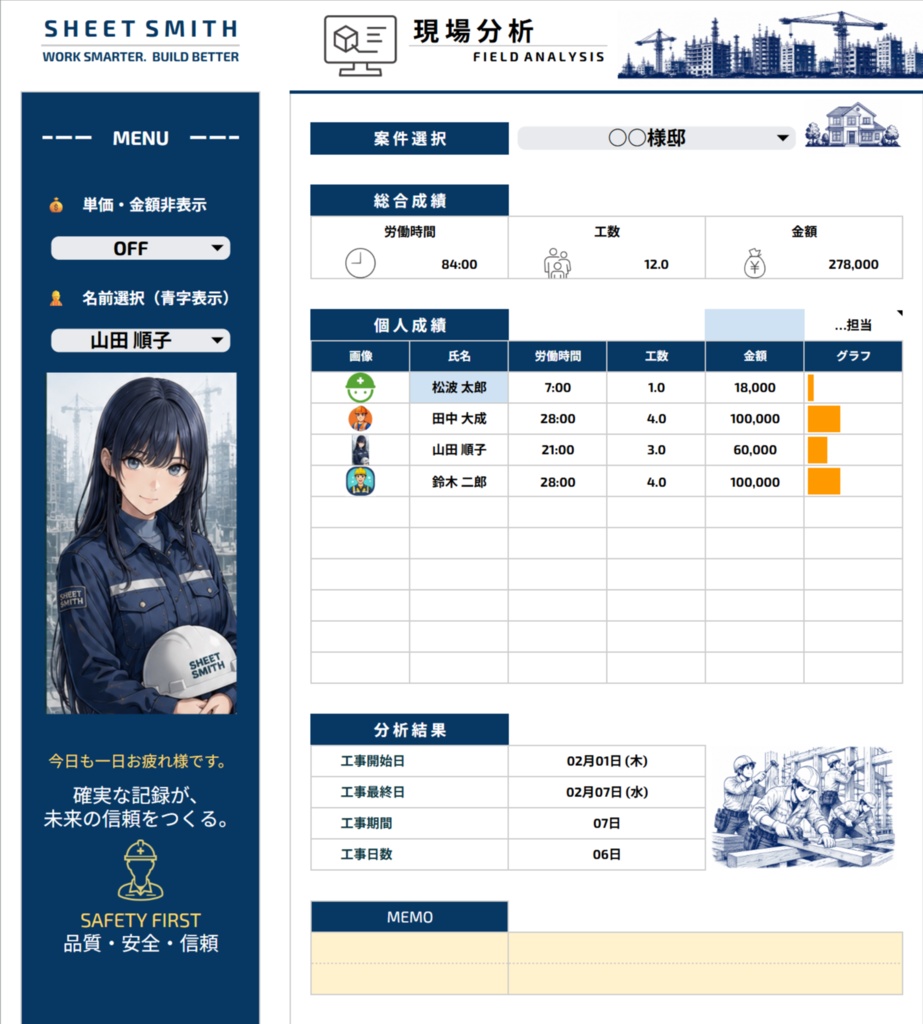
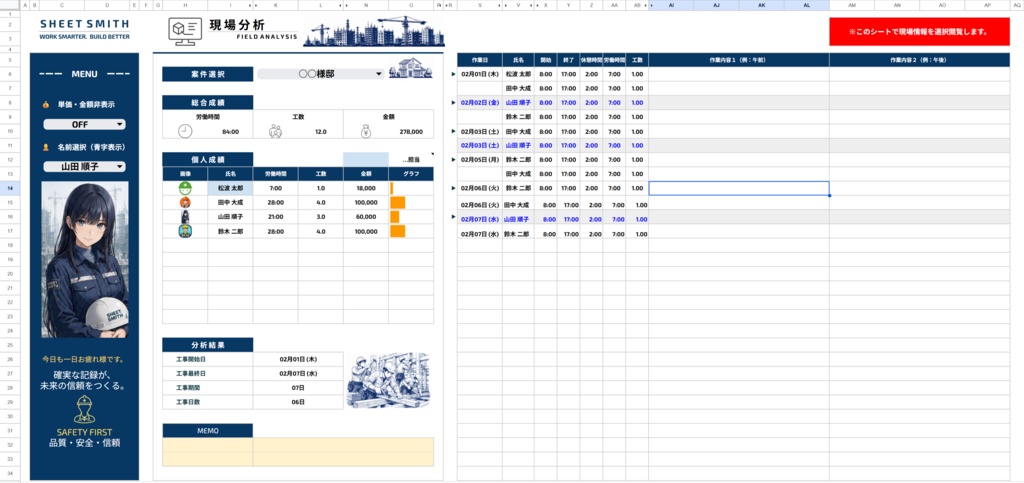
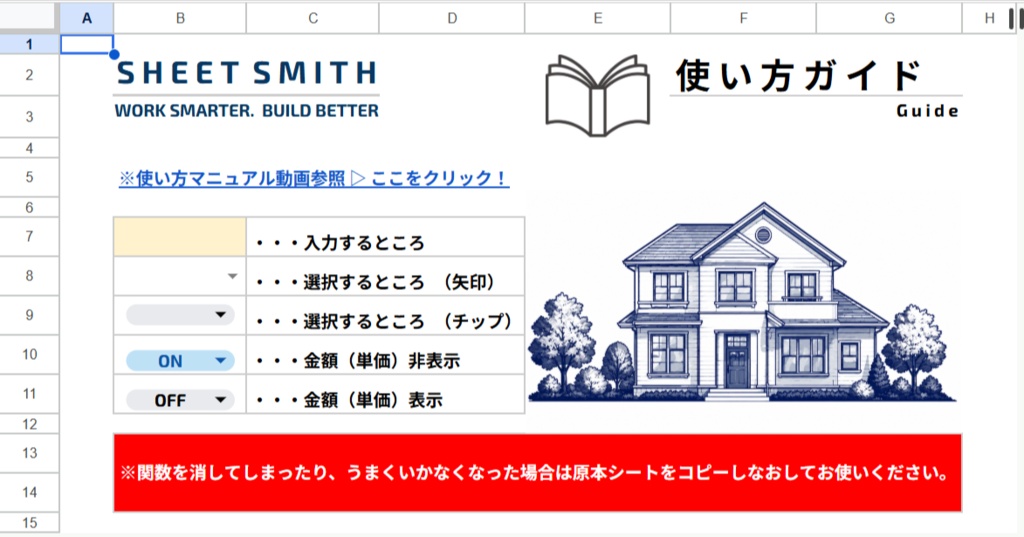
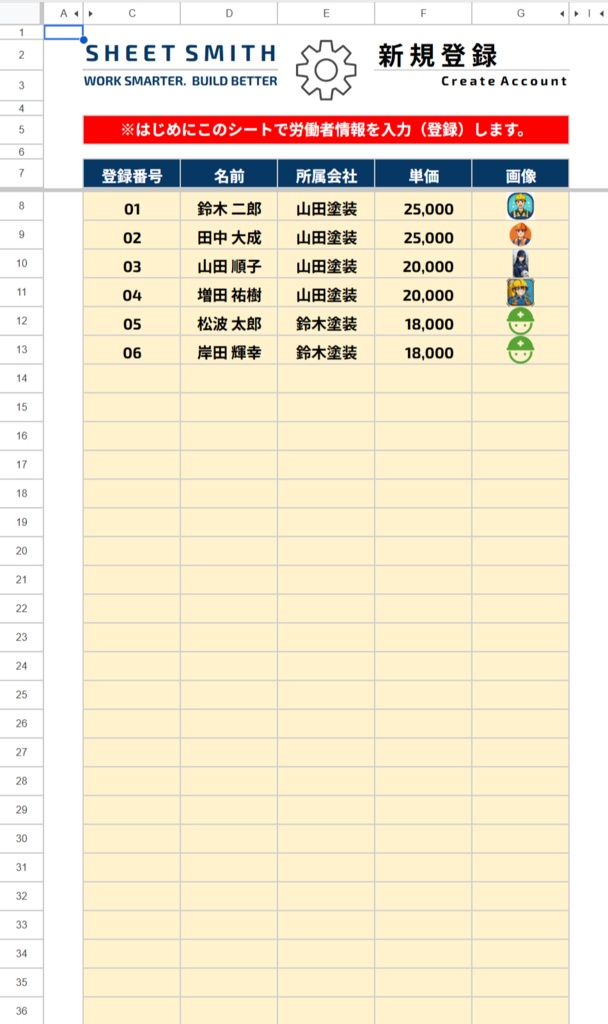
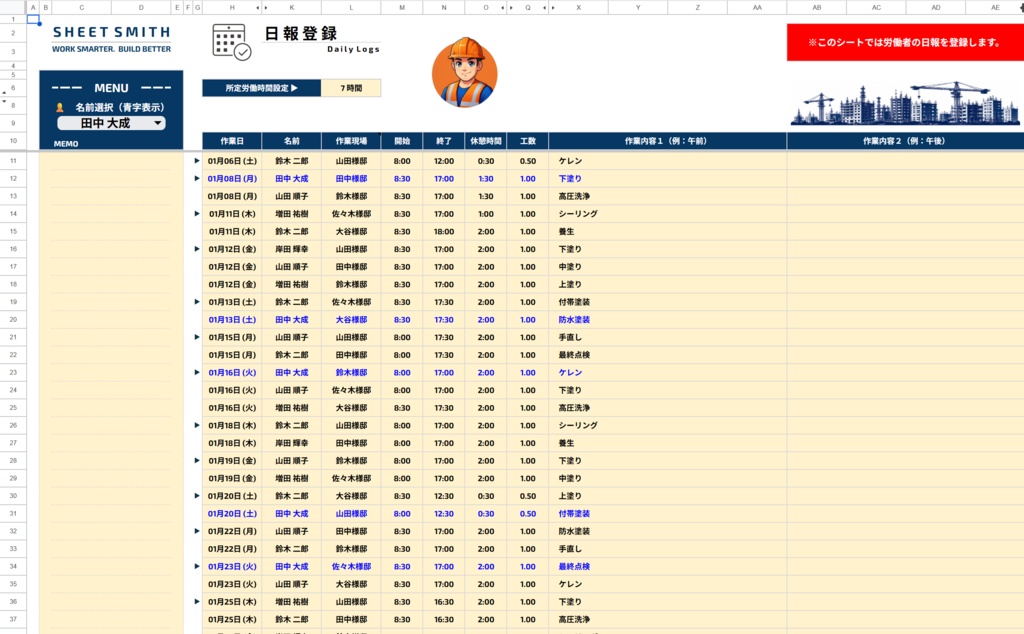
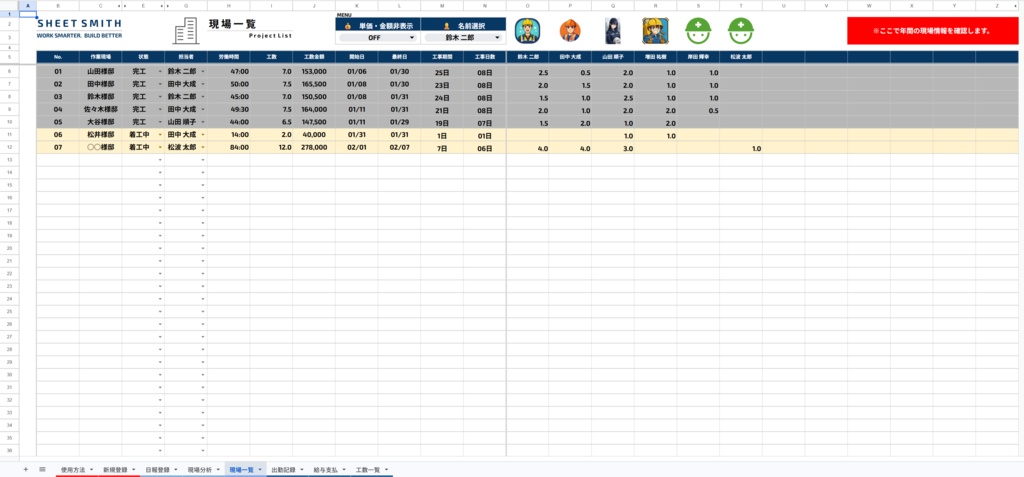
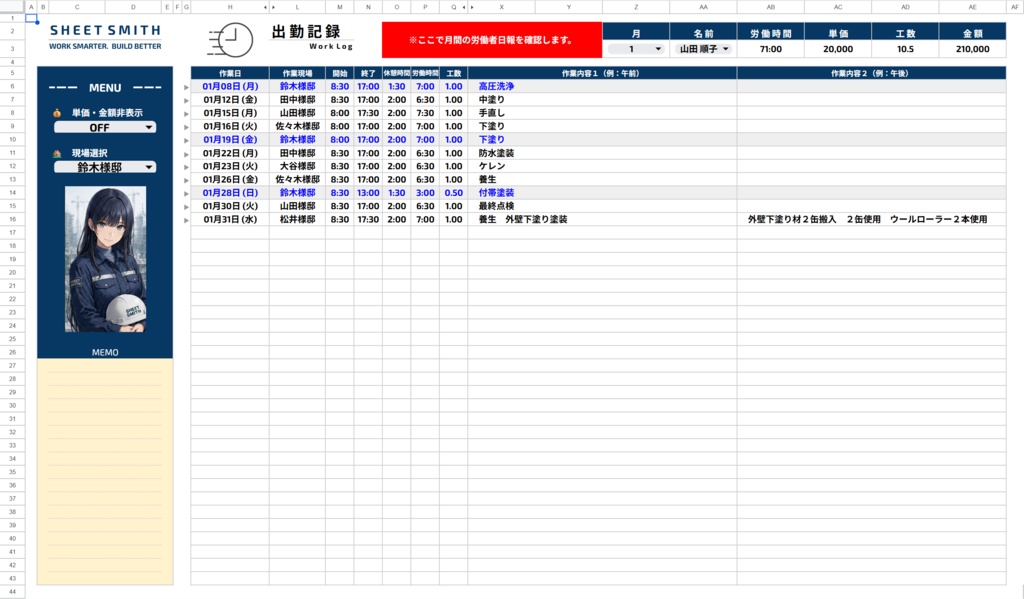
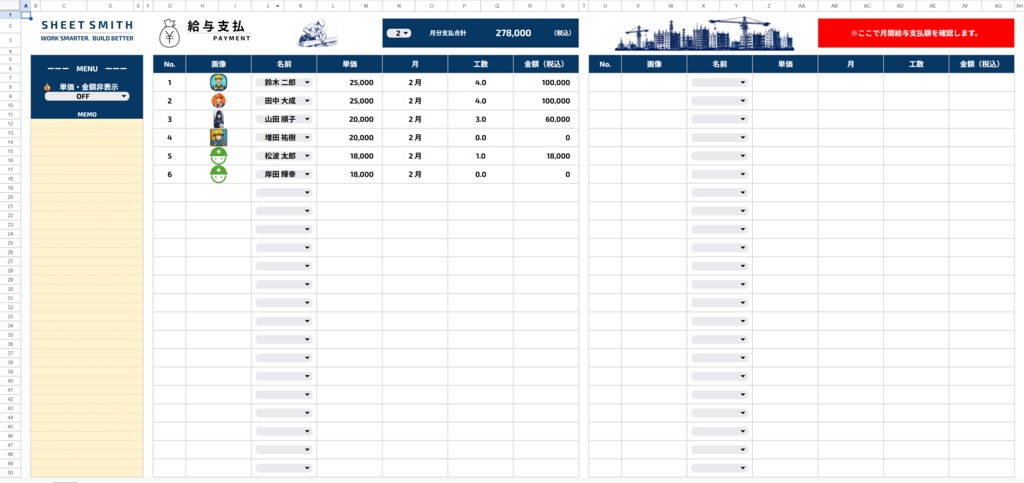
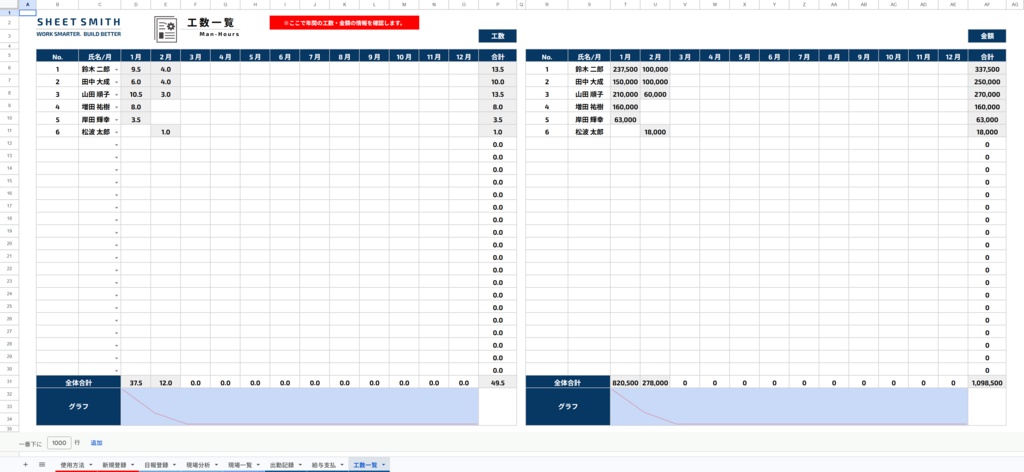


「日報管理プラス|ver.3」システム概要・使い方ガイド 本システムは、現場で働く労働者の情報管理から、毎日の勤務実績(日報)の記録、そして現場ごとのコスト・労務分析までをGoogleスプレッドシート上で一元管理できる現場管理・一人親方・職人向けの「日報・現場管理システム」です。 簡単なデータ入力と選択だけで、複雑な工数計算や支払金額の算出、現場ごとの成績分析が自動で行われます。 💡 主な機能と特徴 労働者情報の一元登録 作業員ごとの所属、単価(日当)、標準時間などをあらかじめマスター登録できます。 直感的な日報入力 日付、氏名、現場名、勤務時間(開始・終了・休憩)、工数を入力するだけで、自動で「労働時間」「工数(出面)」「支払金額」の合計が計算されます。 午前・午後の具体的な作業内容や、使用した資材のメモ(例:塗料の缶数や工具)も細かく記録可能です。 高機能な現場分析(見える化) 案件(現場)をメニューから選択するだけで、その現場に関わった人員、総労働時間、総工数、総支払金額(コスト)が一目でわかる「総合成績」が自動集計されます。 現場ごとの「個人成績」もリストやグラフで可視化され、誰がどれだけ貢献したか、コストがどこにかかっているかを瞬時に把握できます。 金額(単価)の非表示機能(ON/OFF切替) 画面上で「金額(単価)非表示」をONにすることで、他の作業員に単価や支払金額を見せたくないシーンでも安心して画面を共有・運用できます。 🛠 各シートの使い方・運用フロー システムは大きく分けて3つのステップ(シート)で運用します。 1. 【新規登録】シート(最初の設定) 目的: 稼働する労働者の基本情報をマスターとして登録します。 入力項目: 登録番号、名前、所属会社、単価(日当)など。 ※日報を入力する前に、必ずこのシートに労働者情報を登録してください。 2. 【日報登録】シート(毎日の入力) 目的: 日々の現場ごとの稼働実績を記録します。 手順: 「所定労働時間(例: 7時間)」を設定します。 作業日、名前(選択)、作業現場、開始・終了時刻、休憩時間を入力します。 労働時間や工数(出面)、単価に応じた「支払金額」が自動算出されます。 右側の「作業内容」欄に、午前・午後の詳細な作業や資材の動きをメモします。 3. 【現場分析】シート(振り返り・コスト管理) 目的: 特定の現場(案件)に絞って、稼働実績とコストを分析します。 手順: 「案件選択」メニューから、確認したい現場名(例: ○○様邸)を選択します。 選択した現場のデータのみが抽出され、その現場の「総労働時間」「総工数」「総金額」が自動で表示されます。 人員ごとの稼働内訳(個人成績)も同時に確認できます。 ⚠️ 運用上の注意点 数式の保護: 各シートには自動計算のための関数が多数組まれています。万が一、関数を消してしまったりエラーが出て戻せなくなったりした場合は、入力をせず「原本シート」を再度コピーし直してご使用ください。 入力のルール: シート内は「入力するところ(手動入力)」「矢印やチップで選択するところ(プルダウン)」で色分けされていますので、ガイドに従って入力してください。 用途(社内向け、外注向け)に合わせて、文章のトーンの変更や、項目の追加・削除が必要でしたら変更してください。 📂 ファイルの構成(4つのエディション) 本システムは、ご利用の環境や用途に合わせて使い分けられるよう、合計4つのシート(エディション)を用意しています。 通常版(デスクトップ・モニター用) 【見本用】シート: すでにサンプルデータが入力されているシートです。全体の動きや自動集計のイメージを掴むためのデモとしてご確認ください。 【入力用】シート: 実際の現場運用で使うための白紙のシートです。自社の労働者情報や日報はこちらに入力してください。 ノートパソコン用(リサイズ版) 【見本用(リサイズ版)】シート: ノートパソコンの小さな画面でも、拡大・縮小の手間なく全体が見渡せるようにレイアウトを最適化した見本シートです。 【入力用(リサイズ版)】シート: 現場への持ち込みや、ノートパソコンでの事務作業時に最適な、画面サイズにぴったり収まる実運用向けの入力用シートです。 💡 運用のポイント 事務所の大きなモニターで作業する場合は「通常版」、現場や出先でノートパソコンを使って作業する場合は「ノートパソコン用(リサイズ版)」を開いて使い分けていただくことで、スクロールの手間が減り、より快適に日報管理が行えます。 📝 スムーズな運用のすすめ(見本用の活用方法) 初めてシステムを導入する際や、新しい作業員を登録する際は、「見本用」シートを別ウィンドウで並べて参照しながら、「入力用」シートへ入力していく方法がおすすめです。 データの書き方迷子を防ぐ: 「見本用」には、実際に動いている現場を想定したサンプルデータ(名前の選び方、時間の入れ方、作業内容の書き方の例など)がすべて入力されています。これをお手本にすることで、迷わずに入力用のセットアップを進められます。 画面サイズに合わせる: ノートパソコンをお使いの場合は、画面サイズに合わせてリサイズされた「見本用」を開き、それを見ながら「入力用(リサイズ版)」へ入力していくと、画面がはみ出さず非常にスムーズです。 まずは「見本用」で全体の連動性(日報を入れると現場分析にどう反映されるか)を確認し、同じ流れで「入力用」に自社のデータを打ち込んでいってください。 ーーー ※下記・注意事項とファイル使用方法 ーーー ・ダウンロード元のオリジナルデータは、 修正や仕様変更が行われる可能性がありますので、 常に最新の情報を確認してください。 ・本サービスの利用によって生じた損害については、 責任を負いかねますので、ご注意ください。 ・Googleサービスの変更や終了に伴う責任は負いかねます。 ・データの販売やインターネット上での再配布は禁止されています。 再配布を発見した場合は、ショップまでご連絡ください。 (ただし、自社内での使用のためのデータ改変やコピーは可能です) ※ダウンロードしたPDFからリンクにアクセスして、 各ファイルを開きコピーしてお使いください。