
マイクに規制音混ぜるソフト【VoiceMosaic】
- 動作確認版(5分間だけ使用可能)Digital0 JPY
- 通常版(ver1.0.0)Digital300 JPY
- カフェイン一本支援版(内容は通常版と一緒です)Digital500 JPY

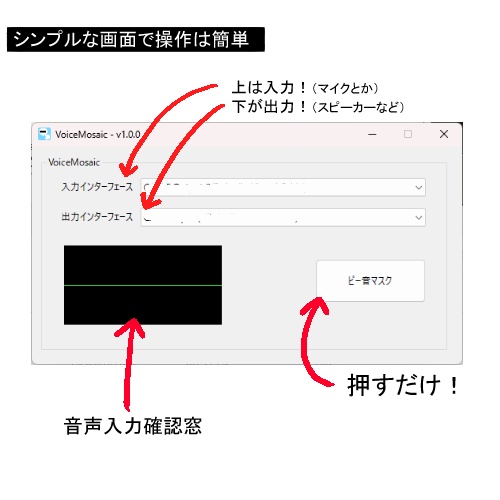


■ 概要 VoiceMosaic は、マイク入力をリアルタイムでスピーカー/ヘッドホンに出力しながら、 ボタン一つで「ピー音」に切り替えられるWindows用アプリケーションです。 配信・収録中に伏せたい音声をその場でマスクできます。 ■ 特徴 ・リアルタイム音声パススルー マイク入力を低遅延でそのまま出力します。 ・ピー音マスク ボタンを押している間、1kHzのビープ音で音声を置き換えます。 ・自動音量マッチング ピー音の音量が直前の音声レベルに自動追従し、自然なマスキングを実現します。 ・波形モニター リアルタイム波形表示で音声の状態を視覚的に確認できます。 ・デバイス設定の自動保存 入出力デバイスの選択を記憶し、次回起動時に自動復元します。 ■ 動作環境 ・Windows 10 / 11(64bit) ・.NET ランタイムのインストールは不要です(自己完結型ビルド) ■ インストール 1. VoiceMosaic.exe をダウンロード 2. 任意のフォルダに配置 3. そのまま起動 ※ インストーラーは不要です。 ※ アンインストール時はフォルダごと削除してください。 ■ 使い方 1. アプリを起動する 2.「入力インターフェース」からマイクを選択 3.「出力インターフェース」から出力先デバイスを選択 4. 音声が入力→出力にパススルーされ、波形モニターに表示されます 5.「ピー音マスク」ボタンを押している間、出力がピー音に切り替わります ■ 配信・収録で使う場合(仮想オーディオケーブルの利用) 配信ソフト(OBS など)にピー音マスク済みの音声を送るには、 仮想オーディオケーブルを使って以下のように接続します。 [マイク] → VoiceMosaic → [仮想ケーブル] → 配信ソフト 手順: 1. VB-Cable などの仮想オーディオデバイスをインストール https://vb-audio.com/Cable/ 2. VoiceMosaic の「出力インターフェース」で仮想ケーブルを選択 3. 配信ソフトの音声入力に同じ仮想ケーブルを指定 ※ VB-Cable はドネーションウェア(無料で利用可能)です。 ■ 注意事項 【ピー音のマスキングについて】 出力インターフェースや環境、OBSの音声設定によっては、ピー音(1kHz 正弦波)が ノイズとして扱われ、減衰またはフィルタリングされて聞こえない場合があります。 その場合は、出力デバイスの設定やノイズ処理機能を確認してみてください。 【その他】 ・入力と出力に同じデバイスを指定するとハウリング(フィードバック)が 発生しますのでご注意ください。 ・音声遅延は環境依存ですが、概ね 150ms 程度です。 ・設定ファイル (config.json) は実行ファイルと同じフォルダに保存されます。 ■ 技術仕様 サンプルレート : 48,000 Hz ビット深度 : 16bit チャンネル数 : 2(ステレオ) ピー音周波数 : 1,000 Hz バッファサイズ : 50ms(入力) / 150ms(出力レイテンシ) ■ ライセンス 同梱の LICENSE.txt をご確認ください。 個人利用・商用利用(配信・収録等)いずれも可能です。 ■ バージョン履歴 v1.0.0 - 初回リリース =====================================