

【2026年最新】VRoidアバターをVRChatで動かす方法!完全ロードマップ【初心者向け導入解説】
- Digital1,000 JPY
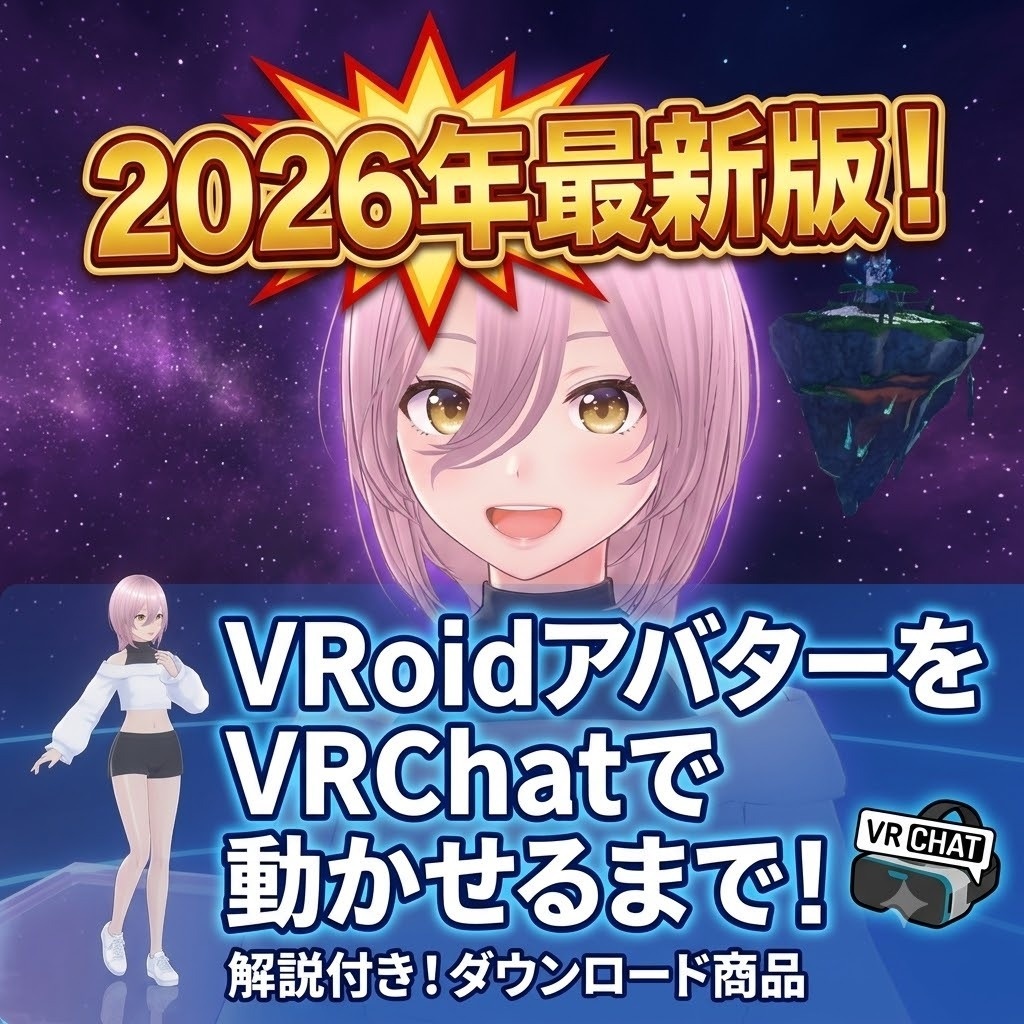

はじめまして、mmnbです。 こんな経験ありませんか? 「VRoidのアバターをそのままVRChatに持っていったら、 まばたきした時に白目が飛び出て変になった…」 「VRoidの服がどうしても薄っぺらく見えて、 クオリティが今ひとつな気がする…」 「Unityに持っていったはいいけど、 VRChatのアバターとして認識させるまでの設定が複雑すぎる…」 「調べながら試行錯誤してたら、気づけば何時間も溶けていた…」 この動画は、そんな“沼”にハマりがちなポイントを 最短ルートで突破するための実践ガイドです。 ※動画の雰囲気はこちらで公開してます。 購入前の参考にしていただければ幸いです。 https://youtu.be/PAc59Ed_37o?si=Mx_R1fYNMDiSL546 ■ この動画の一番の売り:白目対策 VRoidアバターをVRChatで使う時、ほぼ全員がつまずくのが 「まばたき時の白目のはみ出し」問題。 原因も対処法もわかりにくく、放置すると どれだけ他のクオリティを上げても“残念な仕上がり”になってしまいます。 この動画では、その白目対策を具体的な手順で徹底解説。 同じ手順をなぞるだけで、つまずかずに解決できます。 ■ VRoidの薄っぺらい服を「ソリッド化」で厚みのある服に VRoidで出力した服は、そのままだとどうしても薄く、 ペラペラな印象になりがちです。 この動画では、Blenderの「ソリッド化」機能を使って服に厚みを持たせ、 一段クオリティの高い見た目に仕上げるフローを解説しています。 さらに、厚みを持たせたことで発生する ・ウェイトの調整 ・肌と服の貫通対策 までしっかり動画に収録。厚み付けだけで終わらず、 「実際に破綻なく動くところまで」を一緒に確認できる内容になっています。 ■ Unityでの「VRChatアバター化」がそのまま完成する VRoidで作ったアバターをUnityに持っていってから、 「これはVRChatのアバターです」と認識させるまでの設定は、 地味に手間がかかり、心が折れやすいポイントです。 この動画では、その一連の作業を最初から最後まで同じ流れで解説。 動画を見ながら同じ操作をするだけで、迷わずVRChatにアップロードできる状態まで完成します。 ■ こんな方におすすめ ・VRoidで作ったアバターをVRChatでもっと可愛く使いたい方 ・白目のはみ出しで挫折しかけている方 ・VRoidの服の薄っぺらさが気になっている方 ・Unityでのアバター設定がよくわからず止まってしまっている方 ・自己流でやっていて、正しい手順を一度きちんと確認したい方 ■ 目次 Part 1|VRoid Studio編 00:00 オープニング・動画の概要 00:11 アバター作成のポイントとVRMエクスポート設定 Part 2|Blender 5編(クオリティアップの鍵) 00:50 Blenderへのインポート 01:03 ボーンの調整、白目対策 04:36 服に厚みを持たせる「ソリッド化」 05:50 アバターの命!「肌貫通対策」の具体的な手法 06:25 自然な動きのために「ウェイトの修正」 Part 3|Unity 2022編(VRChatで動かせるようにするセットアップ) 08:50 表情・口の動き(リップシンク)の設定 12:43 衣装と素体の連携調整 13:50 質感で見違える!「MatCap」設定方法 14:08 髪や衣装を揺らす(PhysBone設定) ■ 内容物 1_YouTube限定公開URL記載テキスト(本製品) 2_自分がメモしたものを書き連ねたテキスト(おまけ?何か役に立つかも) ■ 使用環境・ツール Blender 5 VRoid Studio Unity 2022.3.22f1 (2026年7月時点での環境で解説しています、それ以降での環境に関しては対応されているか分かりかねます。ご了承の上、ご購入ください。) ■ 使用プラグイン・素材(Booth) PlayableLayersテンプレート(Base, Additive, Action, Gesture, FX, Sitting) https://booth.pm/ja/items/4301775 使用箇所:09:43 VRCAvatarEditor beta https://booth.pm/ja/items/1258744 使用箇所:10:47 GoGo Loco|System|1.8.6 https://booth.pm/ja/items/3290806 使用箇所:10:05 りきゅーちゃんちのMatCap https://booth.pm/ja/items/1993833 使用箇所:13:50 ■ ご購入前に必ずお読みください(利用規約・注意事項) 【本コンテンツについて】 本商品は、VRoid StudioからBlender・Unityを経由してVRChatアバターを セットアップするまでの手順を解説した「動画データ」です。 アバター本体(VRM/FBXデータ等)や3Dモデル素材の販売ではありません。 【動作環境について】 ・本動画はBlender 5 / Unity 2022.3.22f1 / VRoid Studioの環境で解説しています。 ・お使いのソフトウェアのバージョンや環境によっては、 メニュー表示や操作手順が動画と異なる場合があります。 ・使用しているBlenderプラグインやMatCap素材は別途配布元での 入手・購入が必要な場合があります(リンクは概要欄参照)。 【返金・保証について】 ・本商品はデジタルコンテンツ(動画データ)の性質上、 購入後の返金・キャンセルには応じられません。 ・動画の手順通りに操作しても、お使いの環境(PCスペック、 ソフトウェアバージョン、使用アバターデータの構造差異等)により 同じ結果にならない場合がありますが、その場合の返金・保証は いたしかねます。 ・「思っていた内容と違った」「難しくてできなかった」等の理由による 返金にも対応できませんので、購入前に目次・紹介文をよくご確認の上 ご購入をお願いいたします。 【サポートについて】 ・個別の環境に対する操作サポート、質問対応、 動画内容以外のご相談には対応しておりません。 (※XでリプやDMいただければ、時間があったら返答いたします!) ・動画内容に明らかな誤りがあった場合のみ、修正・補足情報の 共有を検討させていただく場合があります。 【禁止事項】 ・本動画データの複製・再配布・転売・共有(無断アップロード等)を禁止します。 ・法人・団体等での研修利用、複数人での共有視聴を目的とした購入は 個別にご相談ください。 ・本動画の内容を無断で切り抜き、再編集して第三者に配布・販売する行為を禁止します。 【免責事項】 ・本動画の手順を実施したことによる、お使いのデータの破損・消失、 その他いかなる損害についても、当方は責任を負いかねます。 ・作業前に必ずデータのバックアップを取った上でお試しください。 上記内容にご同意いただける方のみ、ご購入をお願いいたします。