
ClipAligner|Premiere Pro カットライン自動位置合わせ UXPプラグイン
- 通常版(フル機能)Digital3,980 JPY
- 無料体験版(1シーケンス10箇所まで補正)Digital0 JPY
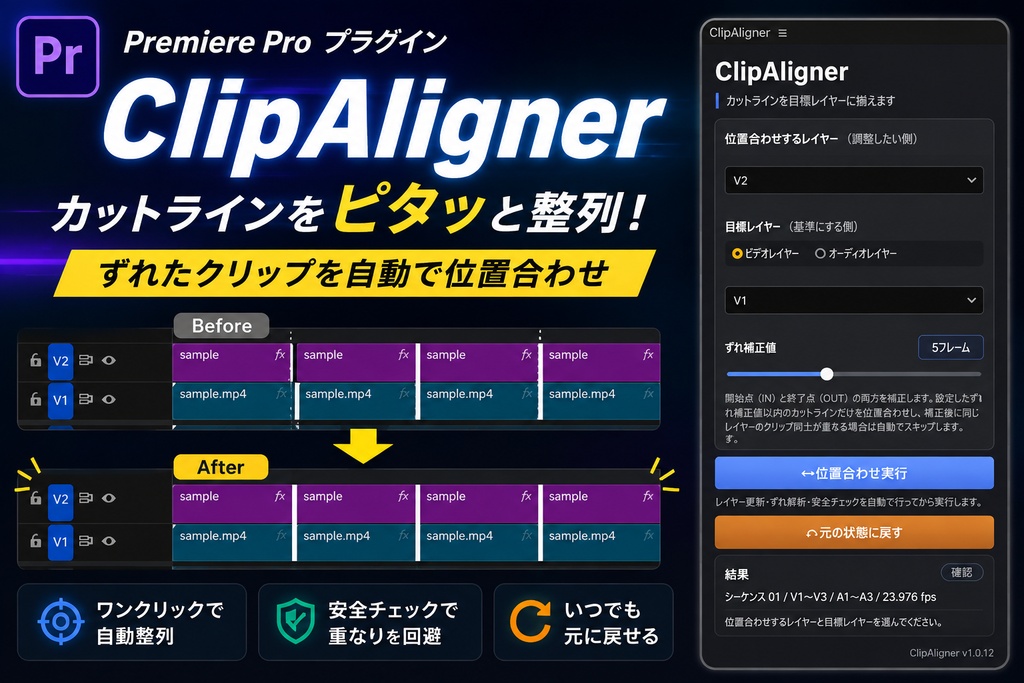
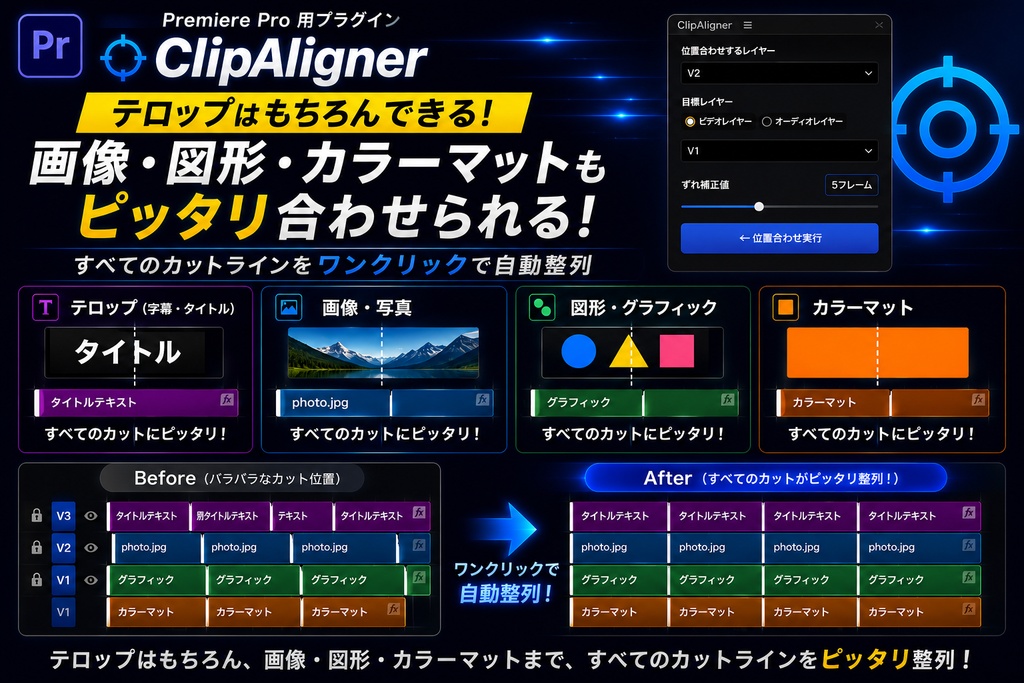


【無料体験版(機能制限版)あり!】 数フレームだけズレたクリップのカットラインを、自動でピッタリ位置合わせ。 ClipAligner(クリップアライナー)は、Adobe Premiere Proで指定したレイヤーのクリップを、基準となるビデオ/オーディオレイヤーのカットラインに自動で揃えるUXPプラグインです。 テロップを配置したあと、 「動画のカットとテロップが1フレームだけズレている」 「大量のテロップを確認して、数フレームのズレを一つずつ直すのが面倒」 「画像やグラフィックの切り替わりを動画のカットに合わせたい」 といった場面で活用できます。 指定した範囲内のズレだけを検出して位置合わせするため、大きく離れたカットラインまで無理に動かすことはありません。
■ 数フレームのズレをまとめて自動補正
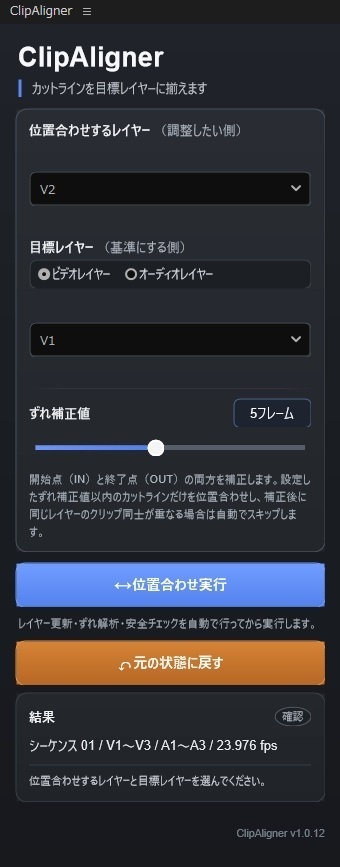
「位置合わせするレイヤー」と「目標レイヤー」を選択し、ずれ補正値を1~10フレームから設定。 あとは「位置合わせ実行」を押すだけです。 例えば補正値を「5フレーム」に設定した場合、目標レイヤーのカットラインから5フレーム以内にあるカットラインだけを対象として位置合わせします。 開始点(IN)・終了点(OUT)の両方を自動で補正します。
■ テロップだけでなく、画像やカラーマットにも対応
ClipAlignerはテロップ専用ではありません。 Premiere Pro上のさまざまなクリップのカットライン調整に利用できます。 自由に長さを変更できるクリップ 静止画:JPEG / PNG / PSDなど テロップ・グラフィック カラーマット ブラックビデオ 調整レイヤー など これらは必要に応じてクリップを伸ばしたり縮めたりしてカットラインを位置合わせします。
■ 動画やネストは無理に補正しない安全設計
動画素材などには元素材の長さがあるため、静止画のように自由に伸ばせない場合があります。 ClipAlignerでは、 動画素材(MP4 / MOVなど)・ネストシーケンス・マルチカムシーケンスなど、元素材尺に依存するクリップを無理に伸ばしません。 素材の限界を超えて伸ばす必要がある場合は、そのカットラインを自動的にスキップします。 スキップが発生した場合は、スキップしたクリップの位置(○分○秒)もメッセージで確認できます。 逆に、素材を「縮める」だけで位置合わせできる場合は補正できます。
■ クリップ同士の重なりも自動チェック
位置合わせによって、同じレイヤーにあるクリップ同士が重なってしまう場合は自動的にスキップ。 例えば、隣り合った2つのクリップが補正によって不自然に重なったり、一方のクリップが消えてしまったりすることを防ぐため、位置合わせ前後に安全チェックを行います。
■ ワンクリックで元の状態に戻せる
位置合わせ後に、 「やっぱり補正前に戻したい」 という場合は、「元の状態に戻す」ボタンから復元できます。 位置合わせ後に手動で編集したカットラインを誤って上書きしないためのチェックも行います。
■ ビデオだけでなくオーディオのカットも基準にできる
目標レイヤーは、 ビデオレイヤー(V1、V2、V3…) オーディオレイヤー(A1、A2、A3…) から選択できます。 例えば、テロップの切り替わりを映像編集点に合わせるだけでなく、音声のカット位置を基準に画像やテロップを揃えるといった使い方もできます。
■ 導入も簡単。専用インストーラー不要
ClipAlignerは、従来のCEP/ZXP形式ではなく、Adobe Premiere Proの新しいプラグイン環境であるUXPを採用しています。 ダウンロードしたファイルをダブルクリック後、画面に従って進めるだけで簡単に導入できます。従来のCEP/ZXP形式のように専用のインストーラーを別途用意する必要はありません。 Windows / macOSの両方に対応した構成です。
■ 従来のZXP形式からUXPへ
従来のCEP(Common Extensibility Platform)エクステンションが将来的に廃止(非推奨・サポート終了)され、UXPへと一本化される方針をAdobeが公式に明言しています。 ZXPは「CEPエクステンション」のパッケージのため、この形式のエクステンションを使用されている方は注意が必要です。 そのため、これからPremiere Pro用プラグインを導入する場合は、従来のCEP/ZXP形式ではなく、ClipAlignerのようなUXPベースのプラグインへの移行をおすすめします。 ※Premiere ProやAdobe側の仕様・サポート予定は変更される場合があります。
■ インストール方法
1、購入後、ClipAligner_v1.0.0.ccxをダウンロードしてください。 2、ダウンロードしたCCXファイルは、デスクトップやダウンロードフォルダなど任意の場所に保存していただいて問題ありません。 3、ClipAligner_v1.0.0.ccxをダブルクリックしてください。 4、Adobe Creative Cloud Desktopが起動したら、画面の案内に従ってインストールしてください。 5、Premiere Proを起動します。 6、Premiere Proのメニューから「ウィンドウ」→「UXPプラグイン」→「ClipAligner」を選択して起動してください。
■ ClipAlignerはこんな方におすすめ
大量のテロップを扱う動画編集者 テロップと映像のカット位置を正確に揃えたい 1~数フレームの細かなズレを探す作業を減らしたい 画像やグラフィックを動画の編集点に合わせたい 音声の編集点を基準にクリップを揃えたい 手作業で大量のクリップ端を調整する時間を短縮したい CEP/ZXPではなく、今後のPremiere Proを見据えたUXPプラグインを使いたい ClipAlignerなら、レイヤーを選択 → ずれ補正値を設定 →「位置合わせ実行」のシンプルな操作で、細かなカットライン調整をまとめて処理できます。
動作環境・注意事項
・Adobe Premiere Pro 26.2以降対応 ・Windows / macOS対応 ・Premiere Pro専用UXPプラグインです ・素材の種類や状態によって、安全のため位置合わせをスキップする場合があります ・購入前に対応Premiere Proバージョンをご確認ください ・Adobe Premiere Pro本体は商品に含まれません
アップデート履歴
[2026-08-07: v1.0.10] 初回リリース
サポート・お問い合わせ
不具合のご報告や技術的なご質問は、こちらのGoogleフォーム よりご連絡ください。 https://forms.gle/cW9U8vC8kfvScNfE6 お使いの OS や Premiere Pro のバージョン、問題が発生する具体的な状況をお知らせいただくことで、より迅速な調査・対応が可能です。ご協力をお願いいたします。 ※内容により、ご返信までにお時間をいただく場合がございます。あらかじめご了承ください。