
【OBS対応】配信初心者向けウィジェットセット「Stream Widget Box」
- Digital980 JPY
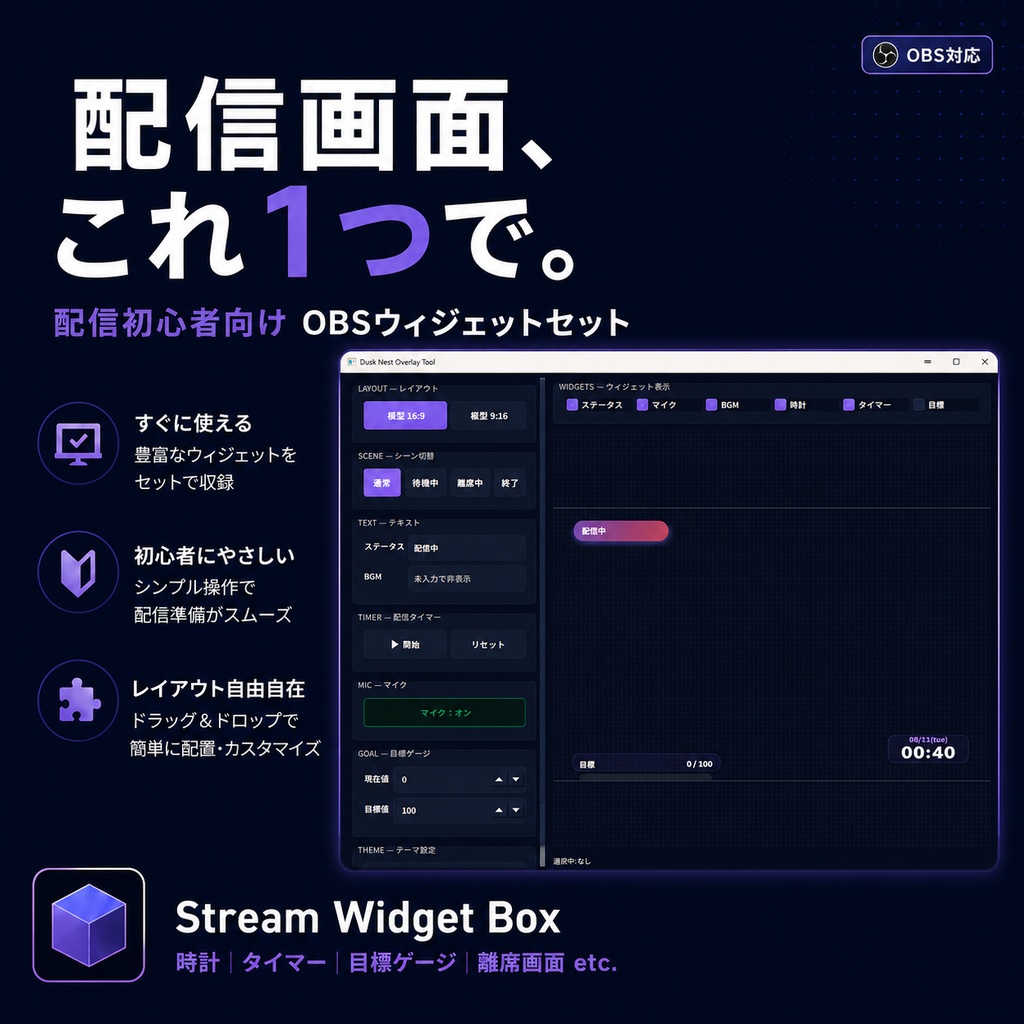
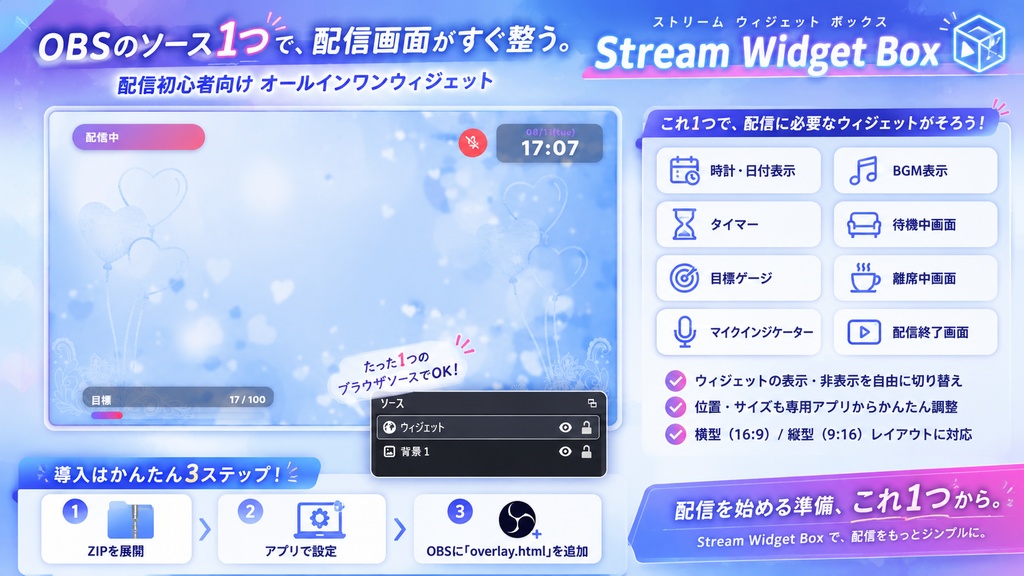


配信を始めたい。でも、OBSの設定が難しい。 「配信画面には何を用意すればいい?」 「時計やタイマーを入れたいけど、設定方法がわからない」 「機能を追加するたびにOBSのソースが増えて、ごちゃごちゃする……」 そんな配信初心者向けに、配信で使いやすいウィジェットをひとまとめにしたのが 「Stream Widget Box」 です。 時計・タイマー・目標ゲージなどのウィジェットに加えて、待機中・離席中・配信終了時に使える画面もまとめて収録。 専用アプリから使いたいウィジェットを選び、位置やサイズを調整。 OBSには基本となる `overlay.html` をブラウザソースとして読み込むことで、複数のウィジェットをまとめて表示できます。 「配信を始めるために、いろいろなツールを探して個別に設定する」 その手間を減らして、まず配信を始められる環境を簡単に整えるためのスターター向けウィジェットセットです。 ■こんな方におすすめ ・これからゲーム配信やVTuber活動を始めたい ・OBSを使い始めたばかり ・配信画面に何を用意すればいいかわからない ・時計やタイマーなどを個別に探すのが面倒 ・OBSのソースが増えてごちゃごちゃしている ・できるだけシンプルな配信環境から始めたい ■収録機能 ◆時計 / 日付 配信画面に現在時刻・日付を表示。 ◆タイマー 配信中に使用できるタイマーを表示。 ◆目標ゲージ フォロワー数など、目標と現在の進捗を表示。 ◆BGM表示 配信中のBGM情報を表示。 ◆マイクインジケーター マイクの状態を視覚的に表示。 ◆待機中 / 離席中 / 配信終了 配信状況に合わせてオーバーレイ表示を切り替えられます。 ◆ウィジェット ON / OFF 必要な機能だけを選んで表示できます。 ◆レイアウト調整 プレビューを確認しながら、ウィジェットの位置・サイズを調整できます。 ◆横型 / 縦型レイアウト 16:9の通常配信と9:16の縦型配信に対応しています。 ■導入方法 1. ダウンロードしたZIPファイルを展開 2.「Stream Widget Box.exe」を起動 3. 使用するウィジェットやレイアウトを設定 4. OBS Studioで「ブラウザ」ソースを追加 5.「ローカルファイル」を有効にする 6. `overlay/overlay.html` を指定 7. 表示を確認して完了 Pythonなどの開発環境を用意する必要はありません。 詳しい設定方法・操作方法は、商品に同梱されている `README.txt` をご確認ください。 ■対応環境 ・Windows ・OBS Studio ・横型 16:9 ・縦型 9:16 ※Windows向けアプリとして配布しています。 ■ご購入前に必ずご確認ください ・本商品はOBS Studioでの使用を想定しています。 ・OBS Studio本体は付属していません。 ・設定変更後、OBS側でブラウザソースの再読み込みが必要になる場合があります。 ・横型と縦型は切り替えて使用する仕様です。同一設定での横型・縦型の同時使用には対応していません。 ・PC環境やOBS Studioのバージョン・設定等によって、動作や表示が異なる場合があります。 ・本商品は「配信に必要なすべての機能」を提供するものではありません。配信初心者が基本的な配信画面を構築しやすくすることを目的としています。 ・PyInstallerを使用したWindowsアプリのため、環境によってWindows SmartScreenやセキュリティソフト等から警告が表示される可能性があります。 ・ダウンロード後は、ZIPファイルを必ず展開してからご使用ください。 ■利用について ・収益化された配信 / 動画で使用可能 ・個人利用 / 商用配信で使用可能 ・クレジット表記不要 ・購入者本人の複数PCで使用可能 本商品の再配布・転載・譲渡・再販売・第三者へのファイル共有は禁止しています。 その他の詳細については、商品に同梱されている `LICENSE.txt` をご確認ください。 ■バージョン Stream Widget Box v1.0.0 今後、不具合修正や必要に応じたアップデートを行う場合があります。 ■制作 Dusk Nest 配信者・VTuber向けの配信支援ツール・素材などを制作しています。