
【OBSカスタムドック用】配信画面に直感配置できる!リアルタイム手書き&テキスト付箋ツール
- 通常版Digital300 JPY
- 製作者を応援するDigital500 JPY
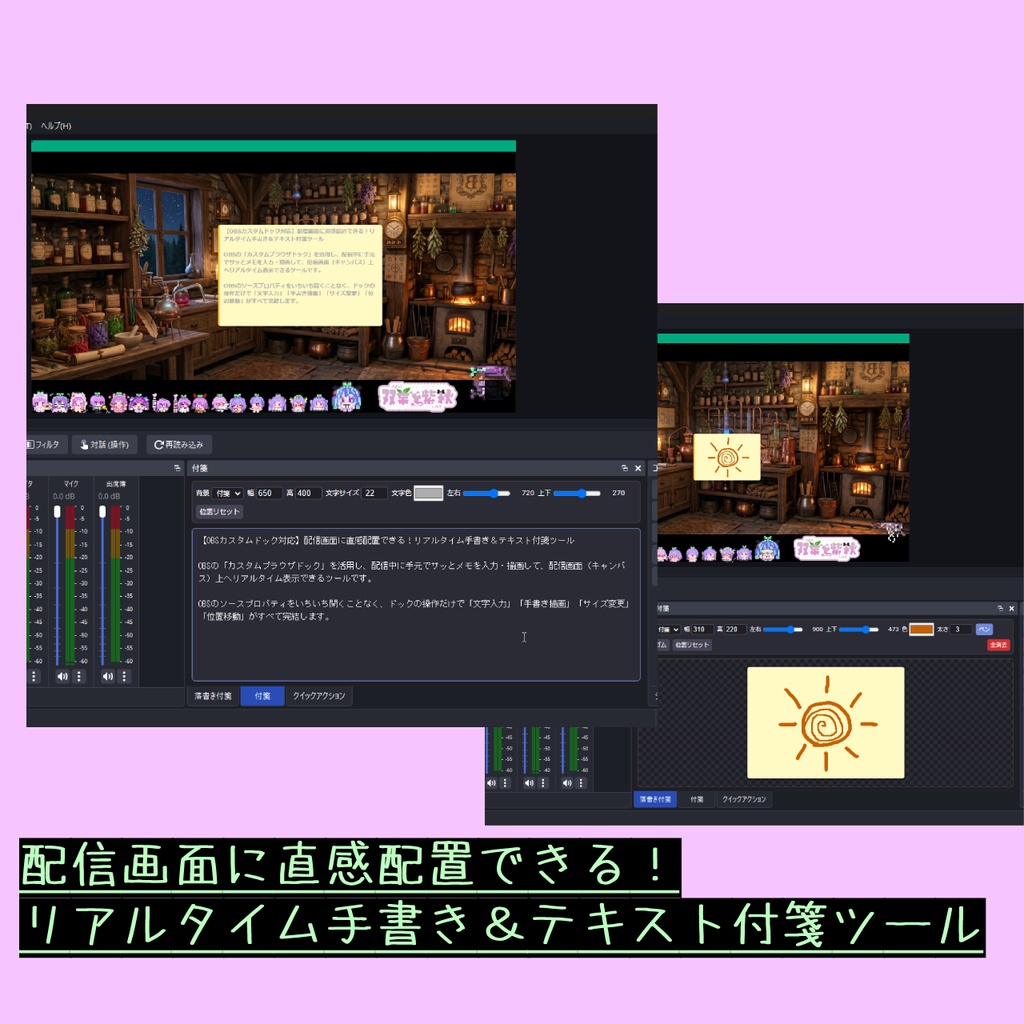
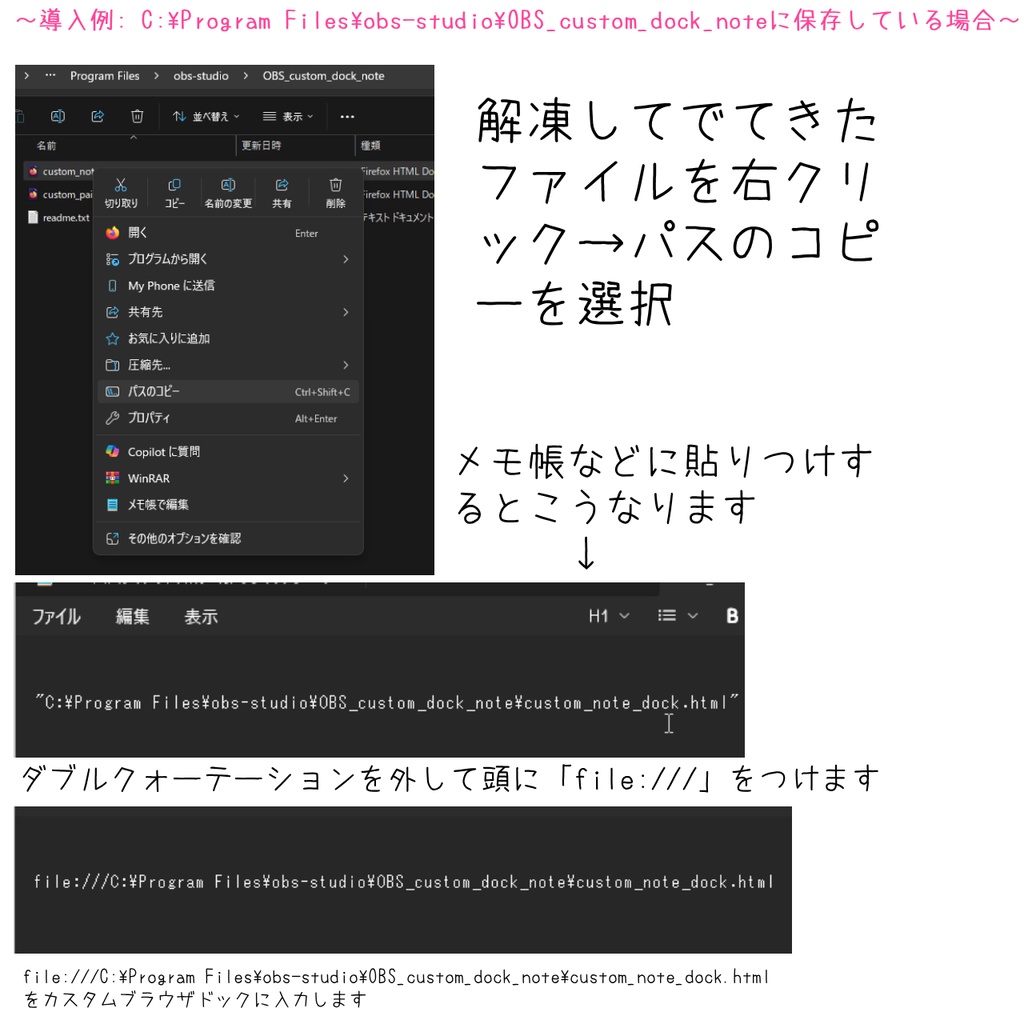
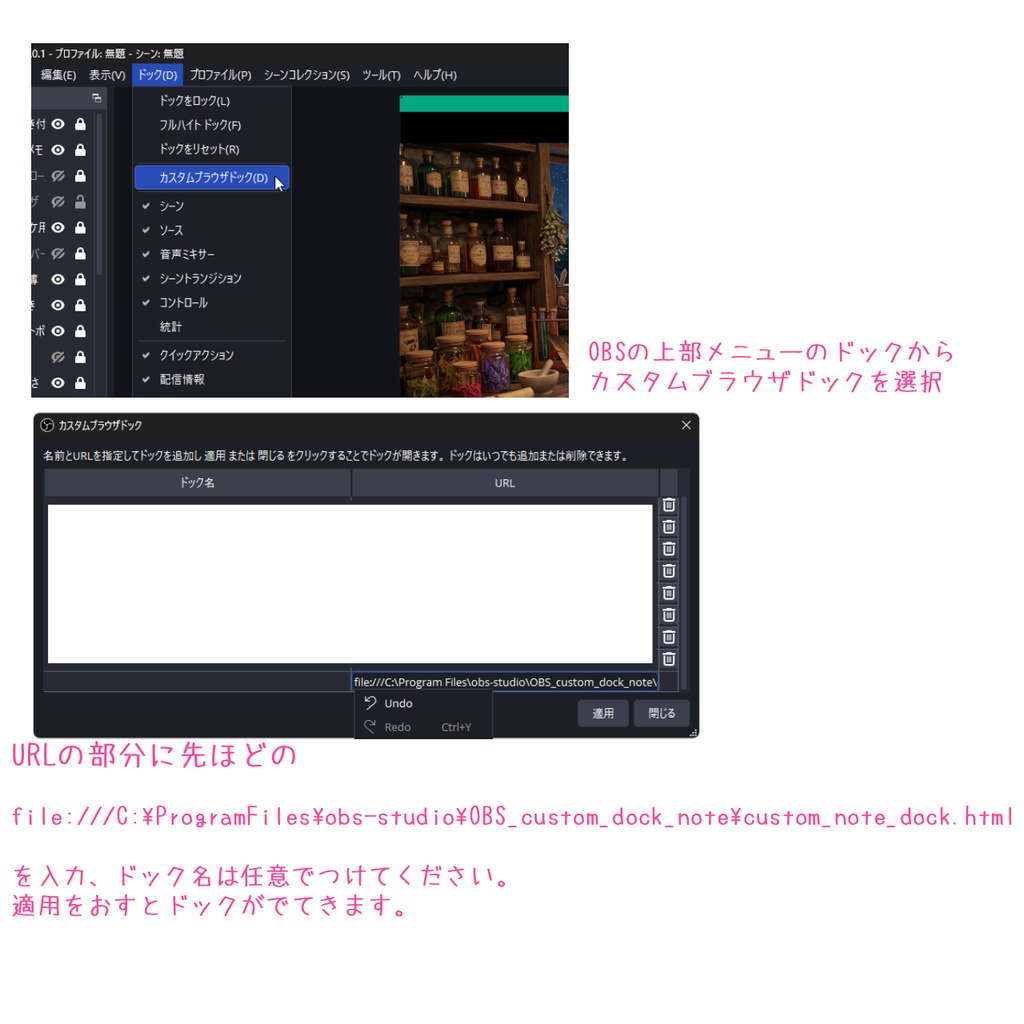
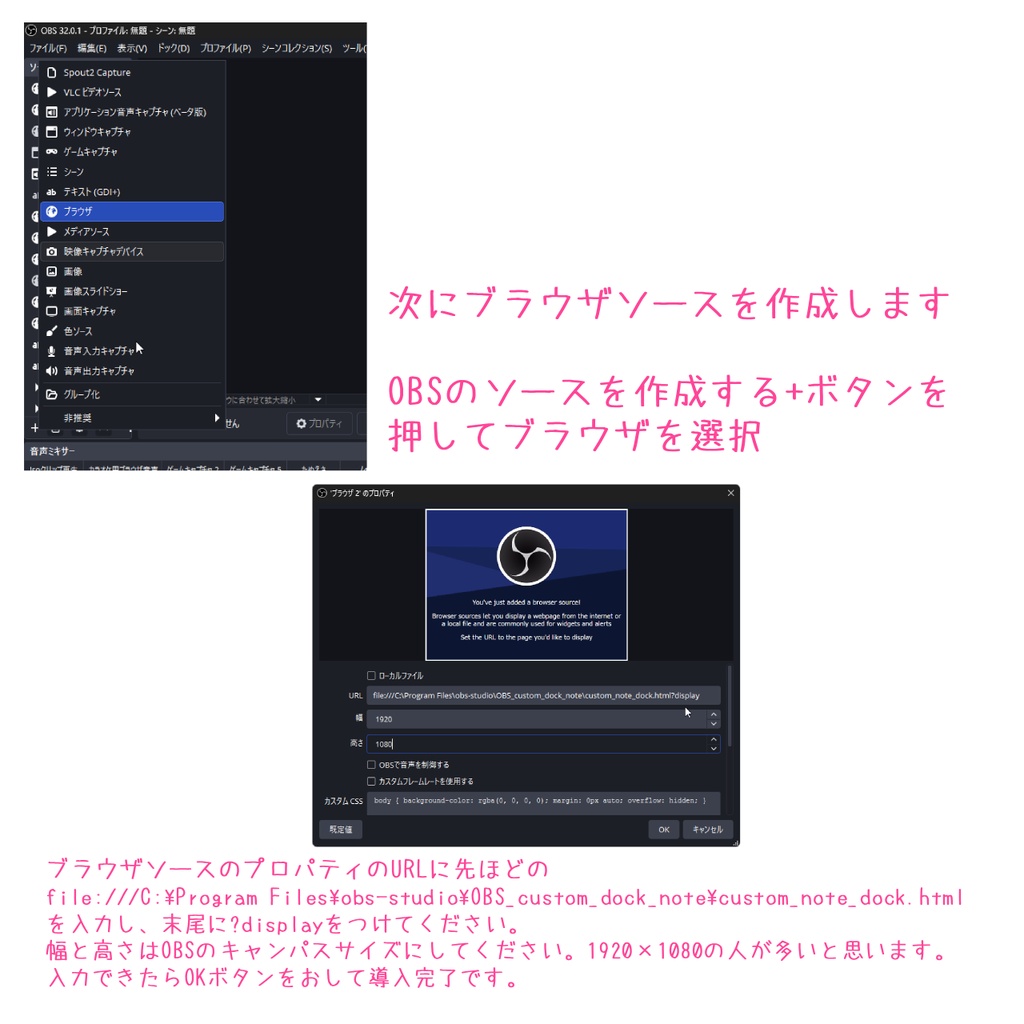


【OBSカスタムドック対応】配信画面に直感配置できる!リアルタイム手書き&テキスト付箋ツール OBSの「カスタムブラウザドック」を活用し、配信中に手元でサッとメモを入力・描画して、配信画面(キャンバス)上へリアルタイム表示できるツールです。 OBSのソースプロパティをいちいち開くことなく、ドックの操作だけで「文字入力」「手書き描画」「サイズ変更」「位置移動」がすべて完結します。 --- ◆ こんな方におすすめ! ・配信中に「今日の目標」や「枠のルール」「企画メモ」をサッと画面に出したい方 ・配信中に手書きで直感的にメモやイラストを描いて画面に見せたい方 ・OBSのソース設定画面を開くポチ数を減らし、手元でスマートに操作したい方 --- ◆ 主な機能・特徴 1. 【手書き & テキストの2通り】 マウスやペンタブで自由に描ける「手書き版」と、キーボードで入力できる「テキスト版」の2種類のツールを同梱!もちろん2つ同時にも使えます! 2. 【リアルタイム同期】 ドック側で入力・描画した内容が、ラグなしでOBS画面上の付箋に即座に反映されます。 3. 【ドックから位置・サイズを自由操作】 ・幅・高さのピクセル指定 ・左右(-1920〜+1920px)/ 上下(-1080〜+1080px)の位置調整スライダー OBSのソースプロパティを開かずに、ドックのツールバーだけで位置合わせが可能です。 4. 【付箋風 / 背景透過の切り替え】 ・「付箋モード」:黄色い付箋デザイン ・「透明モード」:文字や描画だけを画面上に浮き出させる透過デザイン 5. 【自動保存機能】 入力したテキストや描画、サイズ・位置設定はローカルに自動保存されるため、OBSを閉じても次回起動時にそのまま復元されます。 --- ◆ 同梱内容 ・`custom_paint_dock.html`(手書き版ツール) ・`custom_note_dock.html`(テキスト版ツール) ・`README.txt`(設定手順ガイド) --- ◆ 初期設定 1. **カスタムブラウザドックに登録(ドック画面作成)** OBS上部メニュー「ドック」➔「カスタムブラウザドック」を開きます ドック名のところに任意の名前(手書きメモ、テキストメモ」など入力し URLの欄にダウンロード、解凍したHTMLファイルパスを指定します。 例:テキストメモドック file:///(保存先にあるファイルのフルパス) 例:手書きメモドック file:///(保存先にあるファイルのフルパス) C:\Program Files\obs-studio\OBS_custom_dock_note\custom_note_dock.html にファイルがある場合はカスタムドックに入力するURLは file:///C:\Program Files\obs-studio\OBS_custom_dock_note\custom_note_dock.html になります ファイルを右クリックして「パスのコピー」を選び、(保存先にあるファイルのフルパス) のところにペーストするといいと思います。パスのコピーをするとペーストする時にダブルクォーテーションがつくので消しておいてください 2. **ブラウザソースに追加(表示画面作成)** OBSのソース一覧「+」➔「ブラウザ」を追加し、URLに先ほどドック作成の時に入力したURLと同じURLを入力し「URLの末尾に `?display` を付けてください。」 例:テキストメモドック file:///C:\Program Files\obs-studio\OBS_custom_dock_note\custom_note_dock.html の場合 file:///C:\Program Files\obs-studio\OBS_custom_dock_note\custom_note_dock.html?display をブラウザソースURLに入力してください ※ソースの幅・高さは1920×1080など普段使っているOBSのキャンパスサイズにするのがおすすめです 3. **ドックから操作!** 生成されたドックをOBSの使いやすい場所に配置すれば準備完了です。 ◆ 利用規約 ・商用利用:可能(収益化済みチャンネルでの配信・動画等での使用可) ・クレジット表記:任意(表記していただけると大変励みになります!) ・再配布・自作発言:禁止(改変後の再配布も不可) --- ◆ 免責事項 本ツールの使用により生じたトラブルや損害について、製作者は一切の責任を負いかねます。