

『セール中!11/2まで!』ぺたぬり3D【アニメ・イラスト風特化3Dペイントツール!】
- ぺたぬりLite(無料版)Digital0 JPY
- ぺたぬりPro(セール中! 4,000円→3,000円)Digital3,000 JPY
- ぺたぬりStandard(セール中! 2,500円→1,500円)Digital1,500 JPY
- Standard→Pro アップグレードDigital1,500 JPY
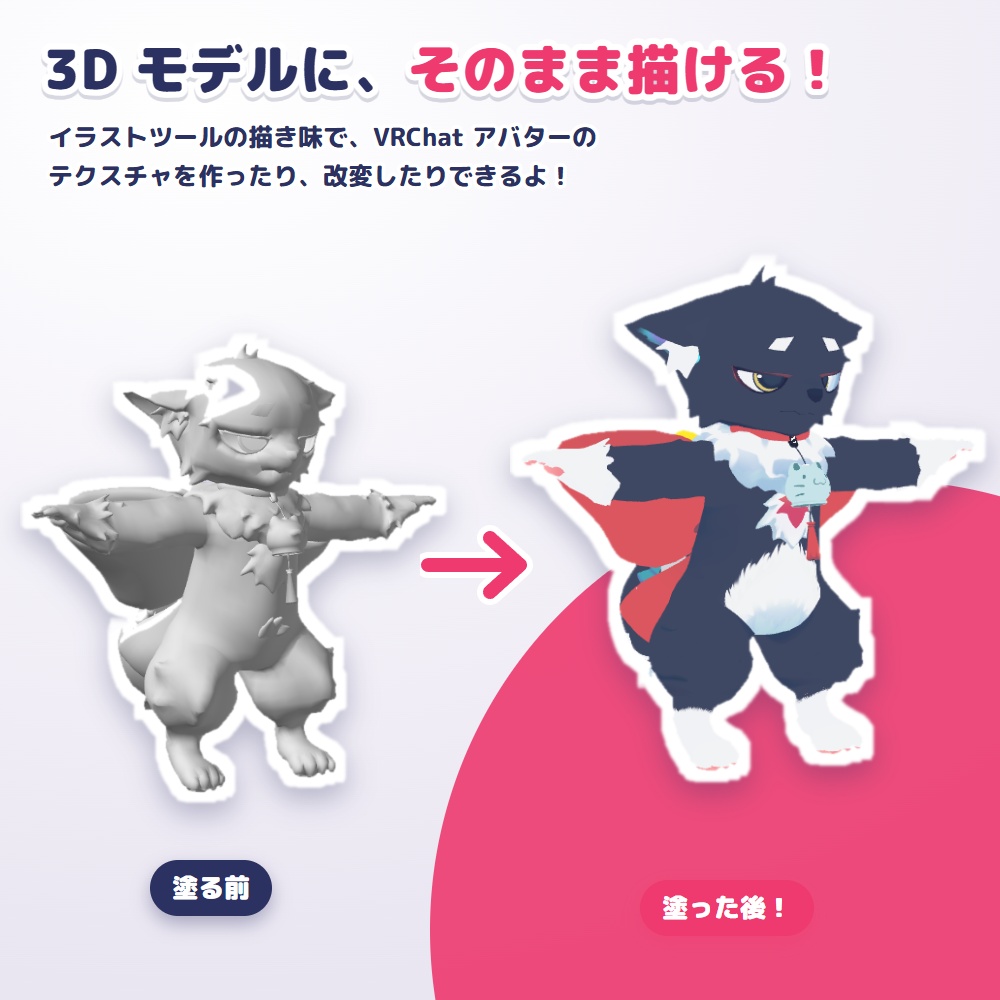
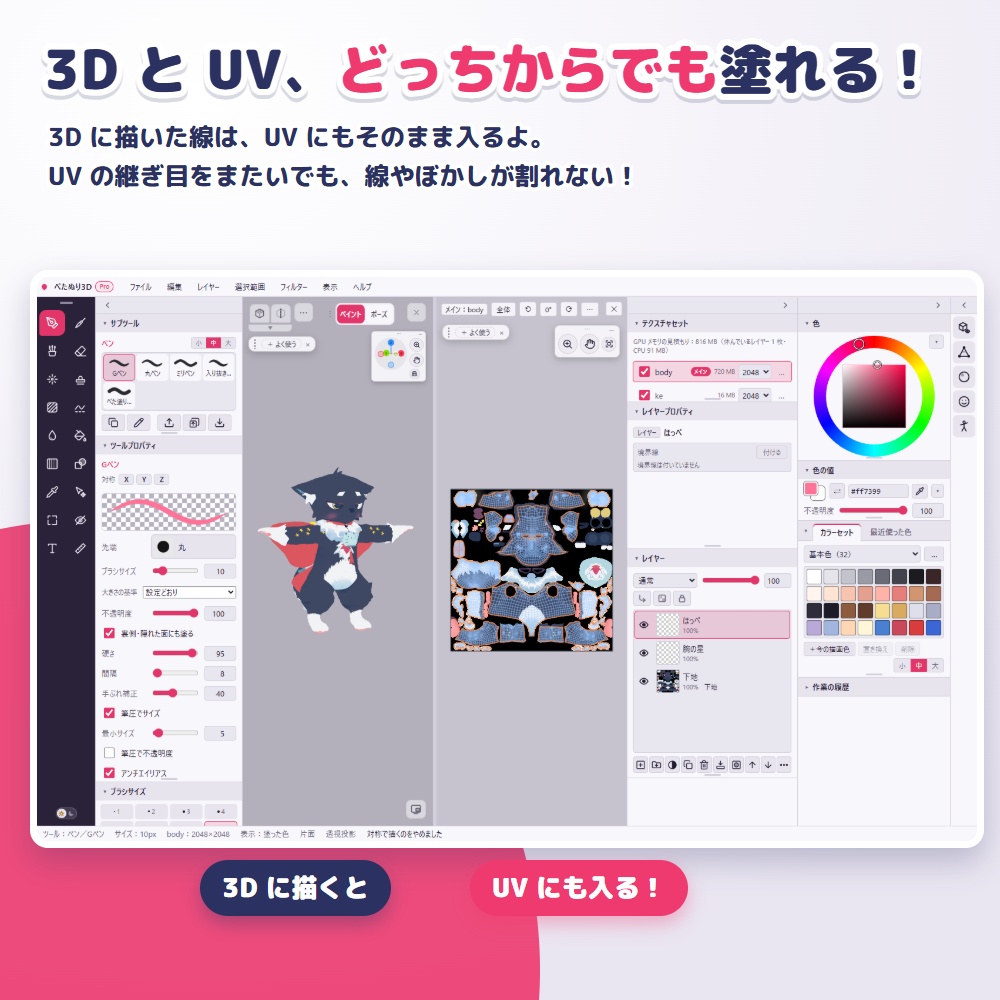
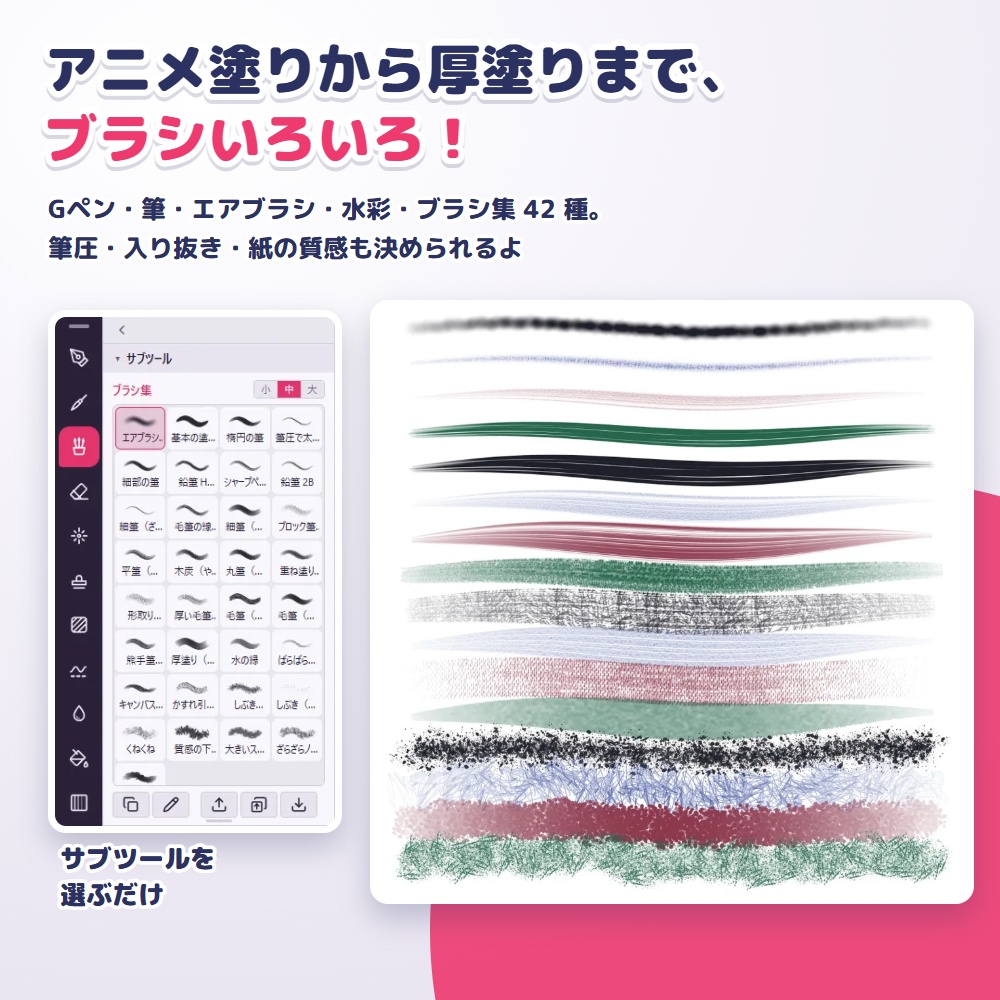
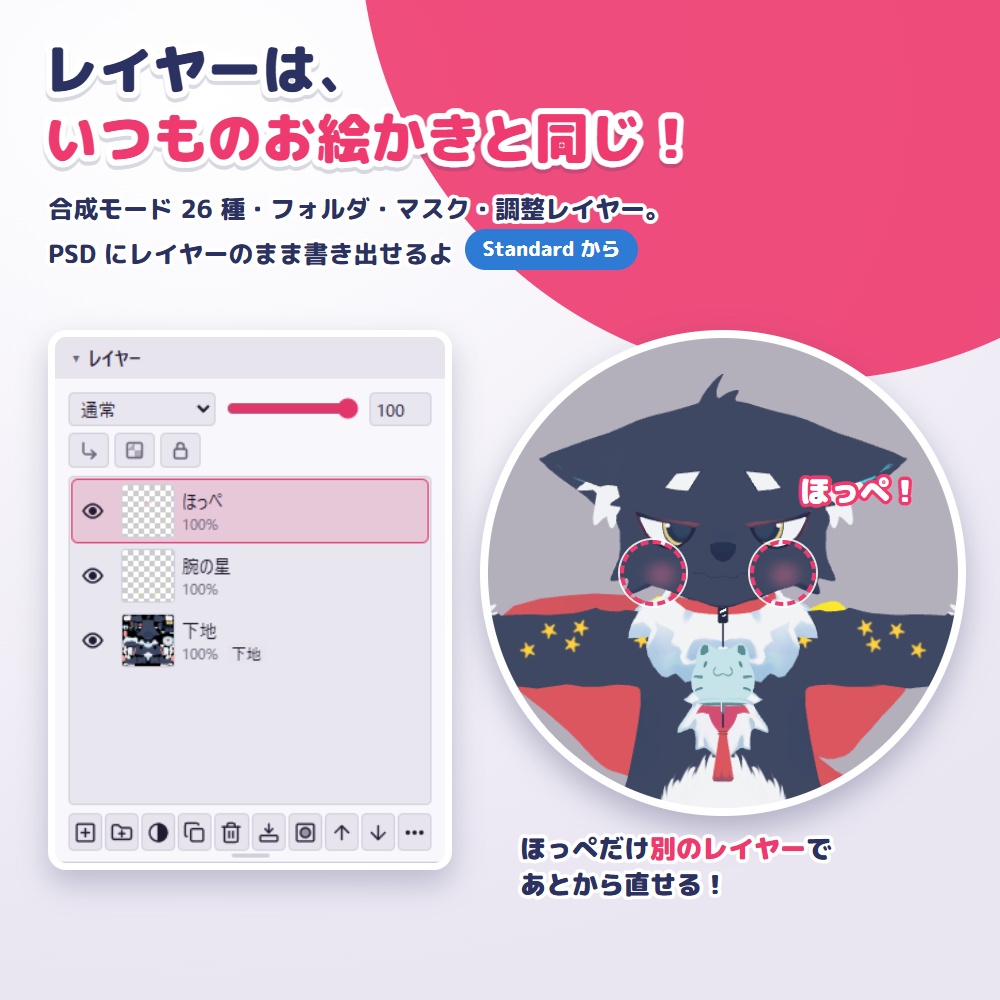
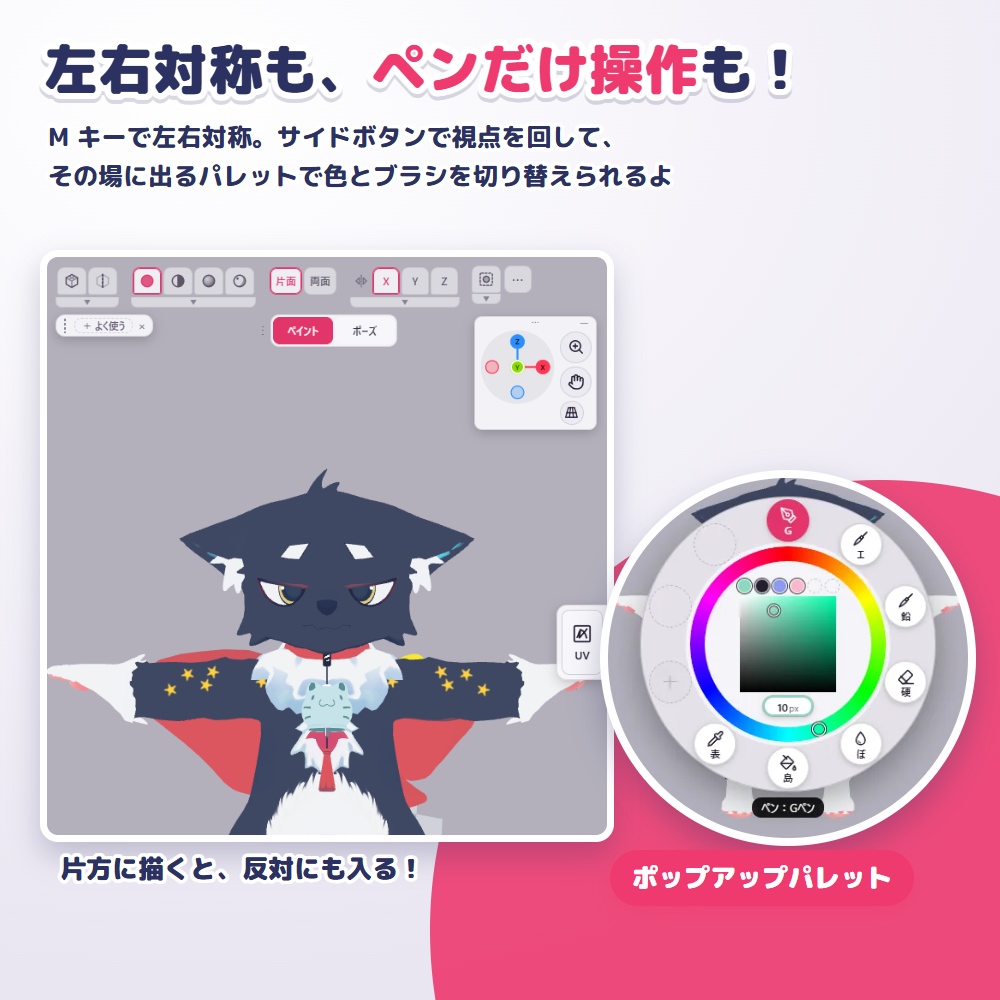
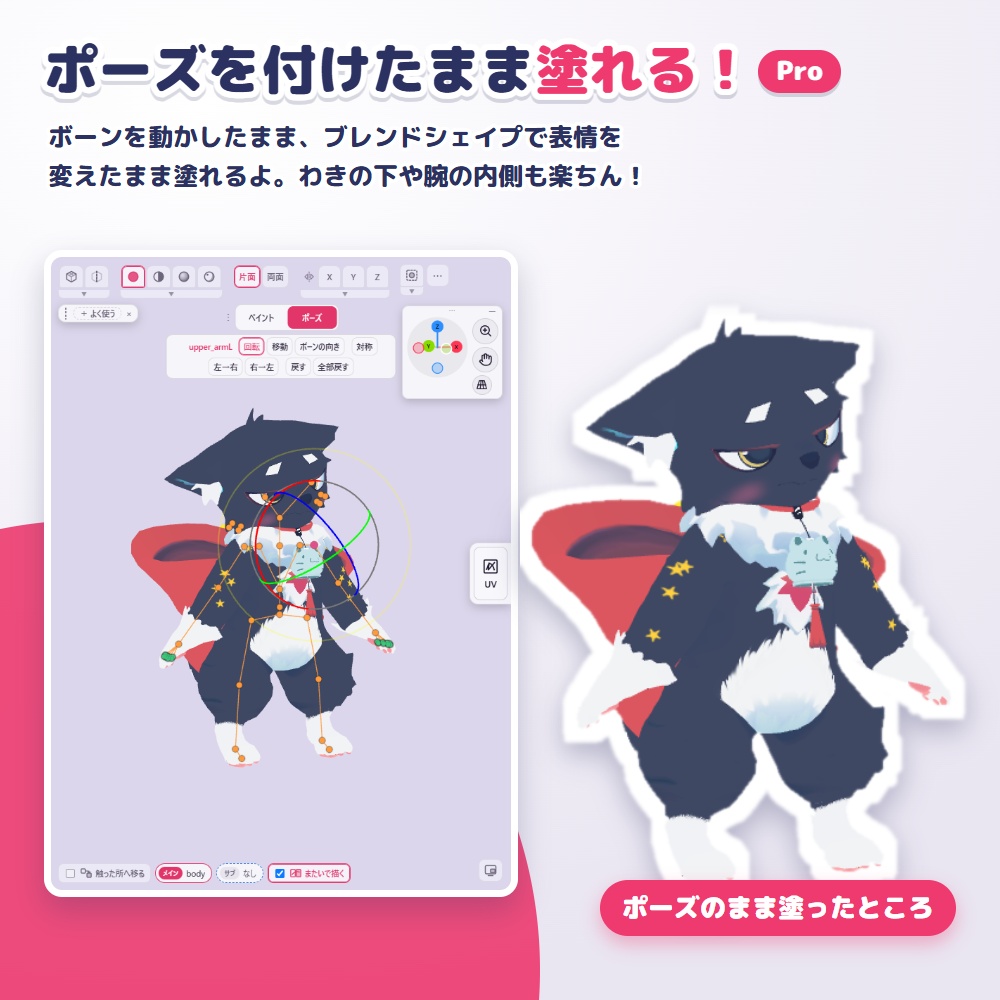
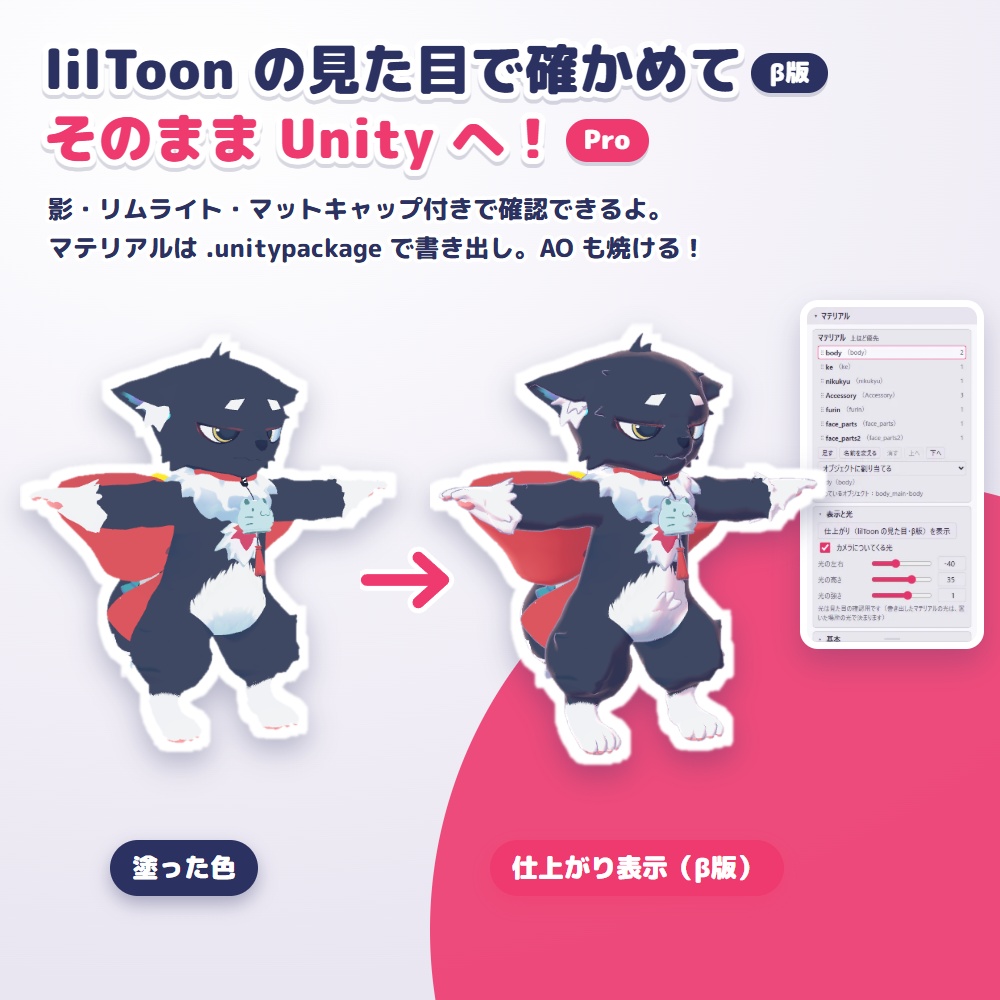
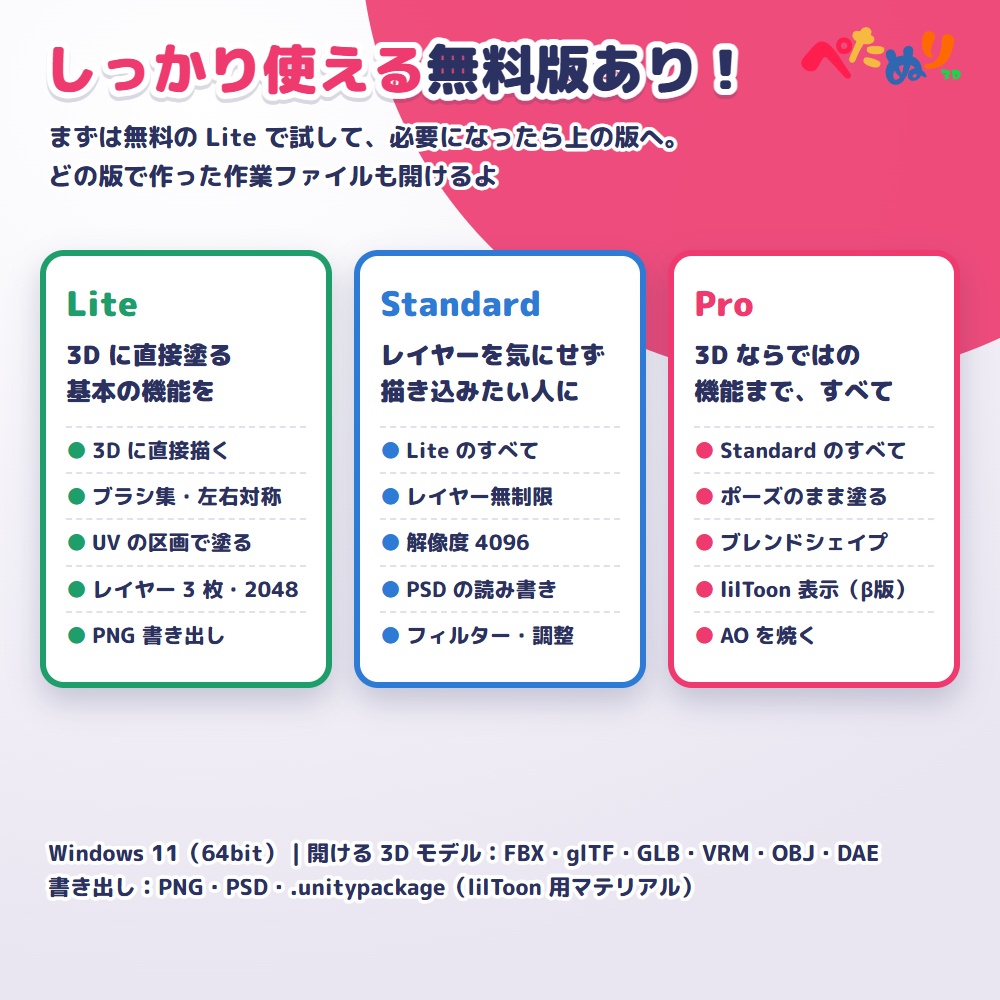


VRChatなどで使われる3Dアバターや衣装に、 テクスチャを直接描ける 3D ペイントツールです! UV を探さずに、見たままの場所にペンでぺたぺた塗れちゃう! アニメ塗り・イラスト風の塗りに特化していて、いつものお絵かきと同じ感覚で 3D を塗れます! 仕上がったテクスチャは PNG・PSD で書き出せるよ! 詳しくは公式サイトをご覧ください https://hyper-tuyotuyo.com/petanuri まずは無料の Lite でお試しください! Liteプランでもテクスチャ作成・改変に便利にご使用いただけます! ※当商品は Windows 用のペイントツールです、アバターや衣装のモデルは付属していません ※Windows 11(64bit)専用です(Windows 10 でも動きますが、サポートの対象外です) ★できること ・3D モデルに直接塗れる(筆圧対応!視点を回して、見たままの場所に描けます) ・裏側・隠れた面にも塗れる(髪の内側や服の重なりも届きます) ・UV の区画を横に並べて、3D と UV のどちらからでも塗れる(継ぎ目で線やぼかしが割れません) ・描いた絵を 3D の上で移動・拡大縮小・回転・自由変形・ワープ!文字もその場で打てます ・左右対称で描ける(X・Y・Z を組み合わせられます) ・ペンだけで操作できる(サイドボタンで視点を回して、その場にパレットが出ます) ・Unity から起動して塗れる!保存すると Unity に映ります(元のファイルは書き換えません) ・同じテクスチャを使うマテリアルを 1 つにまとめて塗れる(自動で見つける・手でまとめるのも OK) ・レイヤーを保ったまま PSD で往復(Standard 以上) ・lilToon の見た目で確認しながら塗れる(β版・Pro) ・ポーズやブレンドシェイプを付けたまま塗れる・AO を焼ける(Pro) ★版のちがい 【Lite(無料)】 ペン・筆・ブラシ集・スタンプ・模様・ステッチ・左右対称・UV の区画・選択範囲・3D の上での変形・文字・PNG 書き出し・作業ファイルの保存・Unity から起動して塗る ※レイヤーはテクスチャセットごとに下地を含めて 4 枚まで、解像度は 2048 までです 【Standard】Lite のすべてに加えて レイヤー無制限・解像度 4096・PSD の読み込みと書き出し(レイヤーのまま)・フィルター・調整レイヤー・境界線・ブラシ設定の書き出しと読み込み 【Pro】Standard のすべてに加えて ポーズモード・ブレンドシェイプ・頂点グループから範囲・lilToon の仕上がり表示(β版)・影色やマスク・ノーマルマップを塗る・マテリアルの設定と書き出し(.unitypackage)・AO を焼く・AI 連携の run_js 【Standard → Pro アップグレード】 Standard をお持ちの方向けです Standard のヘルプ →「Pro にアップグレード」→「ファイルを選ぶ」で、中のファイル(PetaNuri3D-Pro.petapack)を選ぶと Pro になります、作業ファイルや設定はそのままです ※同じバージョンの Standard に入れてください(Standard を新しいバージョンにしたときは、アップグレードも同じバージョンの物を入れ直してください) ★導入手順 ① ダウンロードした setup の zip(〜-setup.zip)を展開して、中の setup(〜-setup.exe)をダブルクリックして入れてください(管理者の権限は要りません) インストールしたくない方は、もう 1 つの zip を好きな場所に展開して PetaNuri3D-win_x64.exe から起動することもできます ② スタートメニューの「ぺたぬり3D」から起動してください 「Windows によって PC が保護されました」と出た場合は「詳細情報」→「実行」で起動できます ③ 「サンプルで試す」か、お手持ちのモデルを開いて描いてみてください! ※新しいバージョンが出たらアプリにお知らせが出ます、BOOTH でダウンロードした setup(zip のままでよい)をアプリの「インストールして再起動」で入れられます くわしい使い方は同梱の「使い方.txt」と公式サイトのマニュアルをご覧ください https://hyper-tuyotuyo.com/petanuri/manual.html ★動作環境 OS Windows 11(64bit) GPU WebGL2 に対応したもの(ここ数年の NVIDIA・AMD・Intel の GPU と最新のドライバ) GPU のメモリ 4GB 以上(テクスチャ 4096 で塗るなら 8GB 以上)がおすすめ メモリ 16GB 以上がおすすめ 開ける 3D モデル FBX・glTF・GLB・VRM・OBJ・DAE 書き出し PNG・PSD(Standard 以上)・.unitypackage(lilToon 用マテリアル・Pro) Unity との連携 Unity 2022.3(アドオン同梱) ペンタブ Windows Ink・WinTab に対応 3D マウス 3Dconnexion SpaceMouse など 6 軸の機器に対応 画面の言語 日本語・English・한국어・中文 ※VRChat が動く PC なら、たいてい動きます。おすすめの値は目安で、すべての PC での動作を保証するものではありません。ご購入の前に、無料の Lite 版でお試しください ※塗るモデルのデータの利用条件は、それぞれのモデルの規約をご確認ください ※不具合のご報告やご要望は、BOOTH のメッセージか Discord までお気軽にどうぞ! ぺたぬり3D の開発には AI エージェント(コードを書く AI)を使っています、 画像生成 AI は使っていません
利用規約・免責事項
購入前に利用規約をご覧ください https://hyper-tuyotuyo.com/petanuri/terms ・ぺたぬり3D で描いたテクスチャや作品は、ご自身の作品としてご自由にお使いいただけます ・ソフト本体や同梱のファイルの再配布・転売はご遠慮ください ・本ソフトの使用によって生じた損害について、はいぱーつよつよは責任を負いかねます 大切なデータは作業ファイルの保存やバックアップをお願いします
更新履歴
【v1.2.1 更新内容】 v1.2.0 をお使いの方からの報告をもとに、不具合の修正と、いくつかの機能の追加をしました。 とくに書いていない物は全版(Lite・Standard・Pro)で使えます。 ■ ご注意(前の版から更新する方へ) ・更新するときは、作業を保存してアプリを閉じてから、新しい setup を実行するか、新しい ZIP を展開してください ・v1.2.0 の方は、アプリの新しいバージョンのお知らせから更新できます 「BOOTH でダウンロード」で setup の zip をダウンロード →「インストールして再起動」 ・Standard を Pro にしている方は、v1.2.1 のアップグレードも入れ直してください (先にダウンロードしておくと、「インストールして再起動」で一緒に入れ替わります) ・tools フォルダの補助のプログラムは本体の中に入りました。setup で上書きすると前の物は消えます。ZIP の方は新しいフォルダに展開してください ・ペンタブのドライバを入れ直すときは、ぺたぬり3D を閉じてから行ってください ・ツール「凹凸」は「ステッチ」になりました(下の「変更点」) ━━ 変更点 ━━ ・ツール「凹凸」が「ステッチ」に。縫い目(点線・ふっくら・縫い合わせ・パイピング・クロスステッチ・ジグザグ・鋲)は、描画色で今のレイヤーに描きます。 凹凸にしたいときは、ツールプロパティの「ノーマルマップのフォルダに描く」を入れてください(しわ・ふくらみは今までどおり) ・補助のプログラムが本体の中で動くようになりました。使い方・設定は変わりません ━━ 新機能 ━━ ■ 描く・レイヤー ・合成モード「加算(発光)」「覆い焼き(発光)」 不透明度を下げた所・やわらかい筆の縁・下が透明な所でも、光るように明るく乗ります(レイヤー・フォルダ・ブラシの描画モードなど) ・ぼかしは、なぞるほど・往復するほど溶け合うように(ツールプロパティで前の効き方に戻せます) ・色混ぜは、広くやわらかく溶け合うように ・スタンプの「次に置く所を薄く表示」を切れるように ・「UV の縁から塗る」の窓にプレビューと色の選び方【Pro】 ・キーなどで選んだレイヤーまで、レイヤーの一覧を自動で送る ■ 画面と操作 ・3D マウス(3Dconnexion SpaceMouse など、6 軸で動かす機器)で視点を動かせるように(Windows) 感度などは 環境設定 → 操作 → 3D マウス ・回し始めたときのカーソルの所を中心に回す(環境設定 → 操作 → 3D ナビ。はじめは切) ・起動画面に 3D モデル・作業ファイルを落として始められるように ・「ペンの長押しでメニューを出す」「ペンのサイドボタンの中・右クリックを受け取る」を切れるように(環境設定 → ペン・入力 → メニュー・ボタン) ━━ 不具合修正 ━━ ■ 保存・起動 ・自動保存の途中で止まり、手で保存できない・閉じられないことがあった(作業ファイルが大きいほど起きやすい) 自動保存の途中でも手の保存を先にし、自動保存そのものも軽くしました ・大きい作業ファイル・PSD(32MB 以上)を開くのが遅い ・画面が固まって × を 2 回押して閉じたとき、裏にプロセスが残ることがあった ■ ペン・ペンタブ ・「筆圧を直接読む(WinTab)」を入れると、ペン自体が反応しなくなることがあった(Wacom など) つなぎ方を変えました。効かないときは 環境設定 → ペン・入力 → タブレット の「WinTab のつなぎ方:探し直す」を押してください ・WinTab が効いていれば、Windows Ink のペンにも WinTab の筆圧(と傾き)を使うようにしました(同じ所で切れます) ・ペンのサイドボタン(液タブ・ペンタブ。Wacom・XP-Pen・Huion・GAOMON で確かめました) 離しても 3D が回り続ける/中クリックが効かない/ドラッグが少し動いて止まる/ペン先で描けず回転や平行移動になる/UV の区画で中が効かない 止まらなくなったときは、Esc か、ペン先で 1 回タップで止まります ・ペンで同じ所を塗り続けると、右クリックのメニューが出ることがあった ・メニューを開いたまま Ctrl++/-やホイールを使うと、アプリの画面全体が拡大・縮小された ・3D でうんと寄って細いペンで塗ると、線が途切れることがあった ■ そのほか ・Unity 式の Alt+右ドラッグのズームの向きが Unity と逆だった(下へドラッグで寄るようにしました) ・投げ縄で塗るが、UV ビュー・2D キャンバスで塗られない・ほかのテクスチャセットの上で効かない ・モザイク・シャープ・ハイパスなどが、透明の上に描いた線に効かない【Standard・Pro】 ・「UV の縁から塗る」で、縁からの始まりを 0 にしても島の端が塗られなかった【Pro】 ・レイヤーを選ぶと、一覧の行がずれる・下の方のレイヤーが隠れる ・お問い合わせの窓で Enter を押すと閉じてしまう ・ほかにも細かな不具合を直しました くわしい内容は、公式サイトの更新履歴をご覧ください https://hyper-tuyotuyo.com/petanuri/changelog.html