

OBS-Stream-OBSの映像を、超低遅延でそのままインターネットへ。
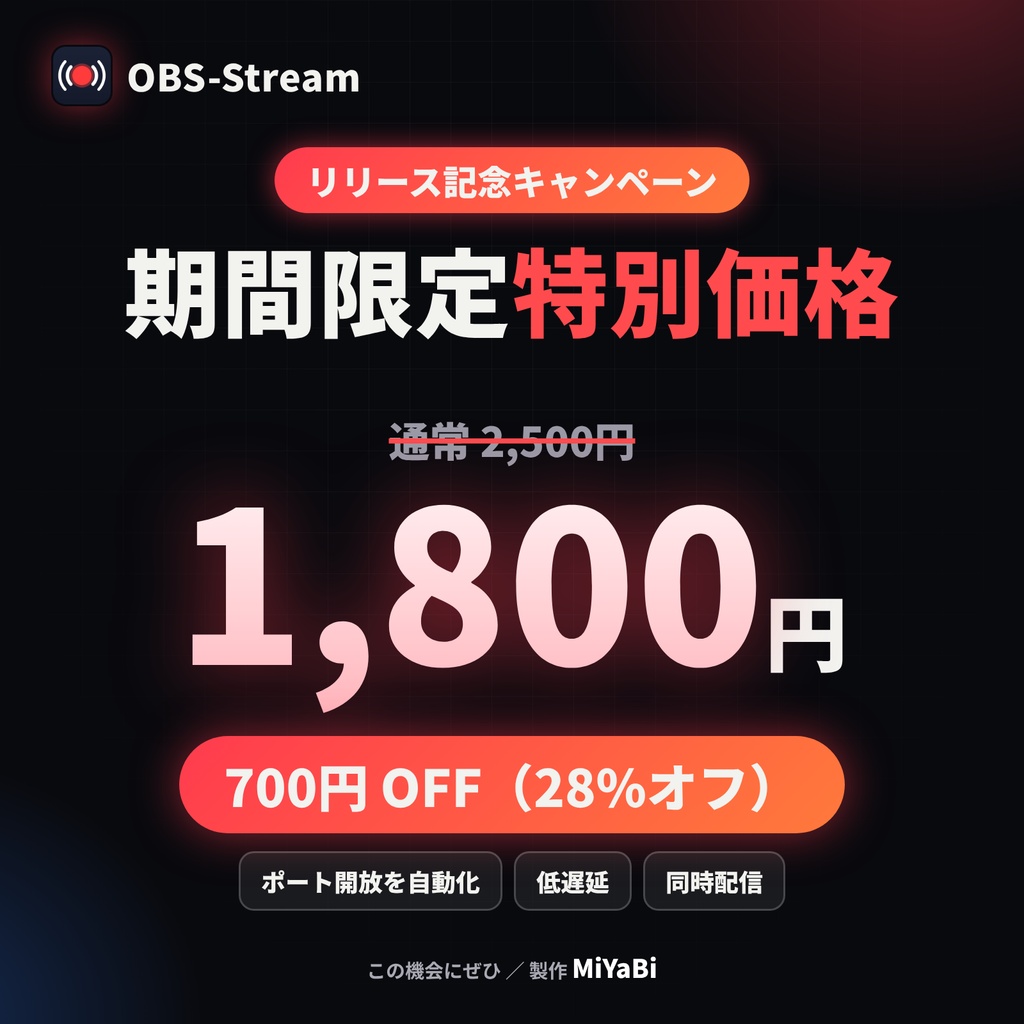
- Digital1,800 JPY


OBSの映像を、超低遅延でそのままインターネットへ。 ポート開放もCloudflareも、ボタン1つで。 超手軽にTopazChatや外部サーバーに属さない、超超低遅延サーバーソフト
【OBSの映像を、ほぼ遅れなくみんなへ。】OBS-Stream
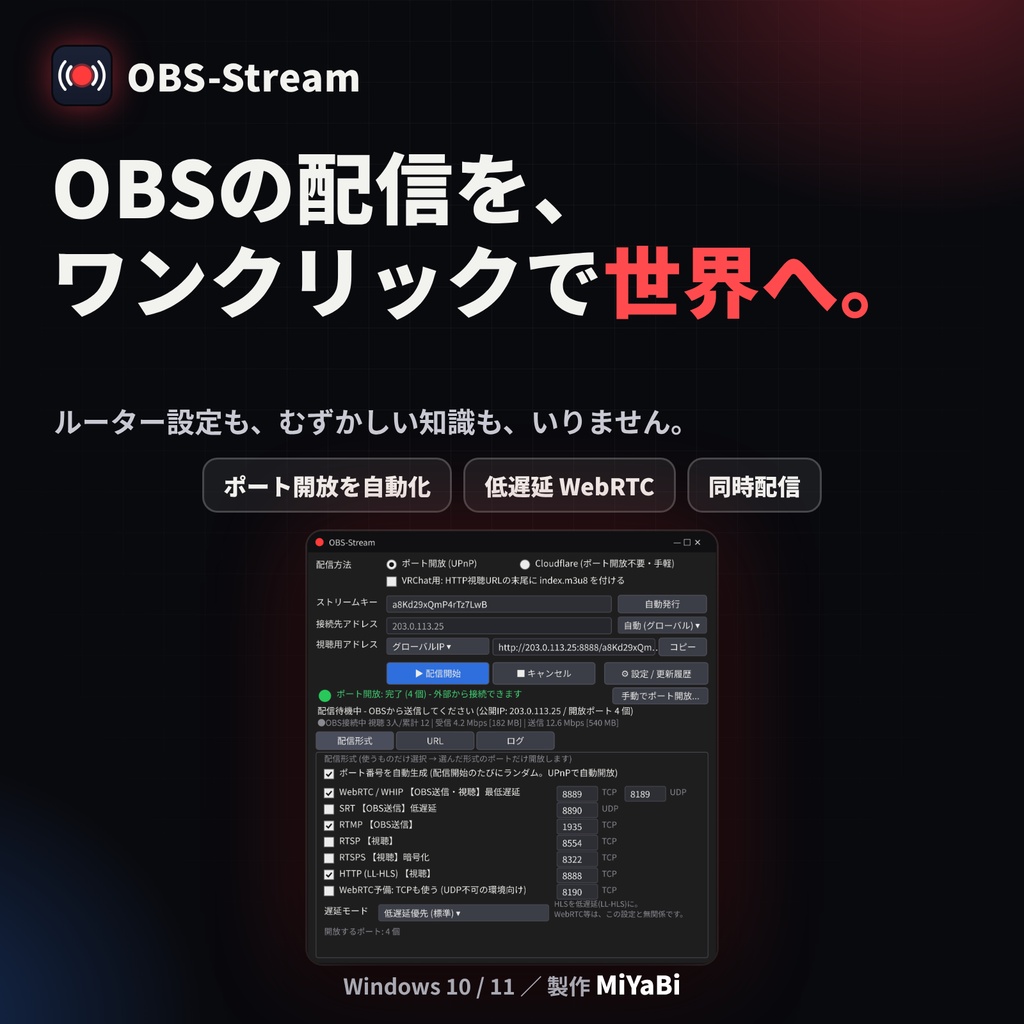
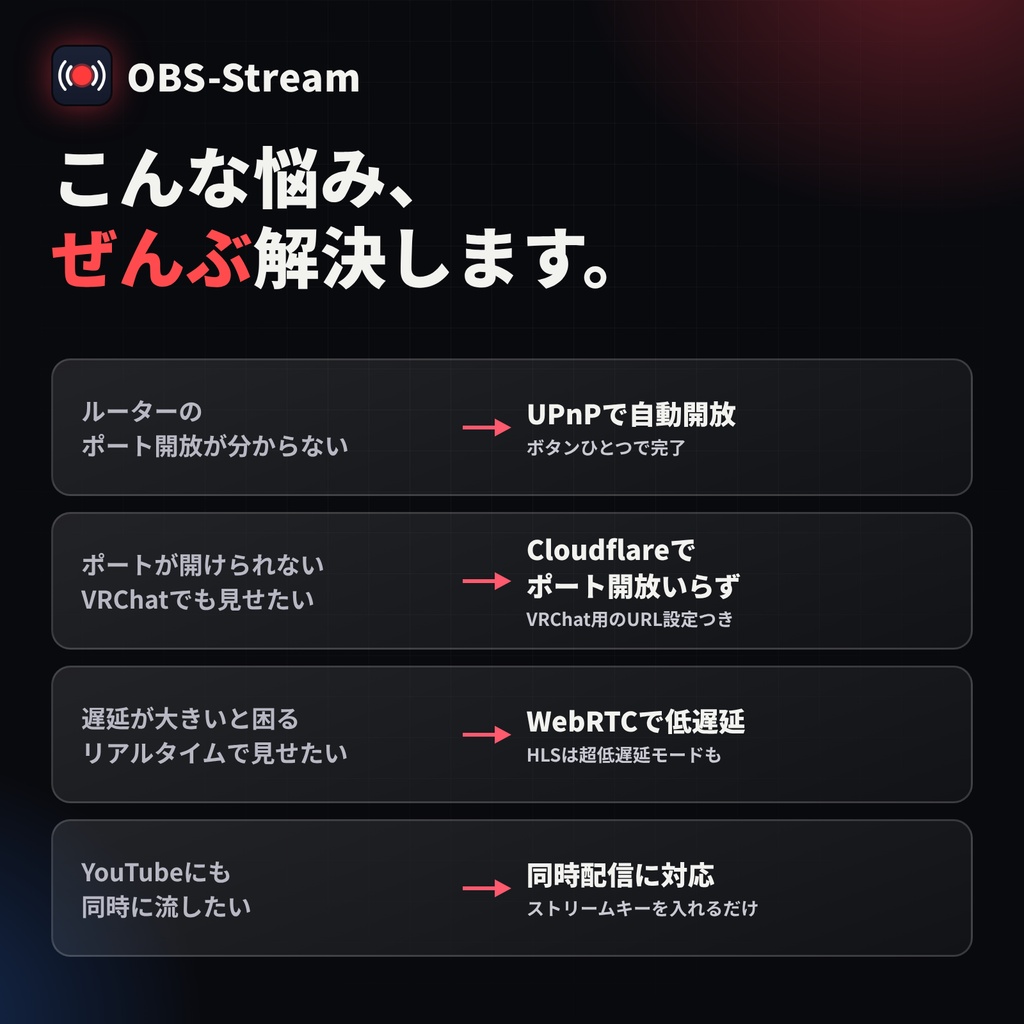
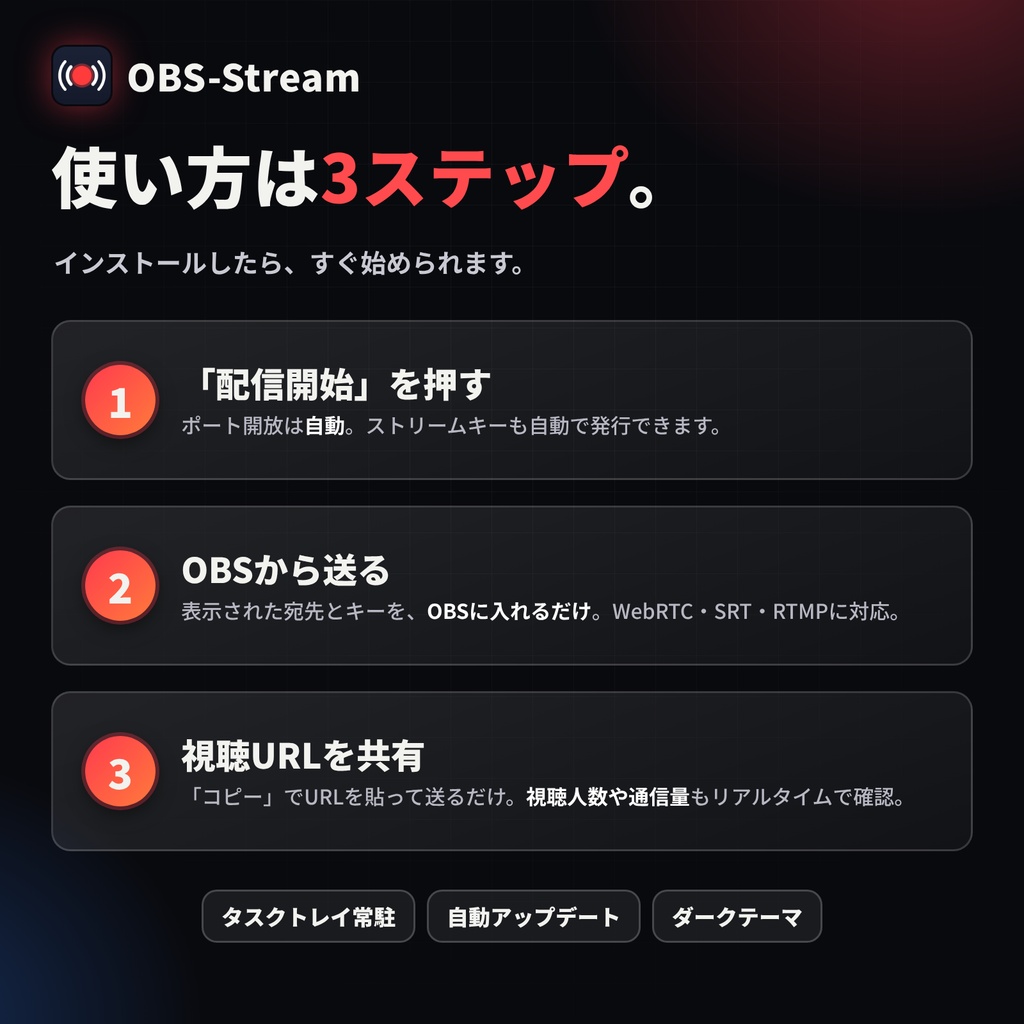
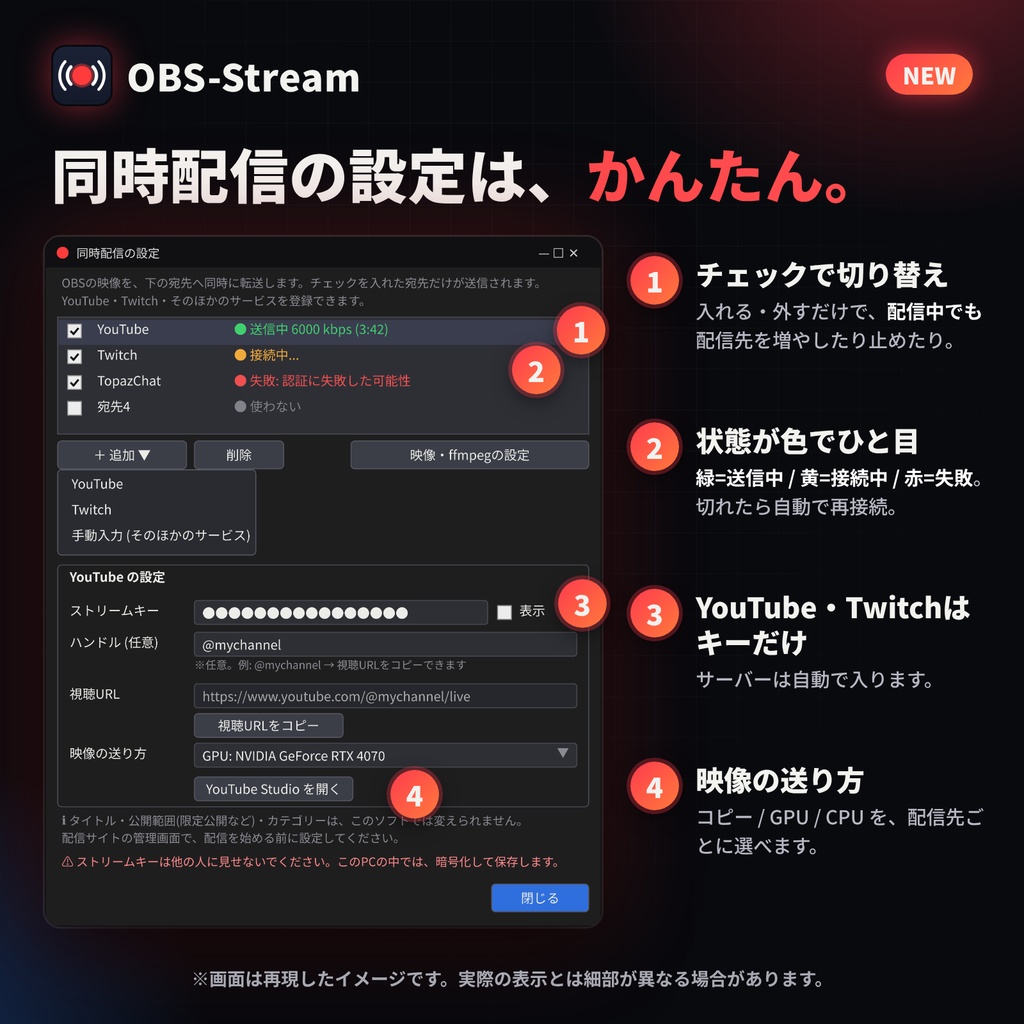
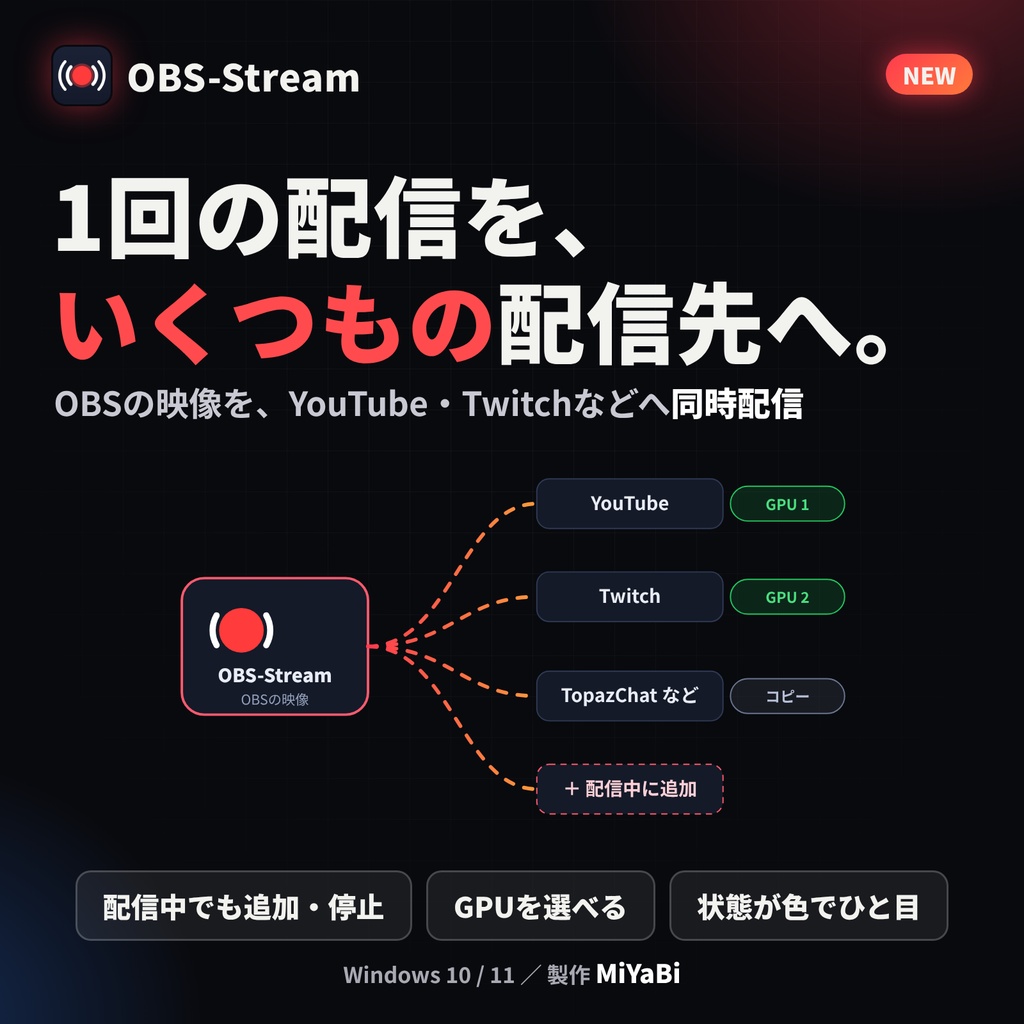
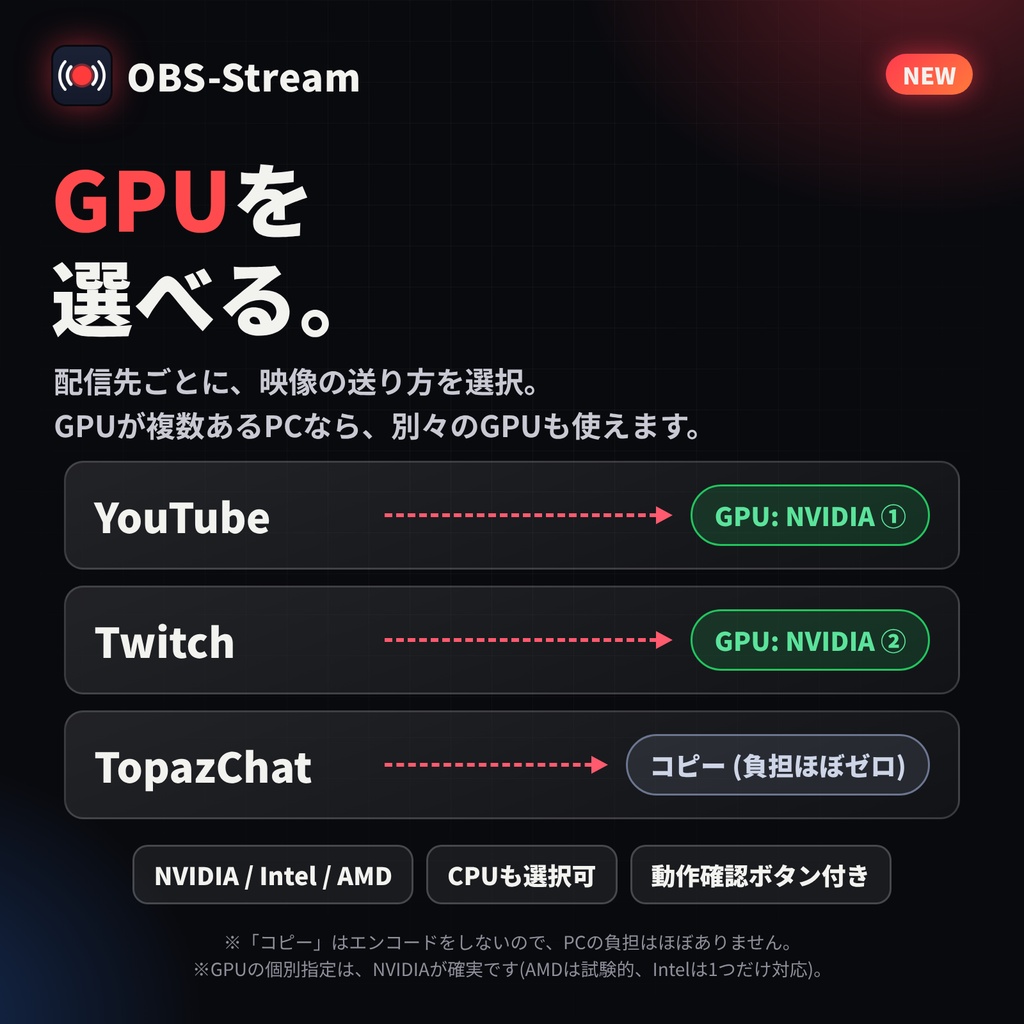
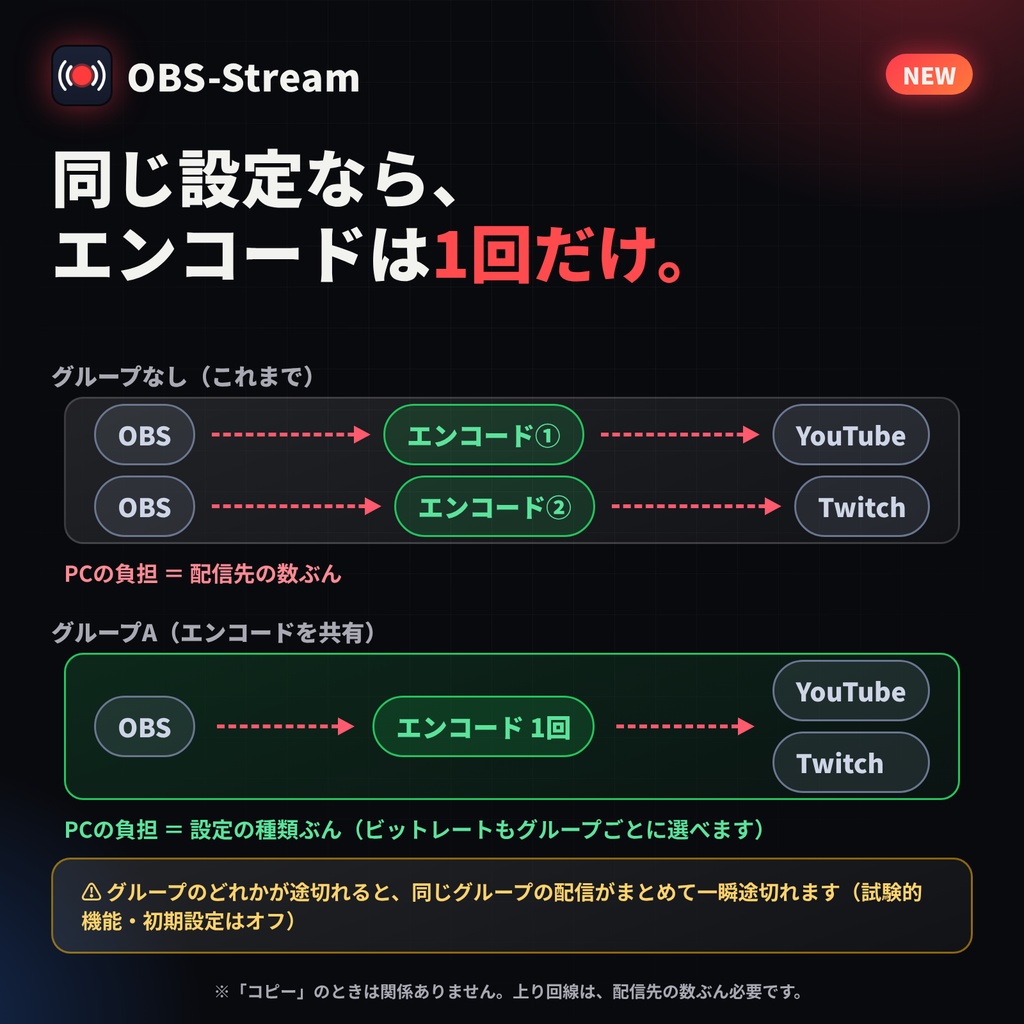
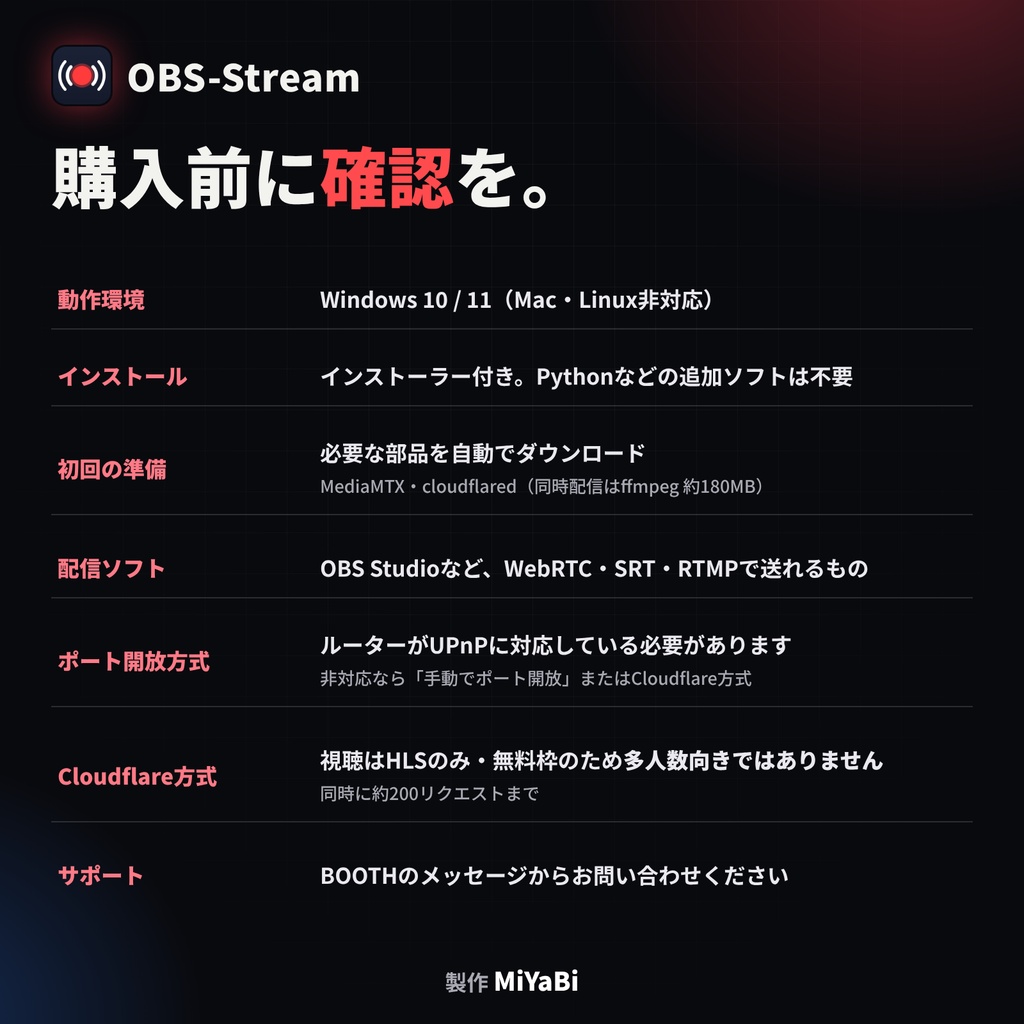
■ OBS-Stream とは OBSの配信を、ワンクリックで世界へ。 ルーターのポート開放や、むずかしい設定を自動で行う Windows 用の配信サーバーソフトです。 「配信開始」を押して、表示された宛先とキーをOBSに入れるだけ。視聴用のURLをコピーして共有できます。 ■ NEW! 同時配信に対応 OBSの映像を、YouTube・Twitch・そのほかのサービスへ「同時に」届けられます。 OBSの設定は今までのまま。OBS-Stream側で配信先を増やすだけです。 【こんなことができます】 ・YouTube / Twitch / 手動入力 を「+追加」から選んで登録 YouTube・Twitchは「ストリームキーだけ」入力すれば完了(サーバーは自動入力) ・配信先ごとにチェックを入れるだけで、使う・使わないを切り替え ・配信中でも、配信先を増やしたり止めたりできます(止めたい先だけ止められます) ・本体の「同時配信を開始/停止」ボタンで、OBSの配信とは別に操作可能(タスクトレイからも操作できます) ・状態が色でひと目で分かります: 緑=送信中 / 黄=接続中・再接続中 / 赤=失敗 ・回線が切れても自動で再接続します ・視聴URLにも対応(YouTubeはハンドル名、Twitchはチャンネル名から作成)。「視聴URLをコピー」で共有できます ・TopazChat など、YouTube・Twitch以外のサービスにも「手動入力」で送れます 【映像の送り方を選べます】 配信先ごとに、次から選べます。 ・コピー … 映像を作り直さず、そのまま転送。PCへの負担がほぼありません ・GPU(NVIDIA / Intel / AMD) … GPUで映像を変換して送信 ・CPU … GPUが使えないPC向け GPUが複数あるPCでは、使うGPUを選ぶこともできます。 (例: YouTubeにはGPU①、TwitchにはGPU②) 「映像・ffmpegの設定」では、ffmpegが正しく動くか(映像と音声の変換、GPUごとの動作)を確認できます。 【エンコードの共有(試験的)】 GPUやCPUでエンコードして送るとき、同じ設定の配信先を「グループ(A/B/C)」にまとめると、エンコードを1回だけ行って同じ映像を送れます。PCの負担が、配信先の数ぶん増えません。 ・「映像・ffmpegの設定」で「エンコードを共有する(試験的)」をオンにすると、配信先ごとにグループを選べます(初期設定はオフ)。 ・ビットレートは、グループごとに選べます(グループなしの配信先は、全体の設定です)。 ・「コピー」の配信先には関係ありません(もともとエンコードしないため)。 ・グループのどれかが途切れると、同じグループの配信がまとめて一瞬途切れ、グループ全体でつなぎ直します(ほかのグループ・グループなしの配信先には影響しません)。 ・上り回線は、配信先の数ぶん必要です。 【同時配信を使うときのご注意】 ・初めて使うときに、転送用の ffmpeg(約180MB)を自動でダウンロードします。インターネット接続が必要です。 ・CPUを選んだ場合のみ、別のffmpeg(GPL版)を追加でダウンロードします。 ・GPUの指定は、NVIDIAで動作を確認しやすく、AMD・Intelはお使いの環境により動かない場合があります。その場合は「コピー」または「CPU」をお選びください。 ・動画のタイトル・公開範囲(限定公開など)・カテゴリは、YouTube・Twitch側の配信管理画面で設定してください(本ソフトからは変更できません)。 ・同時配信の数を増やすと、PCの処理能力と上り回線の速度が必要になります。 ・ストリームキーはPC内で暗号化して保存し、ログにも出力しません。他の人には見せないでください。 ■ 診断・ツール(NEW!) ・接続診断: ボタン1つで、インターネット・ルーターの台数・UPnP・管理者権限を調べて、外から繋がらない原因を表示します。CGNATや二重ルーターのときは、Cloudflare方式をおすすめします。 ・視聴者リスト: いま見ている人の形式・接続元・時間・送信量を一覧表示。「国も表示」はオンにしたときだけ、IPアドレスを外部サービス(ipwho.is)に送って調べます。IPアドレスを一部伏せる機能もあります。 ・上り速度テスト: 配信前に上り回線を測り、同時配信先と視聴者を合わせて何本まで送れるかの目安を表示します(約11MBを送信します)。 ※接続診断は、外からの接続そのものを確かめるものではありません。最終確認は、スマホのモバイル回線で視聴URLを開いてください。 ※HLSの視聴者は、サーバーが接続元を出さないため、1行にまとめて表示します。 ■ プリセット(NEW!) 配信方法・配信形式・遅延・ポートに名前をつけて保存し、ワンタッチで切り替えられます(20個まで)。「VRChat用」「友達に見せる用」のように使い分けできます。ストリームキーは含まれません。 ■ English対応(NEW!) 設定画面の「Language」で、日本語 / English を切り替えられます。初期設定はWindowsの表示言語です。英語表示は主な画面とメッセージが対象で、更新履歴・ライセンス文・インストーラーは日本語のままです。 ■ 基本の機能 ・ポート開放を自動化(UPnP) ・Cloudflare方式なら、ポート開放が不要(視聴はHLSのみ。VRChat向けのURL設定つき) ・OBSから WebRTC(WHIP) / SRT / RTMP で送信可能 ・視聴は WebRTC / RTSP / RTSPS / HLS(低遅延)に対応 ・視聴人数・累計アクセス・通信量をリアルタイム表示 ・遅延モードの切り替え(低遅延/超低遅延) ・タスクトレイ常駐、ダークテーマ ・自動アップデート(SHA-256で確認してからインストール) ・インストーラー付き ■ 使い方(3ステップ) 1. OBS-Stream を起動して「配信開始」を押す 2. 表示された宛先とストリームキーを、OBSの配信設定に入力する 3. 「コピー」した視聴URLを共有する (同時配信は、「同時配信設定」で配信先を登録し、「同時配信を開始」を押します) ■ 動作環境・ご注意 ・WebRTC(WHIP)で音がブツブツする・音が出ないときは、OBSの「設定」→「音声」で、サンプルレートを48kHz、チャンネルをステレオにしてください(44.1kHzのままだと、音が乱れることがあります)。 ・Windows 10 / 11(Mac・Linux 非対応) ・初回起動時に、MediaMTX と cloudflared を自動でダウンロードします(インターネット接続が必要) ・ポート開放方式は、ルーターがUPnPに対応している必要があります(非対応の場合は「手動でポート開放」またはCloudflare方式をお使いください) ・Cloudflare方式は無料のクイックトンネルを使うため、視聴者が多い配信には向きません(同時に約200リクエストまで)。アドレスは起動のたびに変わります。 ・画像内の画面は、再現したイメージです。実際の表示とは細部が異なる場合があります。ルも簡単)
動作環境・注意事項
■ 動作環境・ご注意 ・WebRTC(WHIP)で音がブツブツする・音が出ないときは、OBSの「設定」→「音声」で、サンプルレートを48kHz、チャンネルをステレオにしてください(44.1kHzのままだと、音が乱れることがあります)。 ・Windows 10 / 11(Mac・Linux 非対応) ・初回起動時に、MediaMTX と cloudflared を自動でダウンロードします(インターネット接続が必要) ・ポート開放方式は、ルーターがUPnPに対応している必要があります(非対応の場合は「手動でポート開放」またはCloudflare方式をお使いください) ・Cloudflare方式は無料のクイックトンネルを使うため、視聴者が多い配信には向きません(同時に約200リクエストまで)。アドレスは起動のたびに変わります。 ■ サポート ご不明な点は、BOOTHのメッセージからお問い合わせください。 製作: MiYaBi
体験版
■ 無料体験版について 購入前に試せる、30日間の無料体験版があります。ホームページからダウンロードできます。 https://xx-miyabi-xx.github.io/obs-Stream/
■ ご購入前にご確認ください
・初回に、MediaMTX と cloudflared を自動でダウンロードします。同時配信を初めて使うときは、ffmpeg(約180MB)も自動でダウンロードします。 ・ポート開放方式は、ルーターがUPnPに対応している必要があります。非対応なら「手動でポート開放」またはCloudflare方式をお使いください。 ・Cloudflare方式は、無料のクイックトンネルを使います。視聴はHLSのみで、アドレスは起動のたびに変わります。視聴者が多い配信には向きません(同時に約200リクエストまで)。 ・GPUの指定は、NVIDIAで動作を確認しやすく、AMD・Intelは環境によって動かない場合があります。その場合は「コピー」か「CPU」をお選びください。 ・YouTube・Twitchのタイトルや公開範囲(限定公開など)は、各サイトの配信管理画面で設定してください。 ・初回に出るWindowsの通信許可の画面は、「許可」を選んでください。 ・自作のソフトのため、Windows SmartScreenの警告が出ることがあります。その場合は「詳細情報」→「実行」を押してください。 ・ストリームキーは他の人に教えないでください(このソフトでは、PC内で暗号化して保存します)。 ・画像の画面は、再現したイメージです。細部は実際と異なる場合があります。