
【OBS配信支援】OBS Guardian Audio v1.0|音声設定チェック・ミュート確認・診断ツール
- Digital500 JPY
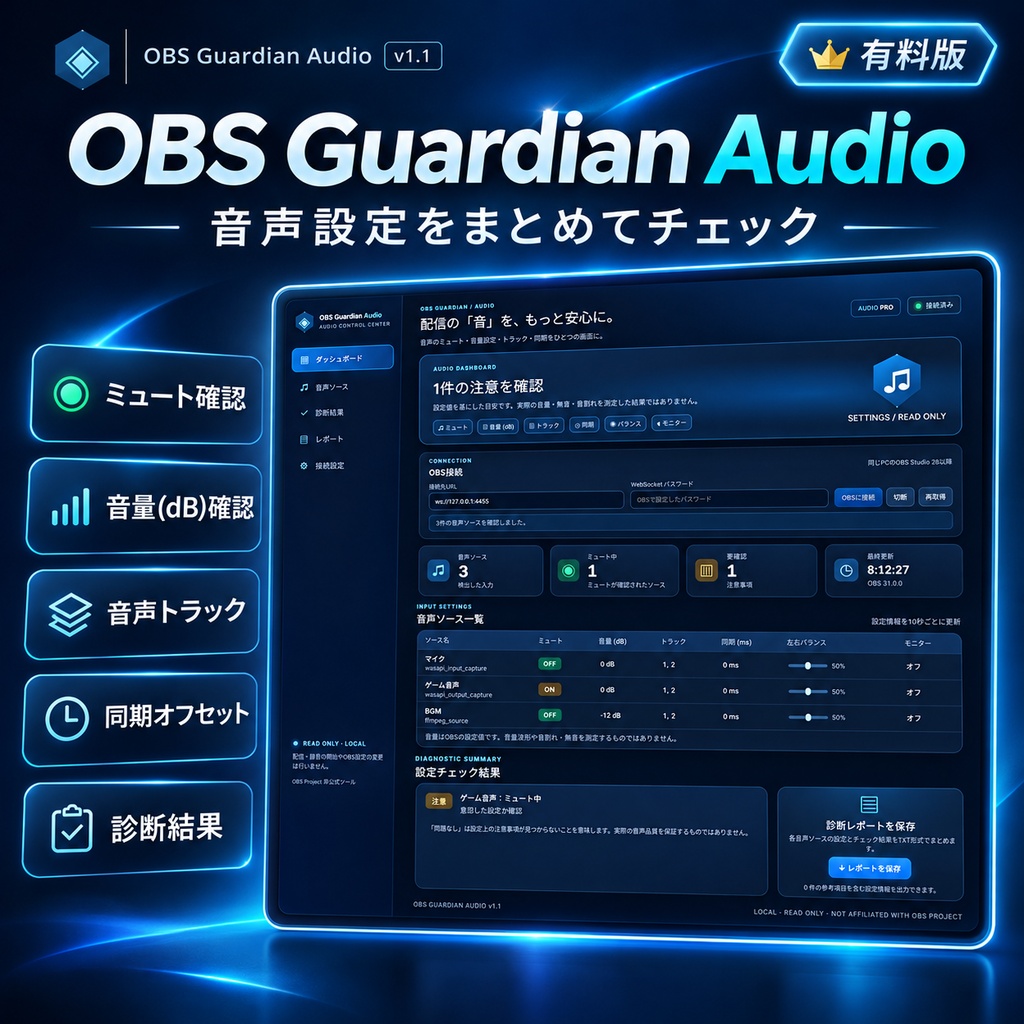

# OBS Guardian Audio v1.0 **配信前の音声設定を、ひと目で確認。** OBS Guardian Audioは、OBS Studioの音声設定をまとめて確認できる、配信者向けの音声チェックツールです。 マイク・ゲーム音声・BGMなどの設定を一覧表示し、ミュート状態や音量設定、音声トラック、同期オフセットなどを簡単に確認できます。 黒とネオンブルーを基調としたダッシュボードで、複数の音声ソースの状態を視覚的に把握できます。 ## 主な機能 **① 音声ソースの一覧表示** OBSで使用している対応音声ソースを一覧表示します。複数のソースを切り替えずに、それぞれの設定を確認できます。 **② ミュート状態の確認** マイクなどがミュートされているかを確認できます。ミュート中のソース数もダッシュボードに表示します。 **③ 音量設定の確認** 各音声ソースの設定音量をdB単位で表示します。 **④ 音声トラックの確認** 各ソースに割り当てられた音声トラックを確認できます。 **⑤ 同期オフセットの確認** 音声の同期オフセットをミリ秒単位で表示します。 **⑥ 左右バランスの可視化** 音声の左右バランスを数値とバー表示で確認できます。 **⑦ 設定上の注意点を表示** 取得した音声設定をもとに、確認が必要と思われる項目を抽出します。要確認項目の件数もダッシュボードに表示します。 **⑧ チェック結果の保存** 音声設定の確認結果をテキスト形式で保存できます。 ## こんな方におすすめ - OBSでライブ配信や録画をしている方 - マイクやゲーム音声など複数のソースを使用している方 - 配信前にミュートや音声設定を確認したい方 - OBSの音声設定を一覧で確認したい方 - 音声設定の見直しを効率化したい方 ## OBS Guardian Liteとの違い 無料版のOBS Guardian Liteは、配信・録画・シーンなどの基本状態を確認するツールです。 **OBS Guardian Audioは音声設定に特化し、より詳細な確認ができます。** ## 特徴 - ブラック×ネオンブルーのダッシュボード - 音声ソースを見やすい表で表示 - 設定上の注意点をまとめて確認 - Python・追加ライブラリ不要 - ブラウザから起動可能 - OBS WebSocket 5.x対応 - OBSの設定を変更しない読み取り専用設計 ## 導入方法 1. 商品ZIPをダウンロードして展開します。 2. OBS Studioを起動します。 3. OBSの「ツール → WebSocketサーバー設定」でサーバーを有効にします。 4. `index.html` をChromeまたはEdgeで開きます。 5. OBSのWebSocketパスワードを入力して接続します。 同じPCでOBSを使用する場合の標準的な接続先: `ws://127.0.0.1:4455` ## 対応環境 - Windows向け - OBS Studio 28以降(WebSocket 5.x) - Google Chrome / Microsoft Edge ## ご購入前の注意事項 本ツールはOBSから取得した音声の設定値を確認するソフトウェアです。 実際の音声波形、音割れ、音切れ、無音状態を直接検出する機能はありません。 また、診断結果は設定に基づく参考情報であり、すべての音声トラブルを防止するものではありません。 本商品はOBS Projectの公式製品ではありません。 ## 商品情報 - 商品名:OBS Guardian Audio - バージョン:1.0 - 販売形式:ダウンロード商品 - 価格:500円