

PackShot|対応アバター一覧を一括撮影【衣装・アクセサリー出品者向け Unity ツール】
- Digital800 JPY
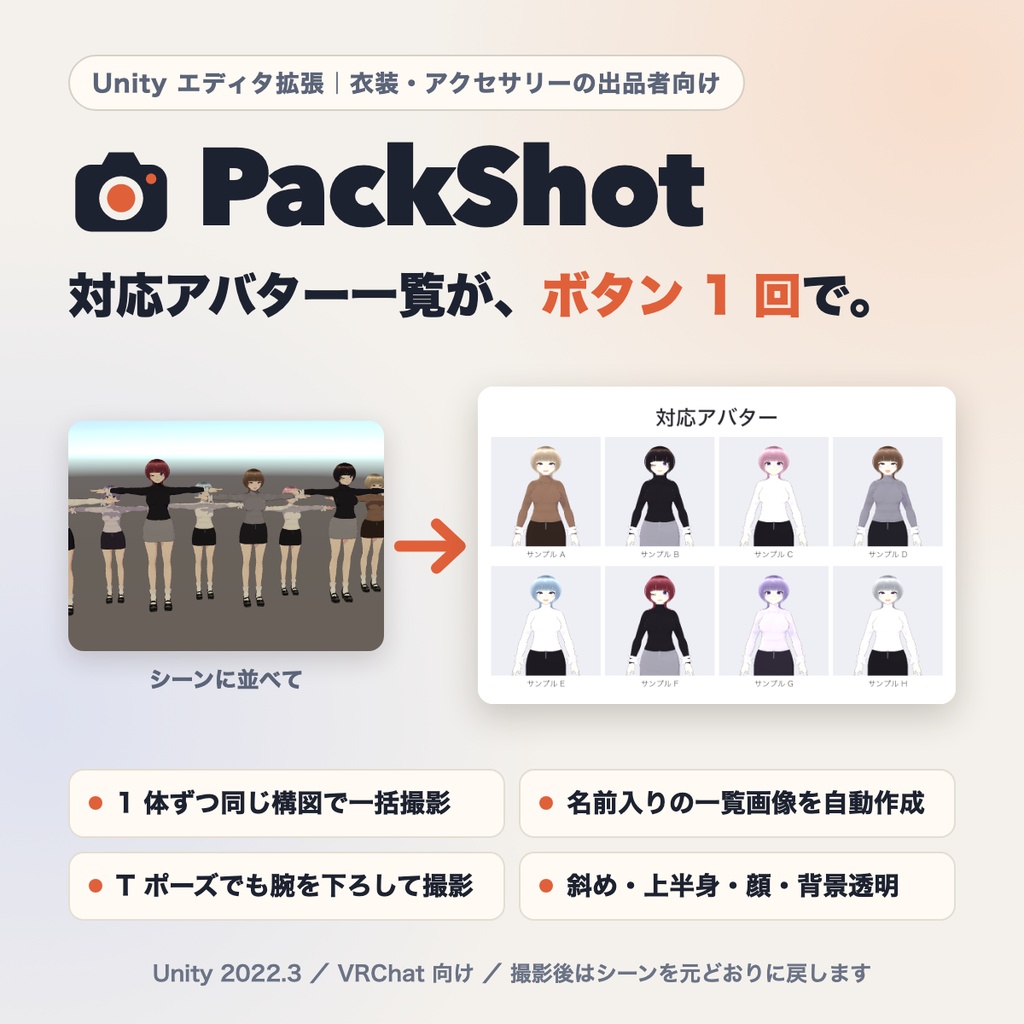
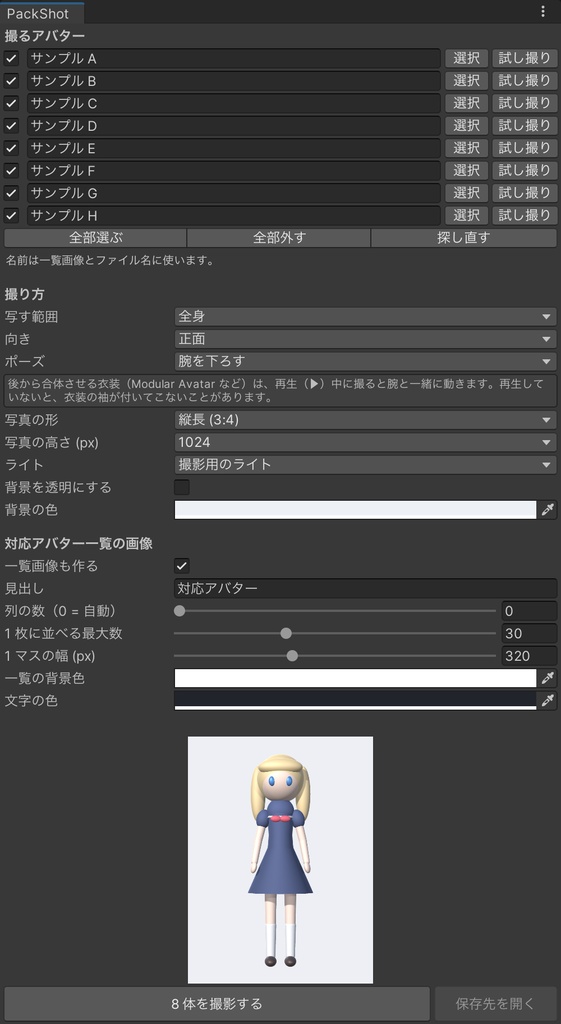
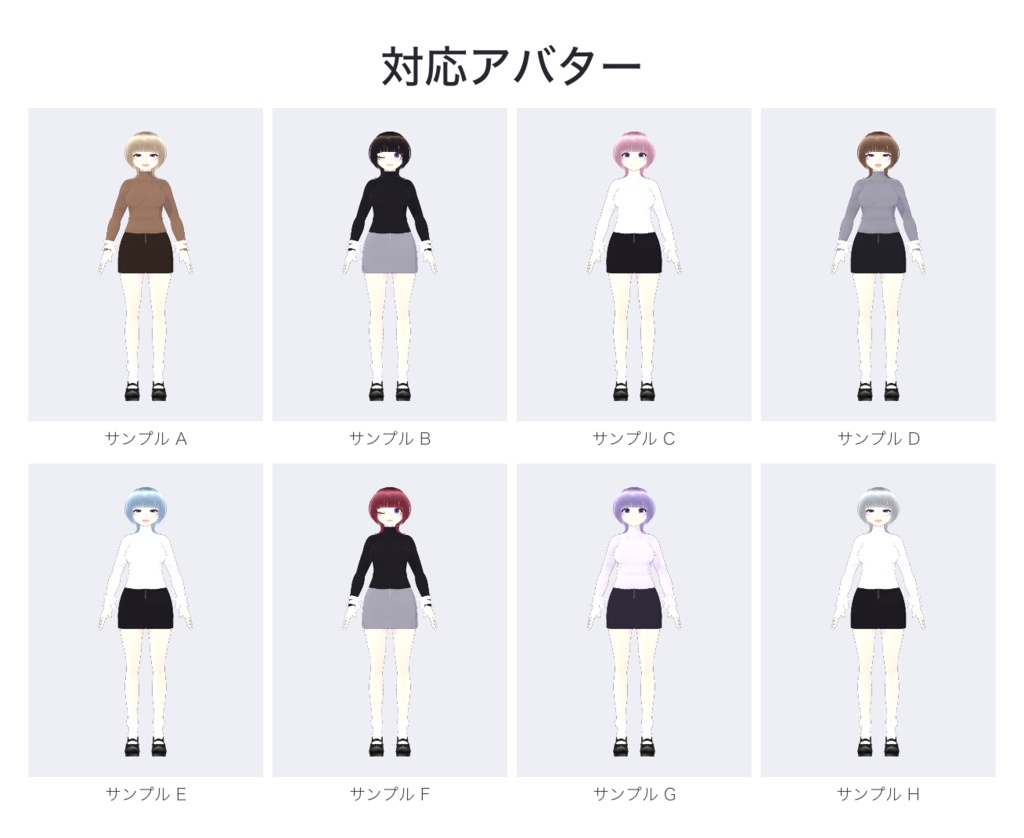
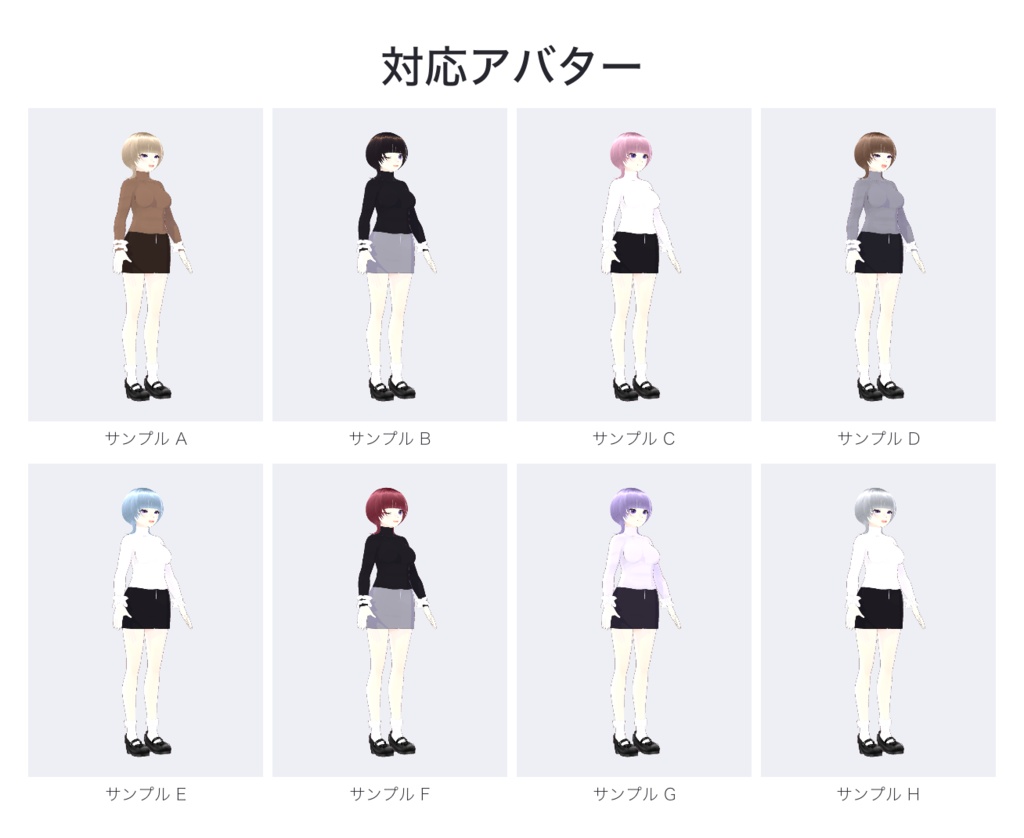
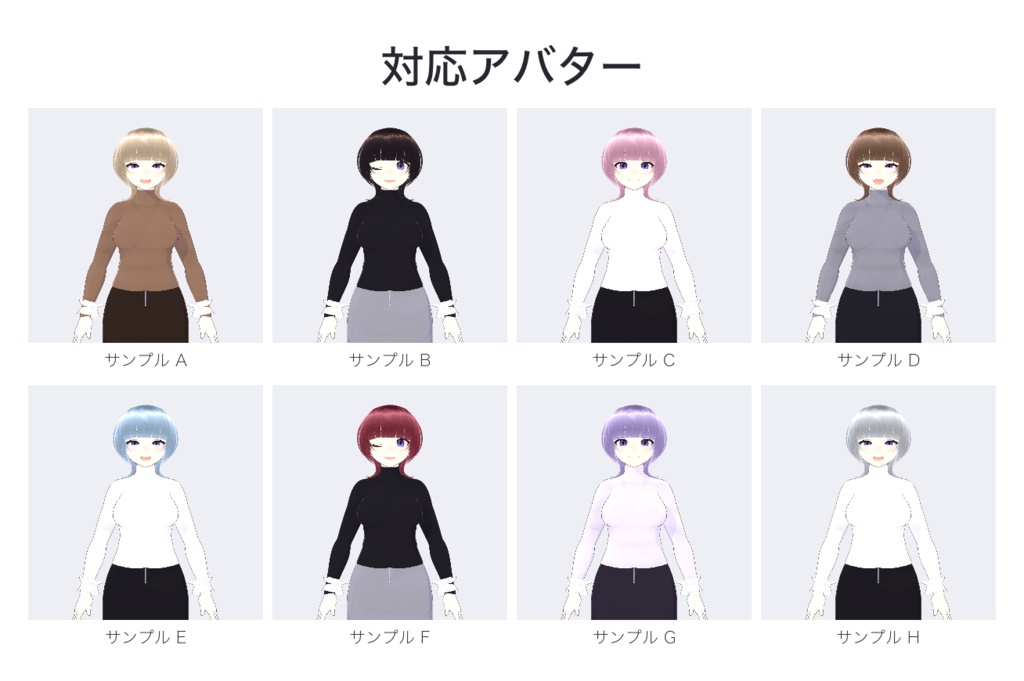


English / 简体中文 / 한국어:ページの下に説明があります(descriptions below) 対応アバターが 10 体、20 体と増えるたびに、1 体ずつ着せ替えて、カメラを合わせて、スクショして、画像を並べて……。その作業、ボタン 1 回にしませんか? PackShot は、衣装やアクセサリーを着せたアバターを 1 体ずつ同じ構図で撮影し、名前入りの「対応アバター一覧」画像まで作る Unity エディタ拡張です。 ■ こんなときに便利です ・対応アバターの一覧画像を、毎回手作業で作っている ・アバターごとに身長や頭の大きさが違い、写真の大きさがそろわない ・T ポーズのままの写真しかなく、着用イメージが伝わりにくい ・対応アバターを追加したので、一覧画像を作り直したい ・商品ページ用に、背景透明の写真がまとめて欲しい ■ PackShot の特長 【1】並べたままで、1 体ずつ撮れます シーンに並べたアバターを自動で見つけ、撮るときは他のアバターを一時的に隠します。重なって並んでいても大丈夫です。 【2】体形が違っても、同じ構図にそろえます 身長や頭の大きさが違うアバターでも、全身・上半身・顔のどれでも、同じ大きさ・同じ位置に収めます。 【3】名前入りの一覧画像まで作ります 撮った写真を、見出しと名前付きで 1 枚に並べます。数が多いときは自動で複数枚に分けます。 【4】T ポーズでも、腕を下ろして撮れます Unity の人型(Humanoid)の仕組みで腕を下ろすので、どのアバターでも同じ形の立ちポーズになります。 ■ 撮り方の設定 ・写す範囲:全身 / 上半身 / 顔 ・向き:正面 / 斜め / 横 / 後ろ ・ポーズ:そのまま / 腕を下ろす ・写真の形:正方形 (1:1) / 縦長 (3:4) ・写真の高さ:512〜2048px ・ライト:撮影用のライト(3 灯)/ シーンのライトのまま ・背景:好きな色 / 透明 [一覧画像] ・見出し、列の数(自動もあり)、1 枚に並べる最大数、1 マスの幅、背景色、文字の色 ■ 使い方 1. 衣装を着せたアバターを、シーンに並べます。 2. メニューの「Tools → PackShot → 撮影ウィンドウ」を開きます。見つかったアバターが一覧に出ます。 3. 名前(一覧画像とファイル名に使います)と撮り方を決め、「試し撮り」で写り方を確かめます。 4. 「〇 体を撮影する」を押すと、写真と一覧画像が保存され、保存先のフォルダが開きます。 保存先は、プロジェクトフォルダの「PackShot」フォルダです。 ■ 安心して使えるように ・撮影のために変えたもの(表示・ライト・ポーズ)は、撮影後にすべて元に戻ります。シーンやアバターは保存・変更しません。 ・インターネットに一切つながりません。すべてお使いの PC の中で処理します。 ・Packages フォルダに入ります。Assets を汚さず、あなたの商品を書き出すときに PackShot 自身が紛れ込むこともありません。 ・VRChat SDK や他のツールには依存しません。 ■ 動作環境 ・Unity 2022.3(VRChat 推奨バージョン) ・Mac の Unity 2022.3.22f1 で開発・動作確認しています。Windows での動作は、作者の環境では確認できていません。 ・lilToon のアバターで確認しています。Unity の標準の描画で撮るので、他のシェーダーでも使えます。 ■ 導入方法 1. ダウンロードした zip を展開します。 2. PackShot_v1.0.2.unitypackage を Unity の Project ウィンドウにドラッグ&ドロップし、「Import」を押します。 3. Project ウィンドウの「Packages」に「PackShot」が入れば完了です。 削除するときは、Unity を閉じてからプロジェクトフォルダの「Packages/jp.packshot.editor」を削除してください。 ■ ご注意 ・Modular Avatar などで後から合体させる衣装は、再生していない状態ではまだアバターと合体していません。「腕を下ろす」で撮ると衣装が付いてこないため、そのアバターは自動で腕を下ろさずに撮り、お知らせします。腕を下ろして撮りたいときは、再生(▶)中に撮影してください。 ・アバターは、一番上のオブジェクトに人型(Humanoid)の Animator が付いているものを探します。 ・撮影した画像を公開するときは、各アバターの利用規約をご確認ください。 ・商品画像のアバターは、説明用に VRoid Studio で作った見本です(1 人の髪・目・服の色と背の高さを変えて 8 人にしています)。 ・本ツールは VRChat Inc. および各ツール・アバターの作者とは関係のない、非公式のツールです。 ・本ツールの開発には AI(Claude)を使用しています。 ■ 利用規約(要約) ・購入者本人は、台数・プロジェクト数の制限なく使えます。商用利用もできます。 ・PackShot で撮影・作成した画像は、商品ページや SNS などで自由に使えます(クレジット表記は不要です)。 ・本ツールの再配布・転売・共有、自分の商品への同梱は禁止です。 全文は同梱の LICENSE.txt をご覧ください。 ■ 更新履歴 ・v1.0.2 「腕を下ろす」で、ふくらんだスカートなどに手がめり込まないよう、自動で腕を少し開くようにしました ・v1.0.1 VRoid などの VRM アバターや、拡大・縮小したアバターで、構図がずれる不具合を直しました ・v1.0.0 初版 ■ お問い合わせ うまく撮れないアバターがあったら、BOOTH のメッセージからお知らせください。 (アバターのデータそのものは送らず、アバター名と、どう写ったかを教えていただければ大丈夫です)
English
Every time you add a supported avatar, you dress it, line up the camera, take a screenshot and arrange the images again... Turn that into one button. PackShot is a Unity editor extension for outfit and accessory creators. It photographs each avatar wearing your product with the same framing, and builds a "supported avatars" image with names. ■ Features ・Batch shooting: finds the Humanoid avatars in your scene and shoots the ones you choose, one by one. Other avatars are hidden while shooting, so they can stay lined up (even overlapping) ・Same framing for every avatar: full body, upper body or face is placed at the same size and position, even when height and head size differ ・Supported-avatars image: puts the photos into one image with a title and names. Splits into several images automatically when there are many ・Arms down: turns a T-pose into a natural standing pose using Unity's Humanoid system, so every avatar gets the same pose ・Settings: front / diagonal / side / back, square (1:1) or portrait (3:4), 512–2048 px, background color or transparent, studio lights (3) or your scene lights ・Everything changed for shooting (visibility, lights, pose) is restored afterwards. Your scene and avatars are not saved or changed ■ How to use The interface is in Japanese only. The Japanese labels are shown in 「」. 1. Line up the avatars wearing your product in the scene. 2. Open Tools → PackShot → 「撮影ウィンドウ」 (shooting window). The avatars found are listed. 3. Set each name (used in the image and file names) and the shooting style (「撮り方」), and check the result with 「試し撮り」 (test shot). 4. Press 「〇 体を撮影する」 (shoot N avatars). The photos and the supported-avatars image are saved in the "PackShot" folder of your project, and the folder opens. ■ Safe to use ・No internet connection. Everything is processed on your PC. ・Installs under Packages, so it never ends up inside the products you export. ・No dependency on VRChat SDK or other tools. ■ Requirements ・Unity 2022.3 (developed and tested with 2022.3.22f1 on Mac). Not yet tested by the author on Windows. ・Tested with lilToon avatars. It renders with Unity's standard pipeline, so other shaders also work. ■ Notes ・Outfits merged later by Modular Avatar etc. are not yet merged outside Play mode. With "arms down" the outfit would not follow, so PackShot shoots those avatars without lowering the arms and tells you which ones. To shoot them with arms down, shoot during Play mode (▶). ・Avatars are found by a Humanoid Animator on their top-level object. ・Before publishing the images, please check each avatar's terms. ・The avatars in the product images are one sample model made with VRoid Studio, recolored and resized into eight. ・Unofficial tool, not affiliated with VRChat Inc. or the authors of any tools or avatars. ・Developed with the help of AI (Claude). ■ Terms (summary) The buyer may use it without limits on computers or projects, including commercial use. Images made with PackShot may be used freely on product pages and social media (no credit needed). Redistributing, reselling, sharing or bundling the tool is not allowed. The full terms are in LICENSE.txt (Japanese). ■ Contact Send a message through BOOTH; English is fine. Please tell us the avatar name and how it was photographed (no need to send avatar data).
简体中文
每增加一个支持的虚拟形象,就要换装、对准相机、截图、再把图片排好……这些工作,只需按一次按钮。 PackShot 是一款面向服装和饰品作者的 Unity 编辑器扩展。它会以相同的构图逐个拍摄穿戴商品的虚拟形象,并生成带名字的"支持的虚拟形象一览"图片。 ■ 功能 ・批量拍摄:自动找到场景中的 Humanoid 虚拟形象,按顺序拍摄选中的形象。拍摄时会隐藏其他形象,所以排列着(即使重叠)也没问题 ・统一构图:即使身高和头部大小不同,全身、上半身、脸部都会以相同的大小和位置拍摄 ・一览图片:把拍好的照片加上标题和名字排成一张图。数量多时会自动分成多张 ・放下手臂:利用 Unity 的 Humanoid 机制,把 T 字姿势变成自然的站姿,所有形象姿势一致 ・设置:正面 / 斜向 / 侧面 / 背面,正方形(1:1)或竖长(3:4),512~2048 px,背景颜色或透明,摄影用灯光(3 盏)或场景原有灯光 ・为拍摄而改变的内容(显示、灯光、姿势)在拍摄后全部恢复原样。不会保存或修改场景和虚拟形象 ■ 使用方法 界面只有日语。「」中是界面上的日语文字。 1. 在场景中排好穿戴商品的虚拟形象。 2. 打开菜单 Tools → PackShot →「撮影ウィンドウ」(拍摄窗口),会列出找到的虚拟形象。 3. 设置名字(用于一览图片和文件名)和拍摄方式(「撮り方」),用「試し撮り」(试拍)确认效果。 4. 点击「〇 体を撮影する」(拍摄 N 个)。照片和一览图片会保存到项目文件夹的"PackShot"文件夹中,并自动打开该文件夹。 ■ 放心使用 ・完全不联网,所有处理都在你的电脑上完成。 ・安装在 Packages 文件夹中,导出商品时不会把 PackShot 自身混进去。 ・不依赖 VRChat SDK 或其他工具。 ■ 运行环境 ・Unity 2022.3(在 Mac 的 2022.3.22f1 上开发和测试)。作者尚未在 Windows 上确认。 ・已在 lilToon 的虚拟形象上确认。使用 Unity 的标准渲染拍摄,其他着色器也可以使用。 ■ 注意事项 ・用 Modular Avatar 等在之后合并的服装,在未运行(Play)时还没有与虚拟形象合并。如果"放下手臂",服装不会跟随,因此 PackShot 会自动不放下手臂拍摄这些形象,并提示名字。想放下手臂拍摄时,请在运行(▶)中拍摄。 ・会查找最上层对象带有 Humanoid Animator 的虚拟形象。 ・公开图片前,请确认各虚拟形象的使用条款。 ・商品图片中的虚拟形象,是用 VRoid Studio 制作的一个示例模型,改变颜色和身高后做成的 8 个。 ・本工具为非官方工具,与 VRChat Inc. 及各工具、虚拟形象的作者无关。 ・本工具在开发中使用了 AI(Claude)。 ■ 使用条款(摘要) 购买者本人可不限电脑和项目数量使用,包括商业用途。用 PackShot 拍摄、生成的图片可以自由用于商品页面和社交媒体(无需署名)。禁止再分发、转售、共享本工具,或将其捆绑在自己的商品中。完整条款请见 LICENSE.txt(日语)。 ■ 联系方式 请通过 BOOTH 的消息功能联系(英语也可以)。请告知虚拟形象名称和拍摄出来的样子(无需发送虚拟形象数据)。
한국어
대응 아바타가 늘어날 때마다 옷을 입히고, 카메라를 맞추고, 스크린샷을 찍고, 이미지를 다시 배치하고…. 그 작업을 버튼 한 번으로 끝내세요. PackShot는 의상·액세서리 제작자를 위한 Unity 에디터 확장입니다. 상품을 착용한 아바타를 같은 구도로 한 명씩 촬영하고, 이름이 들어간 "대응 아바타 목록" 이미지까지 만들어 줍니다. ■ 기능 ・일괄 촬영: 씬 안의 Humanoid 아바타를 자동으로 찾아, 선택한 아바타를 차례로 촬영합니다. 촬영 중에는 다른 아바타를 숨기므로, 늘어놓은 채로(겹쳐 있어도) 괜찮습니다 ・같은 구도: 키나 머리 크기가 달라도 전신, 상반신, 얼굴을 같은 크기와 위치로 담습니다 ・목록 이미지: 찍은 사진을 제목과 이름을 붙여 한 장으로 배치합니다. 수가 많으면 자동으로 여러 장으로 나눕니다 ・팔 내리기: Unity의 Humanoid 기능으로 T 포즈를 자연스러운 선 자세로 바꿔, 모든 아바타가 같은 포즈가 됩니다 ・설정: 정면 / 사선 / 옆 / 뒤, 정사각형(1:1) 또는 세로(3:4), 512~2048 px, 배경색 또는 투명, 촬영용 조명(3개) 또는 씬 조명 ・촬영을 위해 바꾼 것(표시, 조명, 포즈)은 촬영 후 모두 원래대로 돌아갑니다. 씬과 아바타는 저장하거나 변경하지 않습니다 ■ 사용 방법 화면은 일본어만 지원합니다. 「」 안은 화면에 표시되는 일본어입니다. 1. 상품을 착용한 아바타를 씬에 늘어놓습니다. 2. 메뉴 Tools → PackShot → 「撮影ウィンドウ」(촬영 창)를 엽니다. 찾은 아바타가 목록에 표시됩니다. 3. 이름(목록 이미지와 파일 이름에 사용)과 촬영 방법(「撮り方」)을 정하고, 「試し撮り」(시험 촬영)로 확인합니다. 4. 「〇 体を撮影する」(N명 촬영)를 누릅니다. 사진과 목록 이미지가 프로젝트 폴더의 "PackShot" 폴더에 저장되고, 폴더가 열립니다. ■ 안심하고 사용할 수 있도록 ・인터넷에 전혀 연결하지 않습니다. 모든 처리는 사용 중인 PC 안에서 이루어집니다. ・Packages 폴더에 설치되므로, 상품을 내보낼 때 PackShot 자체가 섞여 들어가지 않습니다. ・VRChat SDK나 다른 툴에 의존하지 않습니다. ■ 동작 환경 ・Unity 2022.3 (Mac의 2022.3.22f1에서 개발·동작 확인). Windows에서는 제작자의 환경에서 아직 확인하지 못했습니다. ・lilToon 아바타로 확인했습니다. Unity 표준 렌더링으로 촬영하므로 다른 셰이더도 사용할 수 있습니다. ■ 주의 ・Modular Avatar 등으로 나중에 합치는 의상은, 재생(Play)하지 않은 상태에서는 아직 아바타와 합쳐져 있지 않습니다. "팔 내리기"로 찍으면 의상이 따라오지 않으므로, PackShot는 그런 아바타를 자동으로 팔을 내리지 않고 촬영하고 이름을 알려 줍니다. 팔을 내리고 찍고 싶다면 재생(▶) 중에 촬영해 주세요. ・최상위 오브젝트에 Humanoid Animator가 붙은 아바타를 찾습니다. ・이미지를 공개하기 전에 각 아바타의 이용 약관을 확인해 주세요. ・상품 이미지의 아바타는 VRoid Studio로 만든 견본 모델 하나를 색과 키를 바꿔 8명으로 만든 것입니다. ・본 툴은 VRChat Inc. 및 각 툴·아바타 제작자와 관계없는 비공식 툴입니다. ・본 툴의 개발에는 AI(Claude)를 사용했습니다. ■ 이용 약관(요약) 구매자 본인은 PC와 프로젝트 수에 제한 없이 사용할 수 있으며, 상업적 이용도 가능합니다. PackShot로 촬영·제작한 이미지는 상품 페이지나 SNS 등에서 자유롭게 사용할 수 있습니다(크레디트 표기 불필요). 툴의 재배포·재판매·공유, 자신의 상품에 동봉하는 것은 금지입니다. 전문은 LICENSE.txt(일본어)를 확인해 주세요. ■ 문의 BOOTH 메시지로 보내 주세요(영어도 괜찮습니다). 아바타 이름과 어떻게 찍혔는지 알려 주시면 됩니다(아바타 데이터는 보내지 않아도 됩니다).