
【リリース開始セール中!!~11/21まで】コメントで打ち上がる!花火オーバーレイ【わんコメテンプレート】
- Digital400 JPY

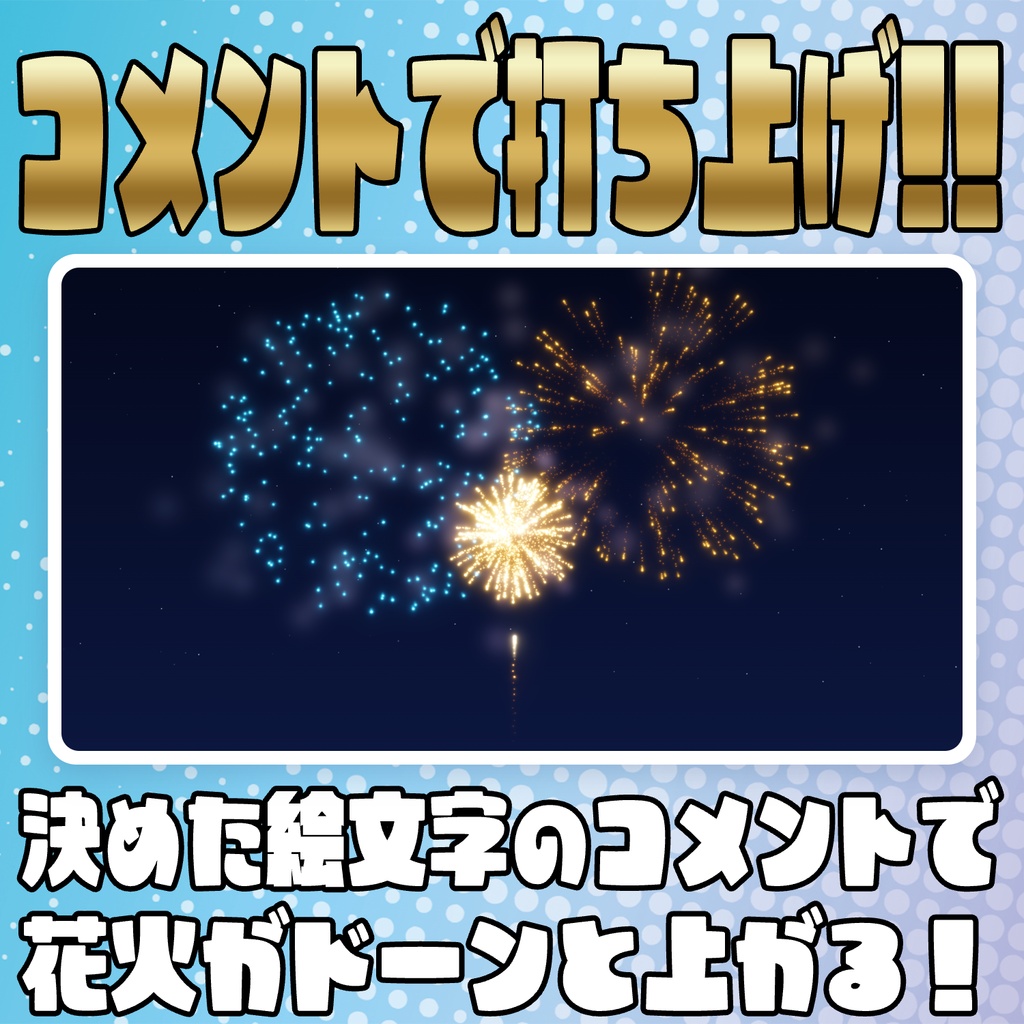
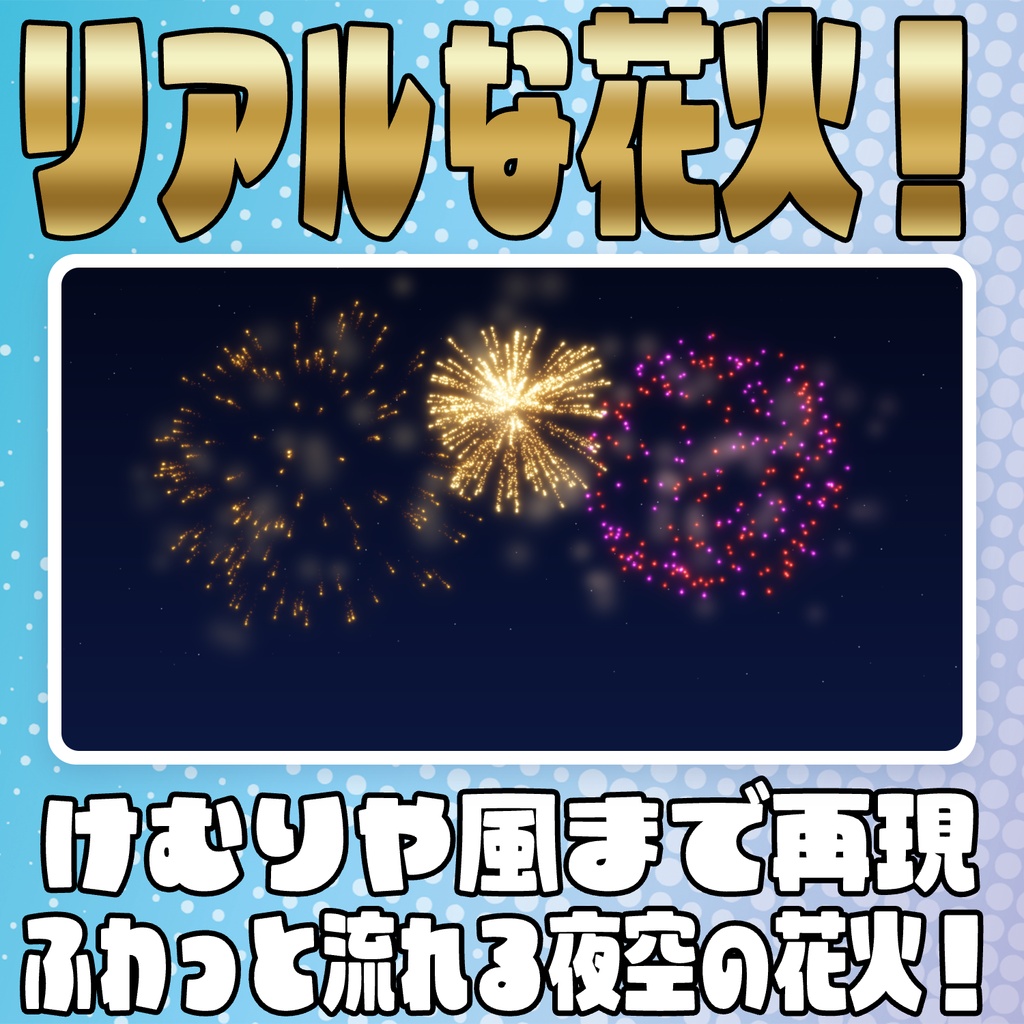

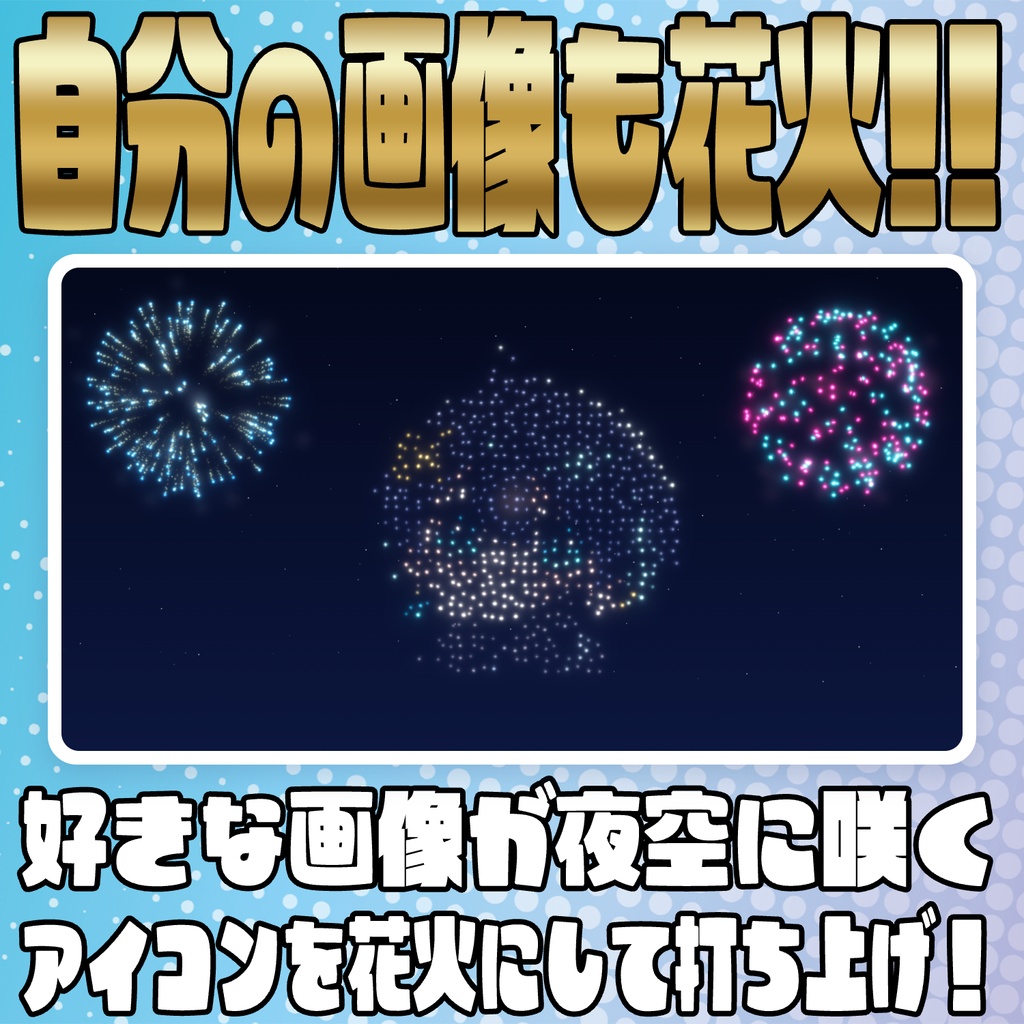
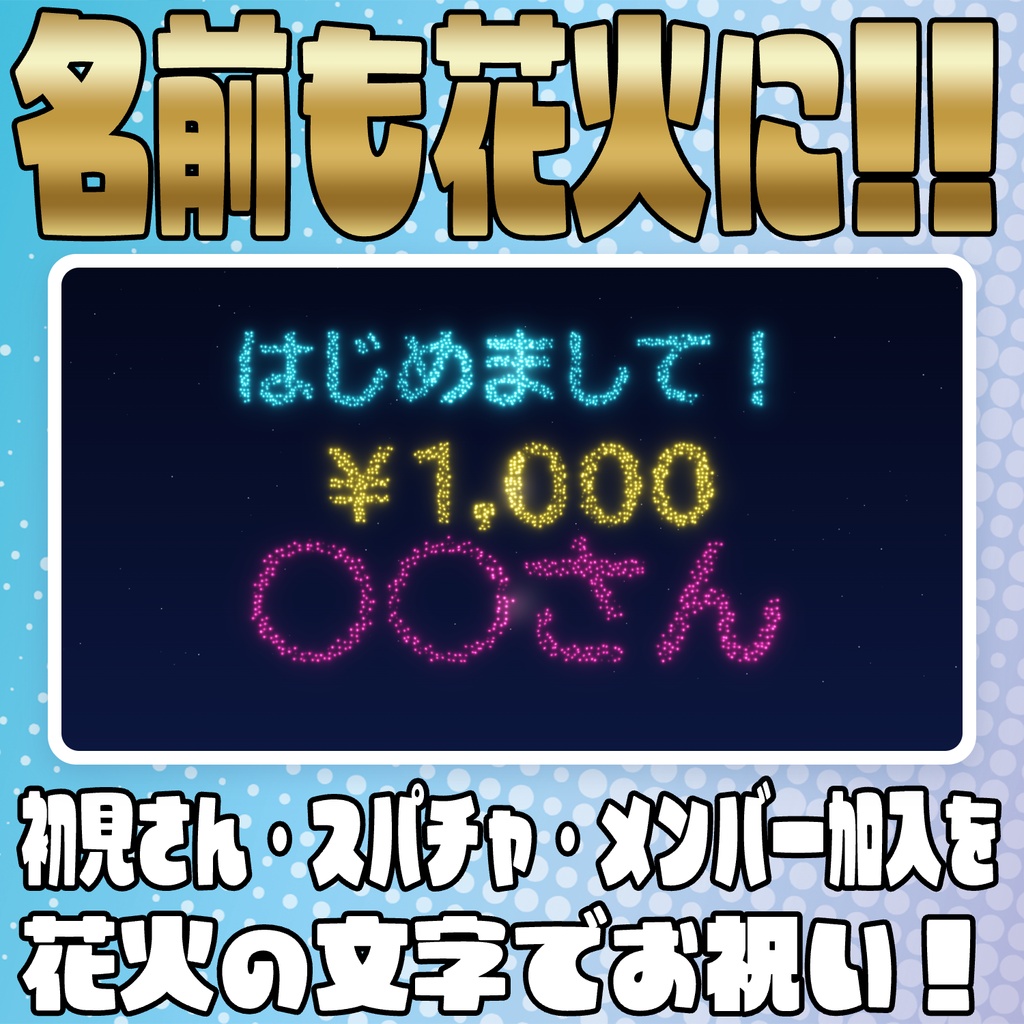
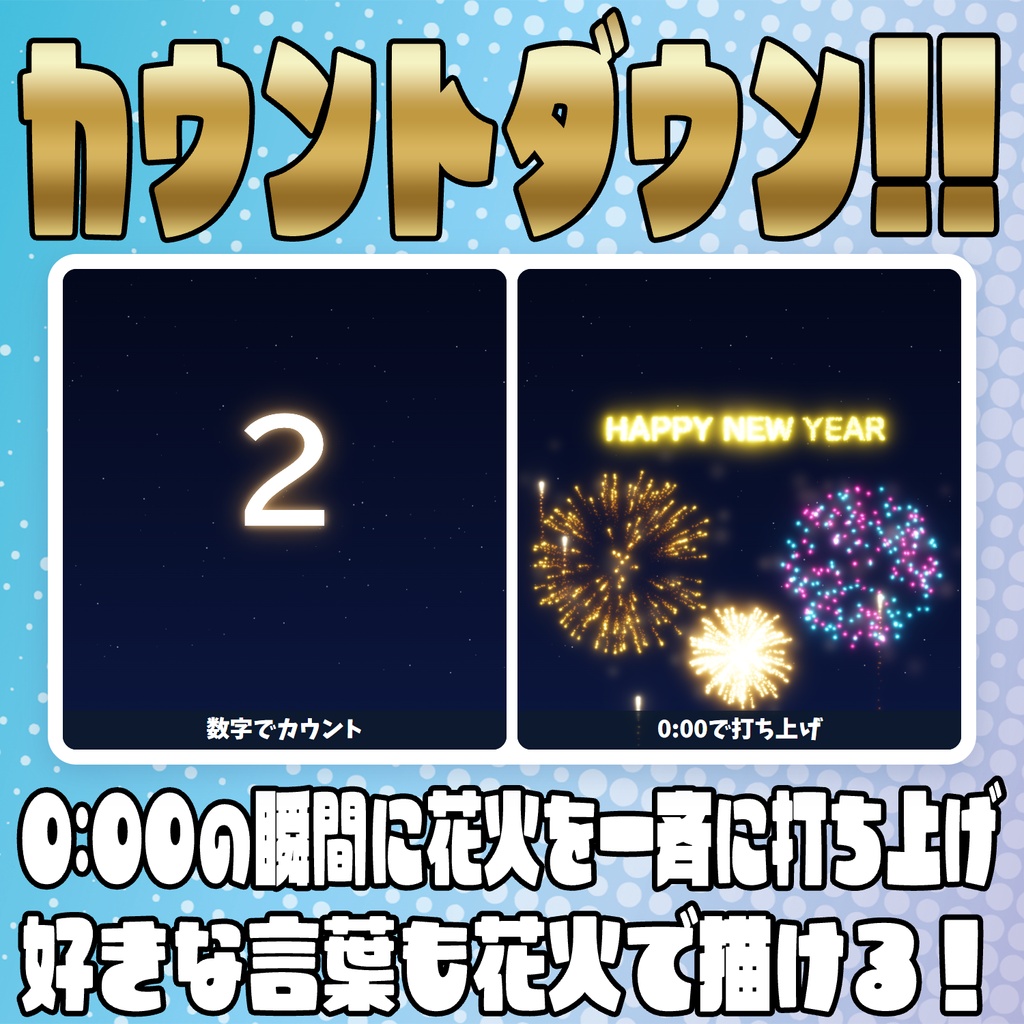
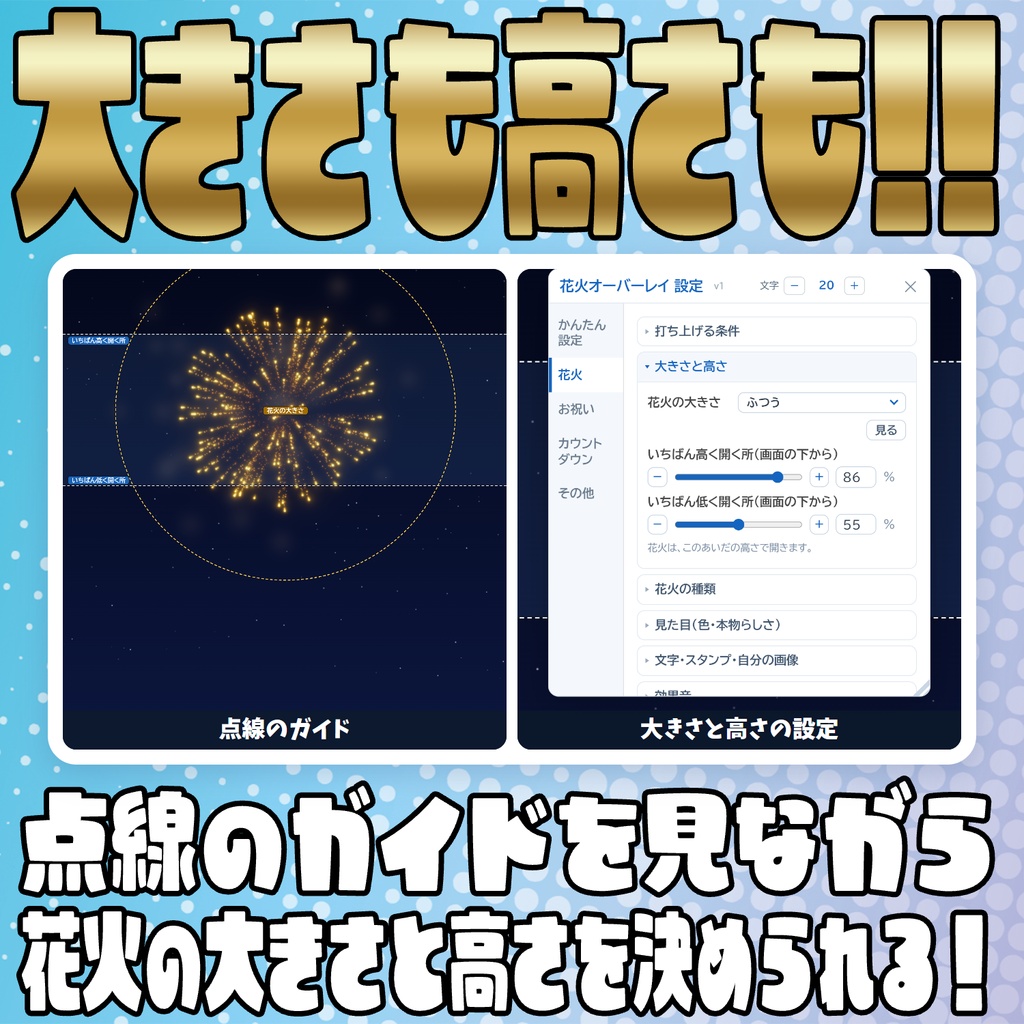
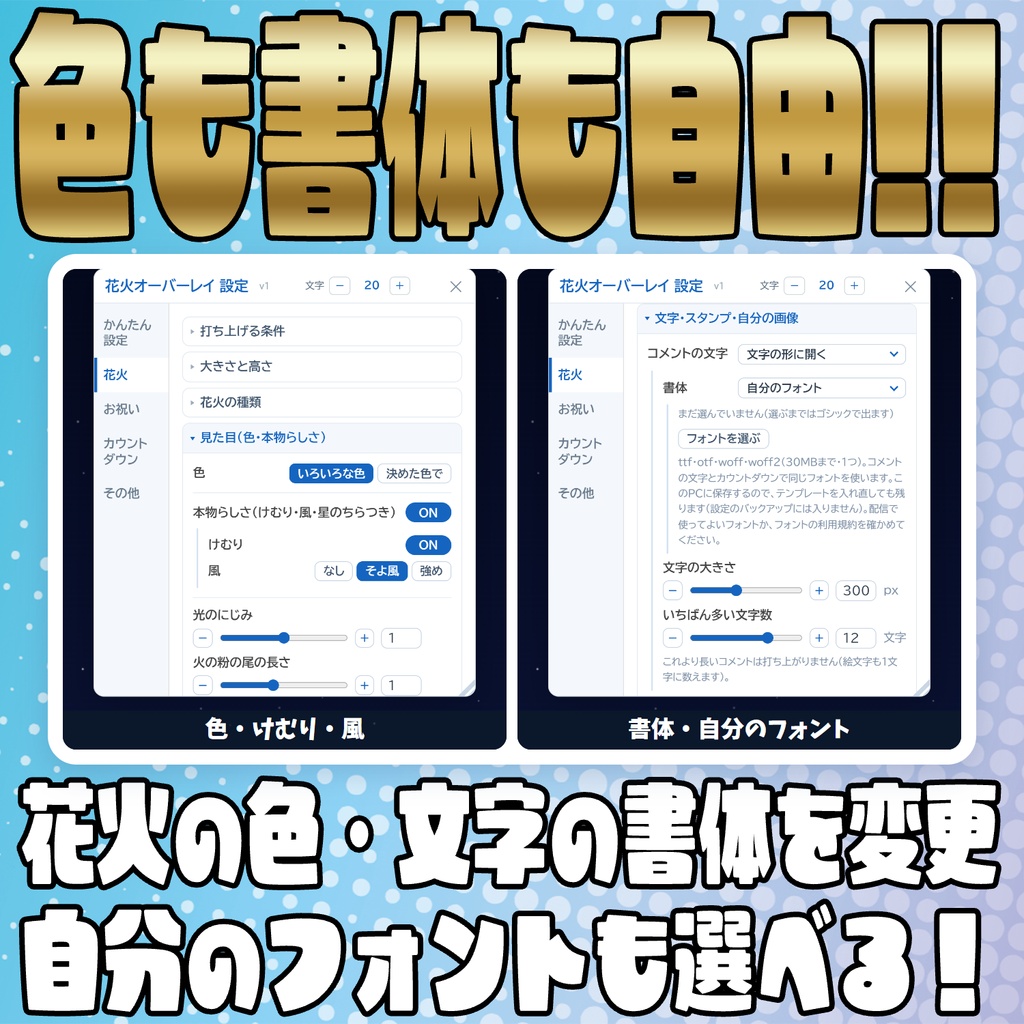


コメントの絵文字で、けむりも風も描くリアルな花火が打ち上がるわんコメテンプレートです! ====================================================== コメントで打ち上がる!花火オーバーレイ for わんコメ ====================================================== コメントやスパチャで、画面の下から本物のような打ち上げ花火が上がって 夜空に開くOBSオーバーレイです。開いたあとにけむりが残り、風に流れ、 次の花火の光に照らされます。決めた時刻へのカウントダウンもできます(年越しにも)。 背景は透明なので、OBSに乗せるだけで使えます。 【操作について(はじめにお読みください)】 ・設定などの操作は、すべてOBSの「対話」ウィンドウの上で行います。 ・「対話」ウィンドウの出し方 OBSで、追加したソースを右クリック →「対話」を選びます。 開いたウィンドウの上で右クリックをすばやく2回すると、設定パネルが開きます。 ・OBSの都合で、「対話」ウィンドウの中で打てる文字は英数字(半角)だけです。 日本語を入れたいときは、メモ帳など別の場所で打ってからコピーして、 入力欄に貼り付け〈Ctrl+V〉てください。 ・ソースの大きさ(とくに高さ)を大きくしておくと、設定パネルが広く出て 設定しやすくなります(おすすめ:幅1920 / 高さ1080)。 ・Chromeなど別のブラウザで開いて設定しても、OBSには反映されません。 ・OBSは最新版にしてお使いください(古いOBSでは動かないことがあります)。 【機能:花火】 ・決めた絵文字(🎆 など・いくつでも選べる)が来たとき、または全部のコメントで打ち上げ 絵文字1個で1発 / 1コメントで1発 を選べます ・菊・牡丹・柳・二段・リング・変色菊・椰子・クロセット・ハート・星・冠(かむろ)・千輪 種類ごとに出やすさを変えられます(0 で出さない) ・本物らしさ(ON/OFF) 開いたあとにけむりが残り、次の花火の光で照らされて、渦を巻いて流れます 風(なし/そよ風/強め)で、火の粉とけむりが横に流されます 星ごとに明るさが違い、ちらつき、燃えて小さくなります ・光のにじみ・火の粉の尾の長さ・垂れ具合・花火の大きさ・開く高さを変えられます ・色(いろいろな色 / 決めた色で=1色から何色でも足せます) ・コメントの文字の形に開く(出さない / 文字の形 / 文字の形+うしろに花火) 書体を選べます(Windows に入っている書体のほか、自分のフォントのファイルも使えます) 「いちばん多い文字数」より長いコメントは打ち上がりません ・チャンネルのスタンプ(メンバーの絵文字)の絵の形に開く ・自分の画像の形に開く(png/jpg/gif/webp・1枚3MBまで・5枚まで) 花火の種類の1つとして、出やすさの数字でほかの花火にまざって上がります 選んだ画像はこのPCに保存されるので、入れ直しても残ります 【機能:お祝い】 ・スパチャで花火(金額の色・金額が大きいほど大きく・発数の倍率) ・ジュエル(YouTube のギフト)で花火(1回のギフトで、決めた発数を1回だけ・ギフトの絵を開いた所に出す) ・メンバー加入/メンバーギフト/リアクションで花火 ・わんコメが「初見」と判定した視聴者を、歓迎の花火で迎える(1配信1人1回・はじめは OFF) ・お祝いの言葉ともらった人の名前を、花火の文字で打ち上げる(言葉は自由に変えられます) 言葉・スパチャの金額・名前それぞれ、花火の文字 / 光る文字 / 両方 から選べます 【機能:カウントダウン】 ・決めた時刻(はじめは 0:00)になったら、花火を一斉に打ち上げて、 決めた字(はじめは「HAPPY NEW YEAR」)を花火で描きます ・数字の出し方を選べます 真ん中に大きな数字 / 隅に時計+最後は真ん中に数字 / 数字を花火で描く ・時刻になったときの打ち上げを選べます(つづけて30発 / 横一列に7発×3回) ・数字・時計の色と書体を変えられます ・パソコンの時計で動きます。ONのあいだは毎日その時刻に動きます ・「試す」ボタンで、決めた時刻の10秒前から始めて、その場で確かめられます ・「演出だけ見る」ボタンで、時刻になったときの打ち上げと字だけをすぐに見られます 【機能:効果音】 ・打ち上げる音(笛など)と開く音を、それぞれ選べます・ON/OFF・音量・試す ・花火の位置で、音が左右に振れます ・花火が重なっても、音量を自動で抑えて割れにくくしています ・追加のファイルはいりません(その場で作る音で鳴ります) ・自分の音(mp3/wav/ogg・3MBまで)を選んで差し替えられます(このPCに保存されるので、入れ直しても残ります) 【機能:軽さ・その他】 ・粒の多さを選べます ・重くなったら自動で粒を減らします(ON/OFF) ・テスト用のボタンつき(設定パネルの下にはよく使う物・「その他」に全部。どのタブからでも押せます) ・設定のバックアップ・引き継ぎ(テキストで出して、貼って読み込む) 【必要なもの】 ・わんコメ(OneComme) ・OBS Studio(最新版) ・YouTube Live 向けに作られています。 他のプラットフォームでの動作は検証していません。 【インストール方法】 1. ダウンロードしたZIPファイルを、そのまま わんコメの「テンプレート」画面にドラッグ&ドロップします。 2. テンプレート一覧に追加されたら、OBSのソースとして追加します。 (ブラウザソース推奨サイズ:幅1920 / 高さ1080) 花火の背景は透明です。配信画面の一番上のレイヤーに重ねてください。 ※ OBSの画面に何も出ないときは、わんコメを起動してから、 OBSでソースを右クリック →「更新」を押してください。 3. 効果音を鳴らすときは、ソースのプロパティで「OBSで音声を制御する」をONにして、 一度ソースをクリック(対話)してください。 4. OBSで、追加したソースを右クリック →「対話」を選びます。 5. 開いたウィンドウの上で、右クリックをすばやく2回すると設定パネルが開きます。 【アップデート方法(2回目以降)】 1. わんコメのテンプレート一覧から、いま入っている 「コメントで打ち上がる!花火オーバーレイ」を削除してください。 ※ わんコメは同じ名前のテンプレートを上書きできないため、先に削除が必要です。 ※ 設定は、テンプレートを削除しても消えません。 2. 新しいZIPファイルをドラッグ&ドロップしてください。 3. 画面が変わらないときは、OBSでソースを右クリック →「更新」を押してください。 【いま使っている版の確認】 設定パネルの上部(タイトルの右)に、うすい文字で版が表示されます。 お問い合わせのときは、この表示をお知らせください。 【設定パネルの開き方】 1. OBSで、このソースを右クリック →「対話」を選びます。 2. 開いたウィンドウの上で、右クリックをすばやく2回します。 3. 閉じるときは、右上の「✕」か、キーボードの Esc を押します。 ・はじめて追加したときだけ、設定パネルが開いた状態で始まります。 ・パネルは上の帯をつかんで動かせます。右下の角で大きさを変えられます。 ・パネルの文字の大きさは、上の「文字 - +」で変えられます。 ・消す・戻す系のボタンは、1回目で「もう一度押すと実行」に変わります。 もう一度押すと実行、5秒たつと元に戻ります。 【かんたんな使い方】 1. 設定パネルの「かんたん設定」で、打ち上げる時(決めた絵文字で/全部のコメントで)を選びます。 2. 決めた絵文字にするときは、「+ 絵文字を足す」から使う絵文字を選びます(いくつでも・いらない物は「はずす」)。 3. 下の「テスト」の「コメント🎆」を押して、花火が上がるか確かめます。 4. カウントダウンを使うときは「カウントダウン」をONにして、 「カウントダウン」のタブの「試す」で確かめます。 【設定パネル】 ■ かんたん設定 ・打ち上げる時/打ち上げる絵文字/花火の大きさ/効果音 ■ 花火 ・打ち上げる条件 … 打ち上げる時・絵文字・数え方・1コメントで上がる数・つづけて上がるときの間 ・大きさと高さ … 花火の大きさ(「見る」で1発)・開く高さ(この箱を開いているあいだ、配信画面に高さの範囲と花火の大きさを点線で出します) ・花火の種類 … 種類ごとの出やすさ(「見る」でその種類を1発) ・見た目(色・本物らしさ) … 色・本物らしさ・けむり・風・光のにじみ・火の粉の尾の長さ・垂れ具合 ・文字・スタンプ・自分の画像 … コメントの文字(文字の形に開く)・書体・文字の大きさ・いちばん多い文字数・スタンプの絵の形に開く・スタンプの花火の大きさ・自分の画像(選ぶ・外す・出やすさ・大きさ) ・効果音 … 打ち上げる音・開く音(種類・大きさ・試す・自分の音を選ぶ)・左右に振る ■ お祝い ・スパチャ/ジュエル/メンバー・ギフト/リアクション/初見さん(それぞれ「▶」で試せます)/名前と言葉の出し方 ■ カウントダウン ・時刻と試す … ON/OFF・試す・時・分 ・出し方・色・字 … 数字の出し方・数字を出し始める(残り秒)・時計の上の言葉・書体・数字の色・数字の光の色・時計の字の色・時刻になったときの打ち上げ・時刻になったら花火で描く字 ■ その他 ・テスト … テストの花火を上げます(名前は「○○さん」で出ます。上がっているあいだはパネルが半透明になります) ・軽さ … 粒の多さ・重くなったら自動で粒を減らす ・設定のバックアップ・引き継ぎ … 設定をテキストで書き出す/読み込む ・この設定パネル … パネルの位置と大きさを最初に戻す/買ったときの状態に戻す(全部=自分の音と自分の画像も消えます) 【設定のバックアップ・引き継ぎについて】 設定は自動で保存されるため、通常は何もしなくても引き継がれます。 バージョンアップ版に入れ替えたときも、設定はそのまま引き継がれます。 ただし、次のような場合は設定が引き継がれません。バックアップをおすすめします。 ・PCのIPアドレスが変わったとき(わんコメのURLが変わるため) ・別のPCに移すとき ・OBSやブラウザのキャッシュを削除したとき ・自分の音(効果音で選んだファイル)と自分の画像は、バックアップのテキストに入りません。 別のPCへ移したときなどは、選び直してください。 バックアップのしかた 1. 設定パネルの「その他」→「設定のバックアップ・引き継ぎ」→「書き出す」を押します。 2. 出てきたテキストを全部コピーして、メモ帳などに貼って保存します。 3. 戻すときは、保存したテキストを欄に貼り付けて「読み込む」を押します (1回目で「もう一度押すと実行」に変わるので、もう一度押します)。 【更新履歴】 Ver.1 … 公開 【注意事項】 ・OBSのブラウザソースでは、日本語を直接入力できません(OBSの仕様です)。 メモ帳などで打ってから、コピーして貼り付けてください。 ・花火は WebGL2(パソコンの画面を描く部品)で描いています。 OBSの設定でハードウェアアクセラレーションを切っているなど、WebGL2 が使えないときは、 前の描き方(けむり・風なし・冠と千輪はほかの種類で上がります)で動きます。 ・わんコメを無料でお使いの場合は、配信の概要欄などに わんコメのクレジットが必要です。 ・わんコメ、OBS、YouTube の仕様変更により、動作しなくなることがあります。 【ライセンス・利用規約】 同梱の「利用規約.txt」をご覧ください。 【不具合について】 不具合を見つけたときは、BOOTHの連絡機能からお知らせください。 【その他】 ほしい機能のご要望もお待ちしています。 ====================================================== 作者:望月シュン X :https://x.com/mochi_love_V YouTube :https://www.youtube.com/@mochi_love_V BOOTH :https://mochizuki-happy.booth.pm/ ======================================================