
PdfDataInporter(PDFに秘密データを埋め込みます)
- Digital1,800 JPY
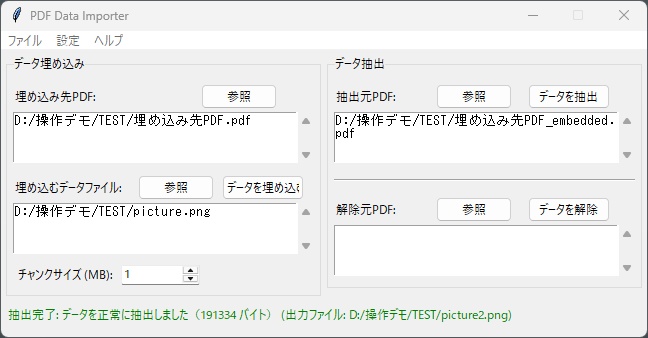

PDFファイルにデータを埋め込む/抽出するWindowsアプリケーションです。 ## 概要 PDF Data Importerは、既存のPDFファイルに対して任意のデータファイルを埋め込むアプリケーションです。数MB以上のデータは自動的に分割し、複数の単位に分割して保存します。 ## 主な機能 ### データ埋め込み - 既存のPDFファイルに任意のデータファイルを埋め込む - データはPDFファイル内に保存され、PDFビューアで通常通り表示可能 - 大きなデータは自動的に複数の単位に分割 - 埋め込んだデータファイルのパス情報も保存(抽出時に元のファイル名を復元) ### データ抽出 - 埋め込まれたデータを抽出 - 元のファイル名をデフォルトとして保存ダイアログを表示 - データの整合性をSHA-256ハッシュで検証 ### データ解除 - 埋め込まれたデータをPDFファイルから削除 - 元のPDFファイルに上書き保存 - 埋め込まれたデータを完全に削除 ### その他の機能 - ドラッグ&ドロップによるファイル選択 - チャンクサイズの設定(1MB~最大値) - ログ表示の表示/非表示切り替え - 設定の自動保存
公式サイト
https://easymeasurements.com/
詳細
### データ埋め込み 1. **埋め込み先PDFを指定** - 「埋め込み先PDF」フィールドにPDFファイルのパスを入力 - 「参照」ボタンでファイルを選択 - または、フィールドにPDFファイルをドラッグ&ドロップ 2. **埋め込むデータファイルを指定** - 「埋め込むデータファイル」フィールドにデータファイルのパスを入力 - 「参照」ボタンでファイルを選択 - または、フィールドにデータファイルをドラッグ&ドロップ 3. **チャンクサイズを設定**(オプション) - 「チャンクサイズ (MB)」で分割サイズを指定 - デフォルトは1MB 4. **PDF上書きオプション**(オプション) - 「設定」メニューから「PDF上書き」のチェックをON/OFF - **ON**: 埋め込み先PDFに直接上書き保存します - **OFF**: 保存ダイアログを表示し、新しいファイル名で保存します(デフォルト) 5. **埋め込み実行** - 「データを埋め込む」ボタンをクリック - 処理が完了すると、PDF上書きがOFFの場合は保存ダイアログが表示され、ONの場合は元のPDFファイルに上書き保存されます ### データ抽出 1. **抽出元PDFを指定** - 「抽出元PDF」フィールドにデータが埋め込まれたPDFファイルのパスを入力 - 「参照」ボタンでファイルを選択 - または、フィールドにPDFファイルをドラッグ&ドロップ 2. **抽出実行** - 「データを抽出」ボタンをクリック - 処理が完了すると、保存ダイアログが表示されます - 元のファイル名がデフォルトとして表示されます(埋め込み時に保存されたファイル名) ### データ解除 1. **解除元PDFを指定** - 「解除元PDF」フィールドにデータが埋め込まれたPDFファイルのパスを入力 - 「参照」ボタンでファイルを選択 - または、フィールドにPDFファイルをドラッグ&ドロップ 2. **解除実行** - 「データを解除」ボタンをクリック - 処理が完了すると、元のPDFファイルから埋め込みデータが削除され、上書き保存されます ## メニュー ### ファイル - **終了**: アプリケーションを終了します ### 設定 - **ログを表示**: ログ表示エリアの表示/非表示を切り替えます - **PDF上書き**: データ埋め込み時に元のPDFファイルを上書きするかどうかを設定します - **ON**: 埋め込み先PDFに直接上書き保存します - **OFF**: 保存ダイアログを表示し、新しいファイル名で保存します(デフォルト) ### ヘルプ - **README**: このREADMEファイルの内容を表示します - **ライセンス情報**: 使用しているライブラリのライセンス情報を表示します - **バージョン情報**: アプリケーションのバージョン情報を表示します
動作環境
対応OS: Windows 10/11
アップデート履歴
[2025-12-15] 初版リリース [2025-12-15_01] 既に埋め込み済みPDFを再指定した場合にエラー表示されるように修正 [2025-12-25]1枚構成のPDFに埋め込んだ際、画像がコピーされて保存される不具合の修正