

【QvPenが光る!】光るQvPenシステム
- Digital300 JPY
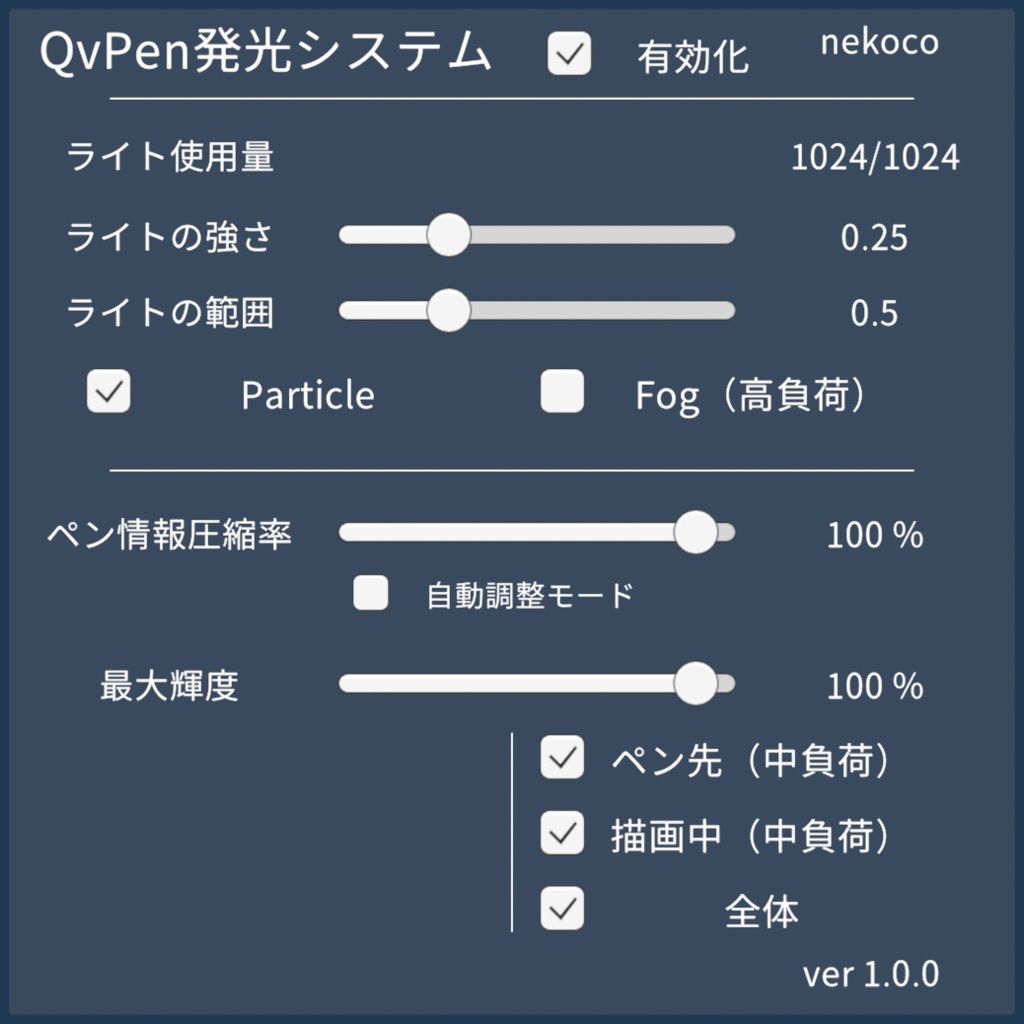
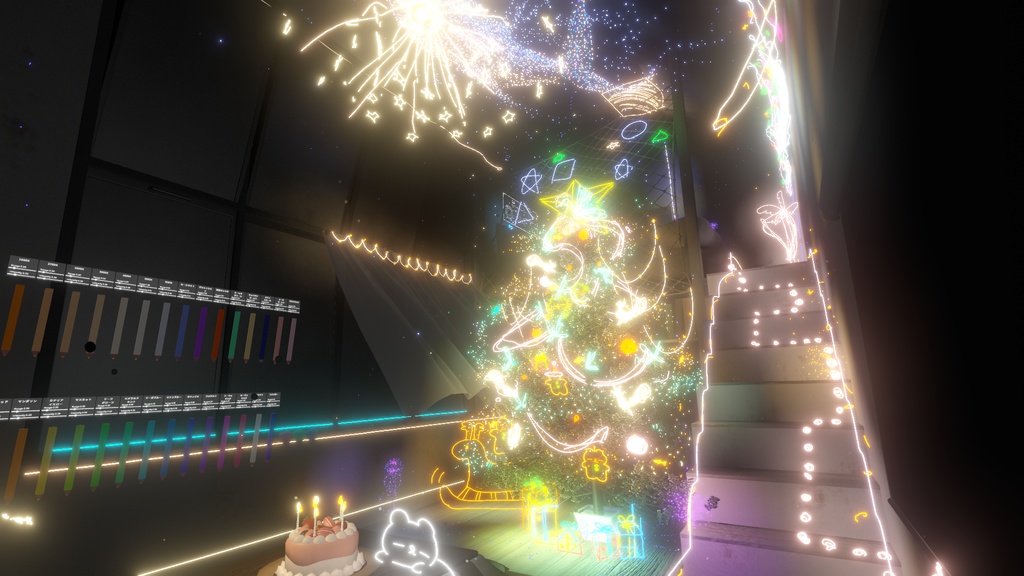
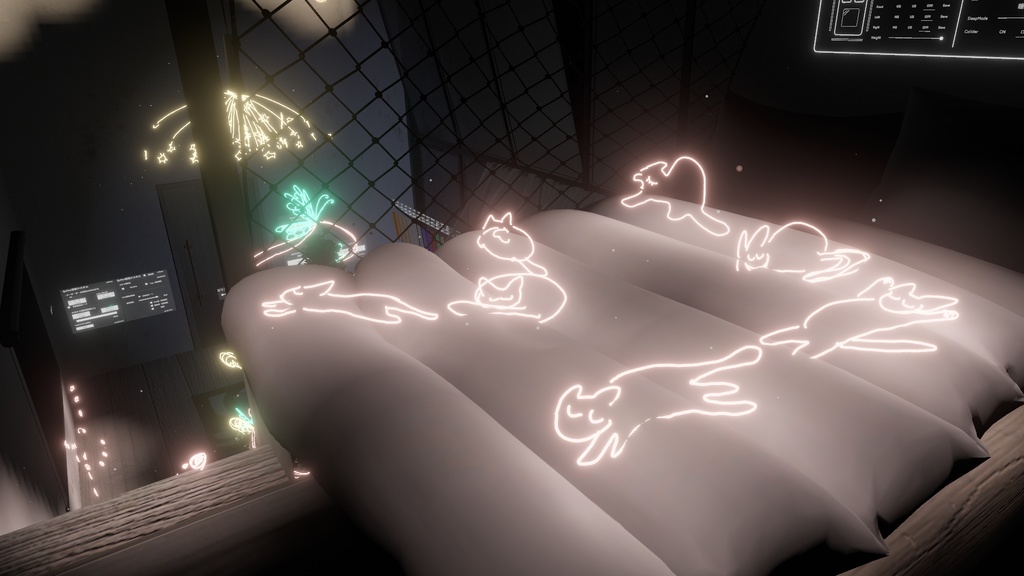


指定エリア内で書いたQvPenのインクが光ります。 VRCLightVolumesを使用しているため対応したアバターやワールドが光ります。 phi16様が配布しているShaderLVExampleとFuwaParticleを改造して同封しています。 https://github.com/phi16/VRC_storage/tree/master/ShaderLVExample
内容物
LightQvPenSystem.unitypackage 使用方法.txt 利用規約.txt
導入方法
パッケージマネージャーで以下のパッケージをインストールします。 ・VRC Light Volumes ・QvPen 本unitypackageをインストールします。 もしTMPが入っていない人はTMP Importerが立ち上がるので、TMP ImporterでTMPをダウンロードします。 「Import TMP Essentials」「Import TMP Examples & Extras」 ダウンロードしたらシーンを開き直してください。
使用方法
1. 設置 QvPenをヒエラルキーに設置します。 nekoya/LightQvPenSystem/QvPen_LVUpdateをヒエラルキーに設置します。 QvPen_LVUpdateに適応されているPropertyスクリプトの「QvPenRoot」に設置したQvPenを設定します。 2. 調整 ヒエラルキー上でQvPen_LVUpdateの子のColliderを設定したい範囲に調整します。 緑色のキューブが影響範囲です、PositionやScaleを調整してください。 QvPen_LVUpdateの子のUIの位置を調整します。 QvPenの位置を調整します。 3. 設定 光を受けるオブジェクトのシェーダーはlilToonやlilPBRなどVRCLightVolumesに対応している必要があります。 同封しているシェーダーにnekoya/QvPen/Standard_LVやLVExampleなどを用意しています。 4. 本家VRCLightVolumesが設置されている場合 ヒエラルキー上のLight Volume ManagerをQvPen_LVUpdateの「Light Volume Manager」に設定してください。 「Enable Custom LV」がONの場合、起動時に本システムのLVが選ばれます。 既設のLVを優先する場合はOFFにしてください。 (これは起動時の設定で、ワールド内で切り替える場合はQvPen発光システムの有効化チェックボックスを使用してください。)
注意点
シーン内に既設VRCLightVolumesが設置されている場合、同時に動作させることはできません。 ライトベイクと併用したい場合は付属のnekoya/QvPen/Standard_LVシェーダーを使用してください。
利用規約
本データをダウンロードした時点で規約に同意したものとみなします。 本データの再配布、販売を禁じます。 本データを利用したことによって生じるいかなる損害に対して当方は一切責任を負いません。 不具合については報告をいただけると嬉しいですが、修正について保証はできません。 予告なく利用規約の変更・販売の停止を行う可能性があります。 本データの著作権はnekoyaに帰属します。
連絡先
不具合や不明点はBoothメッセージまたはTwitterまでご連絡ください https://x.com/nekoco_vrc
更新履歴
2025/12/19 ver1.0.0 販売開始 2026/7/7 ver1.1.0 更新 インクを光らせる方法の追記