
GreenPAK SLG46826用ライター
Physical (worldwide shipping)

- Ships within 10 daysPhysical (direct)2,500 JPY
Physical (ship to Japan)
- Ships within 10 daysPhysical (direct)2,500 JPY

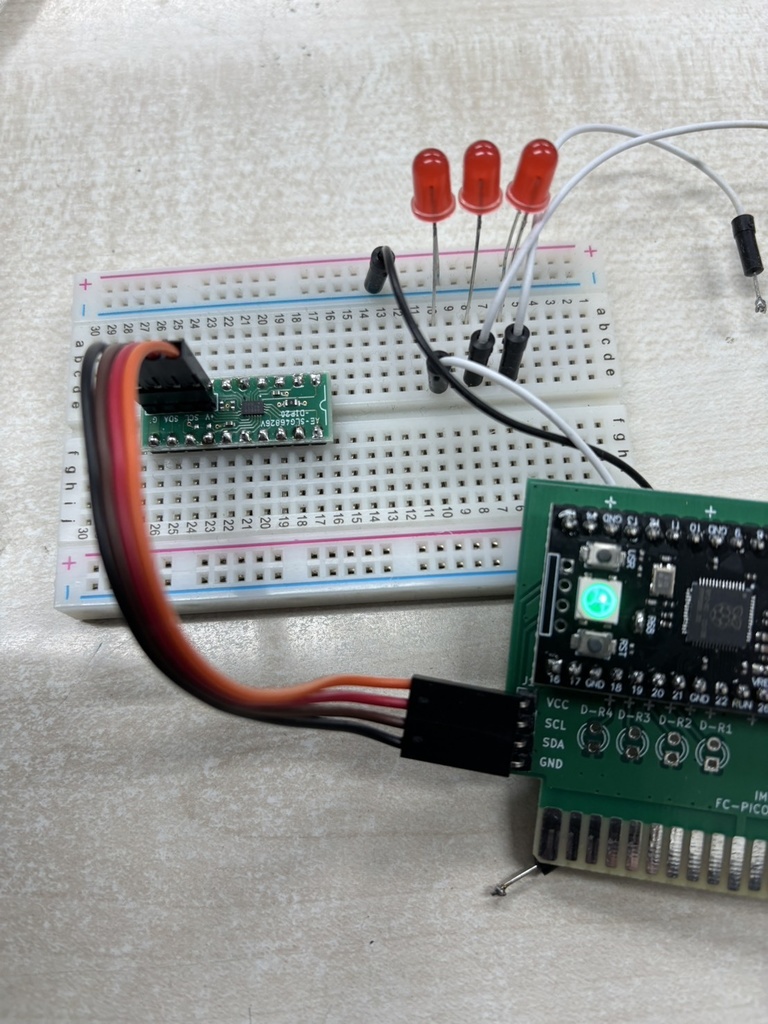
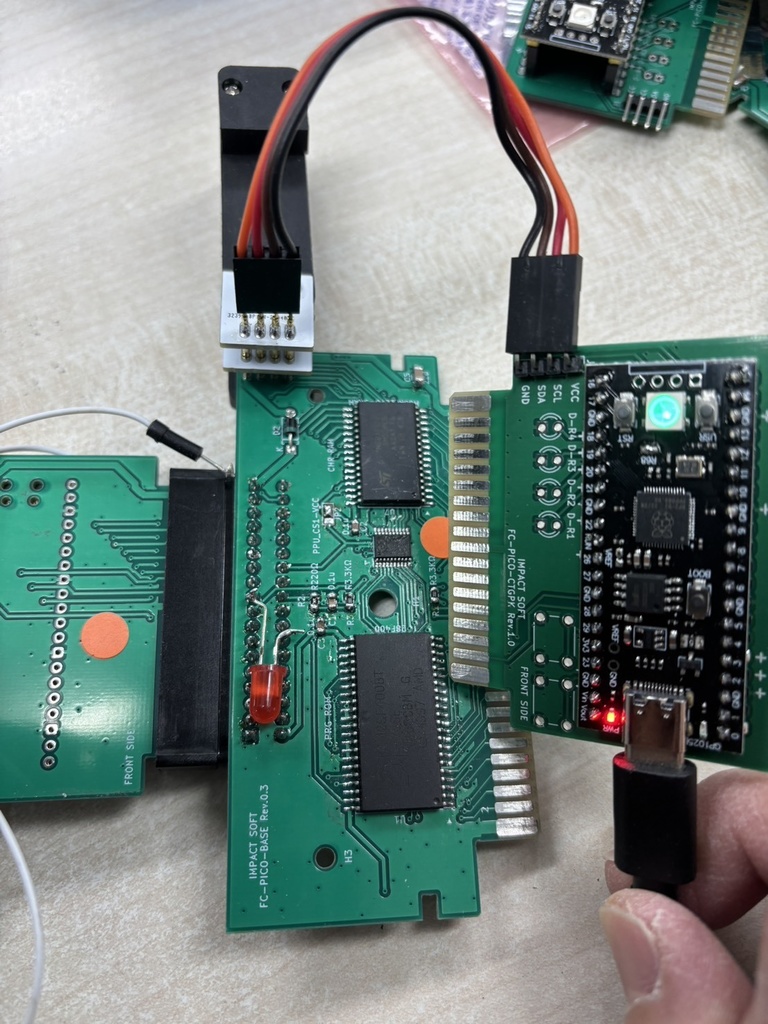


Renesas社製PLD GreenPAK SLG46826用のライターです。 ライター本体のみです。パソコンと接続するためのUSB Type-Cケーブル 基板と接続するための治具は各自ご自分の基板に合わせて用意してください。 純正の無料ソフトGo Configure Software Hubで作成した回路を書き込む事が出来ます。 ※純正のライターSLG4DVKGSDとの互換性はありません。 書き込み操作をするためにターミナルソフトが必要になります。(Tera Term推奨) https://teratermproject.github.io/ 【開発ソフトインストール】 https://www.macnica.co.jp/business/semiconductor/articles/renesas/146328/ 【回路の作り方】 「GreenPAK 入門」などのキーワードで検索すると参考になるサイトがありますのでそちらを確認してください。 【書き込み方概要】 https://x.com/HD64180/status/2031586545241829399 ①Go Configure Software Hubで作成した回路をHEXファイルでエクスポートする [File]->[Export]->[ExportNVM] でファイル出力ダイアログを出して、Intel Hex filesを選択して保存する。 ②本ライターをUSB Type-CケーブルでパソコンのUSBポートに接続します。 ③Tera Termをライターが接続されているシリアルポート番号を指定して起動します。 ④「①」で作成したHEXファイルをTera Termのウィンドウにドラッグすると「ファイル転送をするか?」聞かれるので「OK」で転送する。正常に転送できるとターミナルに「EEPROM successfully committed Done setNVMbuffer」と表示されます。 ※「④」の操作を行うとマイコン内のEEPROMに書き込むプログラムが保存されて 電源OFFしても最後に転送したプログラムで書き込みが出来ます。同じ回路を複数のGreenPAKに書き込む場合は④の操作は最初の1回だけ行えば大丈夫です。 ⑤GreenPAKの操作コマンド(ターミナル) MENU: r = read, e = erase, w = write, p = ping ターミナル上で上記のキーを押すと各種操作を行う事が出来ます。 device番号を聞かれた場合は1を入力してください。 ※GreenPAKのデフォルトは1 ⑥GreenPAKの操作コマンド(USRボタン) マイコン上のUSRボタンは書き込み操作のショートカットになっています。このボタンを押すことで、読み込み済の回路をdevice番号1で書き込み操作を行います。 書き込み操作中はカラーLEDが黄色点滅、正常に書き込みが出来たら緑点灯、書き込みに失敗したら赤点灯します。 あらかじめライターに読み込ませた回路を複数の基板に書き込むだけの場合はターミナルソフト不要でライターをUSB充電器やパソコンのUSBポートに接続して給電するだけで書き込みできます。(基板の量産時などに便利です) ライターと基板の接触が悪かったり、ケーブルが長い場合はエラーが出やすくなる場合があります。書き込みエラーが発生した場合は、ターミナルソフトを接続してエラーメッセージを確認してみてください。