

【無料】VRChat向け動画プレイヤー あやぷれいやー2 (β版)
- 通常版Digital0 JPY
- お茶1本 (※中身は変わりません!)Digital100 JPY
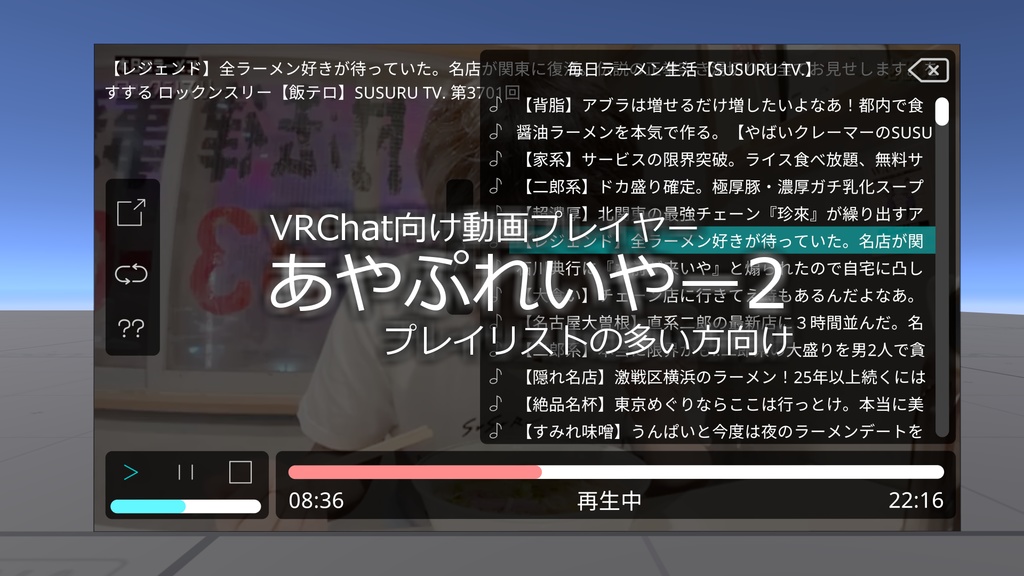
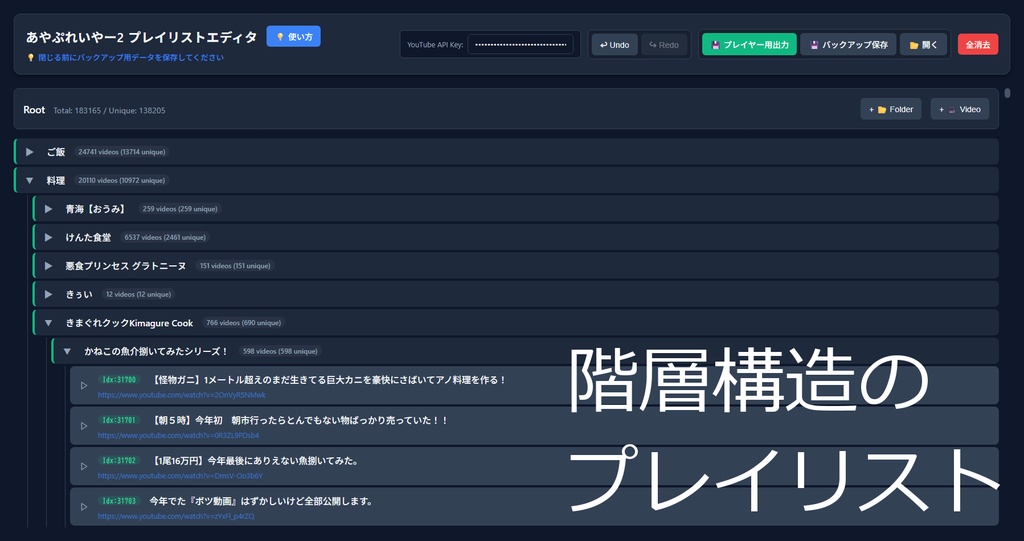
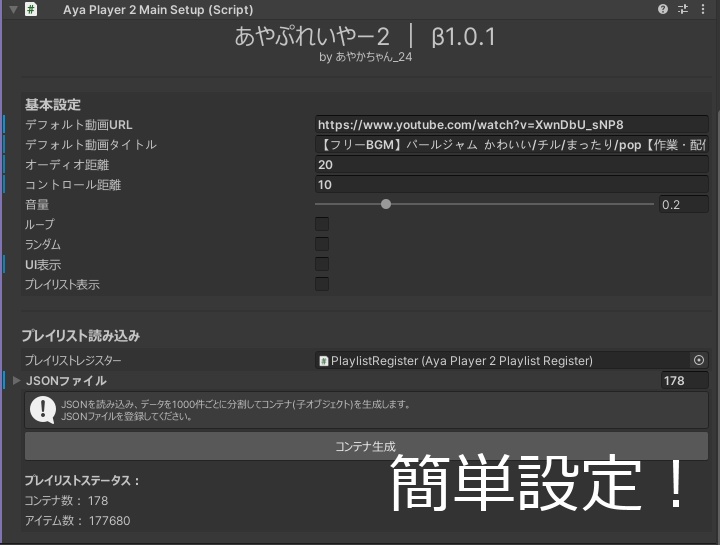


「あやほーむ」にて動作テスト中です。 https://vrchat.com/home/world/wrld_68a90b3e-878a-44e4-9506-c6adf507448c/info 「あやかちゃんはいつもキミを見ている」グループ ぜひ入ってね! https://vrchat.com/home/group/grp_c61018bd-cb24-47c4-aabe-2bcc18b389fc < 1. 概要 > シンプルな動画プレイヤーです。 階層構造のプレイリストにより、多くの動画をわかりやすくまとめることができます。 プレイリストのセットアップが若干特殊なことに注意が必要です。 < 2. プレイヤーのセットアップ方法 > 1. ダウンロードしたunitypackageをワールドのプロジェクトにインポートします。 2. あやぷれいやー2 (メイン) のプレハブを配置します。 ※以下サブプレイヤーを配置する場合 3. サブプレイヤーを置く場合は あやぷれいやー2 (サブ) のプレハブを配置します。 4. サブプレイヤーの「メインプレイヤー」の項目に、メインプレイヤーを設定します。 < 3. プレイリストのセットアップ方法 > ↓ ブラウザ操作 ↓ 1. メインプレイヤーの「プレイリストエディタを開く」ボタンを押します。 2. フォルダや動画を追加してプレイリストを作成します。 3. 「プレイヤー用データ保存」を押して、あやぷれいやー2でロードするJsonファイル(zip圧縮)を保存します。 4. 「バックアップ用データ保存」を押して、プレイリストのJsonファイルを保存します。 ※プレイヤー用データからはプレイリストのロードができません 5. プレイヤー用データ(zip圧縮)を解凍して、中に入っているJsonファイルを取り出します。 6. Unityプロジェクト内に取り出したJsonファイルを取り込みます。 ↓ Unity操作 ↓ 7. あやぷれいやー2(メイン)を選択します。 8. プレイリスト読み込みの「Jsonファイル」の項目に取り出したJsonファイルを設定します。 9. コンテナ生成ボタンを押します。 10. 再度プレイリストを編集する場合は、バックアップ用データを読み込むことで編集が可能です。 < 4. 各種設定 > メインプレイヤーのみ ・デフォルト動画URL:インスタンスに入ったときに自動再生する動画のURL ・デフォルト動画タイトル:インスタンスに入ったときに自動再生する動画のタイトル ・ループ:デフォルトでループを有効にするかどうか ・ランダム:デフォルトでランダム再生を有効にするかどうか サブプレイヤーのみ ・サブプレイヤーのオーディオを使用:有効にするとメインプレイヤーと個別の音量調整ができる 共通 ・オーディオ距離:動画オーディオが聞こえる距離 ・コントロール距離:プレイヤーを操作できる距離 ・UI表示:デフォルトでUIを表示するかどうか ・プレイリスト表示:デフォルトでプレイリストを表示するかどうか < 5. クレジット > 各種アイコン SATO ICONS https://sato-icons.com/ < 6. 注意事項 > ・まだβ版のため、不具合が発生する可能性があります ・一部ソースコードは生成AIを利用して作成しています < 7. 更新履歴 > b1.0.0 (2026/4/16) ・公開しました ・サブプレイヤーがメインプレイヤーのプレイリストを取得できない不具合を修正しました b1.0.1 (2026/4/16) ・画面がちらつく問題を修正しました b1.0.2 (2026/4/17) ・メインプレイヤーの設定からプレイリストエディタを開けるようにしました b1.0.3 (2026/4/18) ・late-joinerが動画読み込み後自動で再生されない不具合を修正しました b1.0.4 (2026/4/19) ・プレイリストエディタの機能追加 b1.0.5 (2026/4/21) ・再生、一時停止、停止ボタンが光るようになりました b1.0.6 (2026/4/22) ・サブプレイヤーのスクリーンに動画のアスペクト比が適用されない場合がある不具合を修正しました ・UIの調整