
【Windows】 MicMonitor (FREE)
- Digital0 JPY
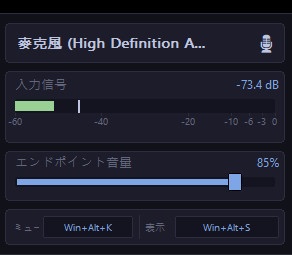
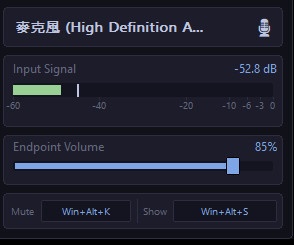


概要 MicMonitor は、マイクの入力レベルをリアルタイムでシステムトレイに表示する 軽量な Windows アプリケーションです。ミュート操作、エンドポイント音量の 調整、ホットキーのカスタマイズが行えます。 動作環境 - Windows 10 以降(64 ビット推奨) - 使用可能なマイク/オーディオキャプチャデバイス インストール インストーラー不要。MicMonitor.exe を任意のフォルダーにコピーして実行 してください。設定は同フォルダーの MicMonitor.ini に自動保存されます。 トレイアイコン - マイクが有効なとき:リアルタイムの VU バーを表示。 - ミュート中 :アイコンに赤いスラッシュが表示されます。 - ダブルクリック :モニターパネルの表示/非表示を切り替えます。 - 左クリック :ミュートをすぐに切り替えます。 - 右クリック :コンテキストメニューを開きます。 モニターパネル ┌─────────────────────────────────────────┐ │ デバイス名 [🎙️] │ ← クリックでデバイス切替 │ ───────────────────────────────────── │ │ 入力信号 VU バー / dB 値 │ │ ───────────────────────────────────── │ │ エンドポイント音量 スライダー │ │ ───────────────────────────────────── │ │ [ミュートHK] | [表示HK] │ └─────────────────────────────────────────┘ マイクボタン(パネル右上): - 通常時 :マイクの絵文字がそのまま表示されます。 - ミュート:アイコンが暗くなり、赤いスラッシュが表示されます。 ホットキー デフォルトのミュートホットキー : Win + Alt + K デフォルトの表示ホットキー : Win + Alt + S 変更方法 : パネルのホットキーボックスをクリックし、新しいキーの組み合わせ (Ctrl / Alt / Shift / Win のいずれかを含む)を押します。 キャンセルは Escape キーを押してください。 デバイス切り替え 複数のキャプチャデバイスが検出された場合、デバイス名の横にドロップダウン 矢印(▾)が表示されます。クリックして別のマイクを選択できます。 言語設定 トレイアイコンを右クリック → 言語 → 以下から選択: English / 繁體中文 / 简体中文 / 日本語 設定ファイル (MicMonitor.ini) [General] Language=ja [Hotkey] MuteMod / MuteVKey / ShowMod / ShowVKey [Device] ID=<デバイス GUID> 終了 トレイアイコンを右クリック → 終了。 注意事項 - 同時に起動できるインスタンスは 1 つのみです。 - メインウィンドウはなく、すべてトレイ上で動作します。 使用此檔案產生的任何問題均由使用者自行承擔風險與責任,下載即視為同意。 Any problems caused by the use of this file are at your own risk and responsibility. 【免責事項】 お客様は、自らの責任において、素材をダウンロードし、これを使用することに同意します。 素材の利用によってお客様に何らかの損害が発生したとしても、損害賠償義務及びその他一切の責任を負いません 不具合等により生じたいかなる損害に関しましては一切責任を負いませんのでご了承ください。