
【Windows】 ClipboardManager (クリップボード履歴ソフト Windows 7でもOK)
- Digital0 JPY
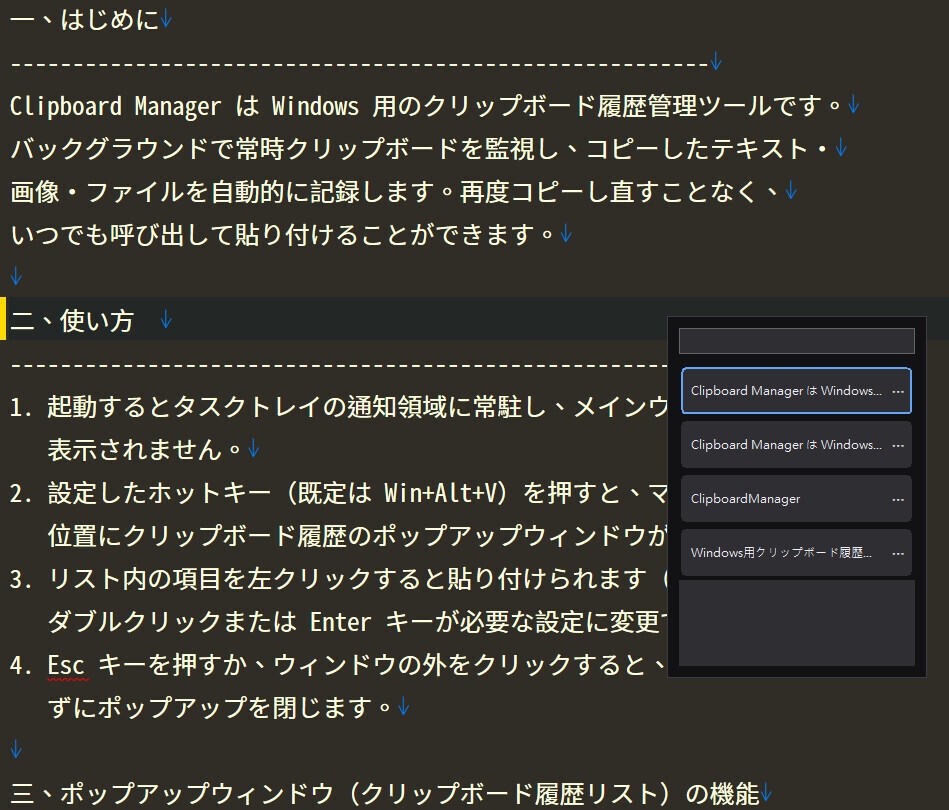
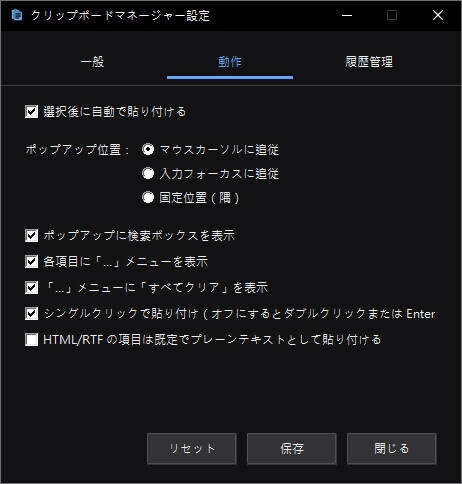
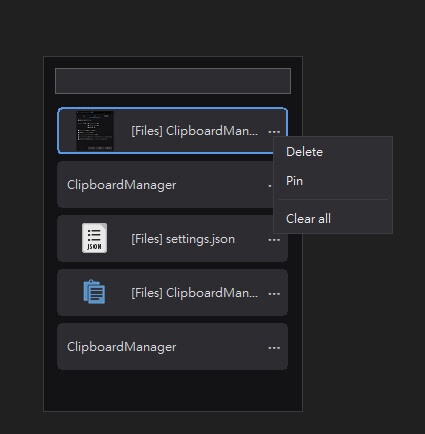


一、はじめに -------------------------------------------------------- Clipboard Manager は Windows 用のクリップボード履歴管理ツールです。 バックグラウンドで常時クリップボードを監視し、コピーしたテキスト・ 画像・ファイルを自動的に記録します。再度コピーし直すことなく、 いつでも呼び出して貼り付けることができます。 二、使い方 -------------------------------------------------------- 1. 起動するとタスクトレイの通知領域に常駐し、メインウィンドウは 表示されません。 2. 設定したホットキー(既定は Win+Alt+V)を押すと、マウスカーソルの 位置にクリップボード履歴のポップアップウィンドウが表示されます。 3. リスト内の項目を左クリックすると貼り付けられます(設定で ダブルクリックまたは Enter キーが必要な設定に変更できます)。 4. Esc キーを押すか、ウィンドウの外をクリックすると、何も貼り付け ずにポップアップを閉じます。 三、ポップアップウィンドウ(クリップボード履歴リスト)の機能 -------------------------------------------------------- - 検索ボックス:キーワードを入力すると履歴をリアルタイムで絞り込み ます(設定でオフにできます)。 - クリックで貼り付け:既定ではシングルクリックで貼り付け。ダブル クリックまたは Enter キーに変更することも可能です。 - 「…」メニュー(項目にマウスを合わせると表示されます): · 削除:この記録を削除します。 · ピン留め/ピン留め解除:ピン留めした項目は履歴件数の上限を 超えても自動削除されません。 · プレーンテキストとして貼り付け / 書式を保持して貼り付け: HTML/RTF 形式や書式情報を持つ項目にのみ表示され、その回だけ 既定の貼り付け方法を上書きできます。 · すべてクリア:履歴全体を削除します(設定でこの項目を非表示に できます)。 - キーボード操作:矢印キーで選択移動、Enter キーで貼り付け、 Delete キーで選択項目を削除、Esc キーでウィンドウを閉じます。 - ウィンドウの端をドラッグしてサイズを変更でき、次回起動時にも そのサイズが保持されます。 四、設定ウィンドウ -------------------------------------------------------- タスクトレイアイコンをダブルクリック、または右クリックメニューから 「設定」を選ぶと設定ウィンドウが開きます。3つのタブに分かれて います。 【一般】 - 言語:自動検出または任意の表示言語を選択できます。変更後は アプリの再起動が必要です。 - ホットキー:「変更」をクリックし、指示に従って希望のキーの 組み合わせを押してください(Ctrl/Alt/Shift/Win のいずれか 1つ以上の修飾キーが必要です)。 - テーマ:システムに従う/ライト/ダーク。変更は再起動なしで 即座に反映されます。 - 履歴をディスクに保存する:有効にすると、クリップボードの内容 (画像を含む)はアプリのフォルダーに暗号化されずに保存されます。 共有パソコンや他人がアクセスできる端末では有効にしないで ください。 - 自動保存間隔(秒):新しいクリップボード内容がある場合にのみ カウントしてディスクに書き込み、不要な頻繁な書き込みを避けます。 - クリップボードの除外フラグを尊重する:パスワード管理ソフトなど 一部のアプリはコピーしたパスワードにこのフラグを付与します。 このオプションを有効にすると、そうした機密情報が履歴に記録 されるのを防げます。 - 履歴の最大件数/画像の最大サイズ/テキストの最大サイズ:上限を 超える内容は記録されず、メモリとディスクの使用量を抑えます。 【動作】 - 選択後に自動で貼り付ける:有効にすると、項目を選択した際に Ctrl+V を自動的にシミュレートして現在アクティブなウィンドウに 貼り付けます。対象のウィンドウが管理者として実行されており、 本アプリがそうでない場合、Windows のセキュリティ機構により 自動貼り付けができません。内容はすでにクリップボードに コピーされているため、Ctrl+V で手動貼り付けするか、本アプリを 管理者として再起動してください。 - ポップアップ位置:マウスカーソルに追従/入力フォーカスに追従/ 固定位置(隅)。 - 検索ボックスを表示/「…」メニューを表示/「すべてクリア」を 表示/シングルクリックで貼り付け:好みに応じてポップアップの 各要素をオン・オフできます。 - HTML/RTF の項目は既定でプレーンテキストとして貼り付ける: コードエディタなど書式を必要としないソフトでよく作業する方に 便利です。 【履歴管理】 - 現在のすべての履歴を表示します。項目を選択して「選択項目を 削除」または「すべてクリア」を実行できます。 五、タスクトレイメニュー -------------------------------------------------------- タスクトレイアイコンを右クリックすると、設定/履歴をクリア/終了 のメニューが表示されます。 六、注意事項 -------------------------------------------------------- - 本アプリは同時に1つのみ起動できます。重複起動すると通知が 表示されます。 - ホットキーの登録に失敗する場合、他のアプリ(Windows 標準の クリップボード履歴:設定 > システム > クリップボード を含む)と 競合している可能性があります。別のキーの組み合わせをお試し ください。 - 「履歴をディスクに保存する」を有効にする前に、パソコンの 利用環境のセキュリティをご確認ください。 V1.04 Bug Fix 使用此檔案產生的任何問題均由使用者自行承擔風險與責任,下載即視為同意。 Any problems caused by the use of this file are at your own risk and responsibility. 【免責事項】 お客様は、自らの責任において、素材をダウンロードし、これを使用することに同意します。 素材の利用によってお客様に何らかの損害が発生したとしても、損害賠償義務及びその他一切の責任を負いません 不具合等により生じたいかなる損害に関しましては一切責任を負いませんのでご了承ください。