
【OBS拡張】配信・録画ステータス自動表示ツール (LIVE / REC自動切替スクリプト)
- Digital500 JPY
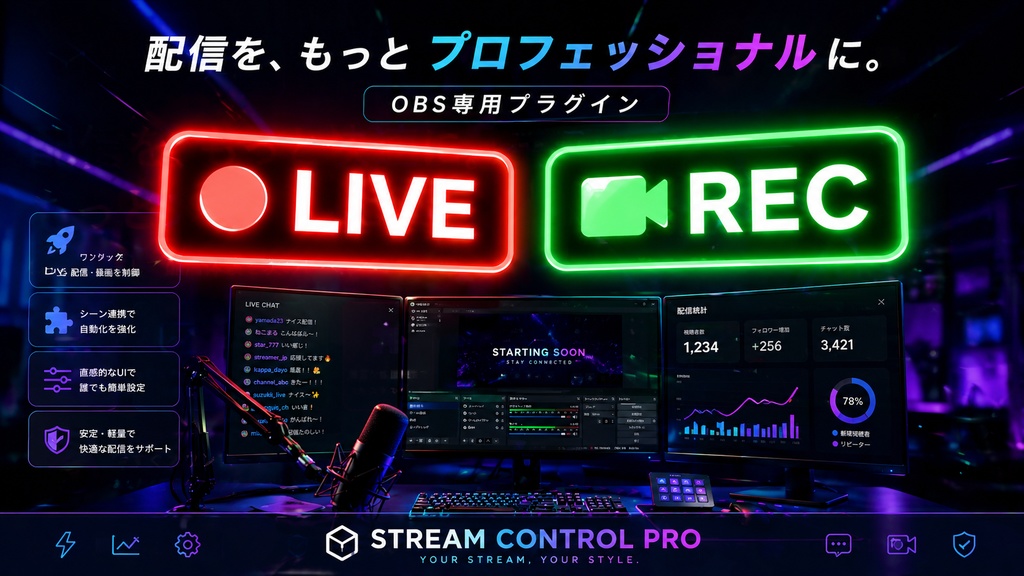
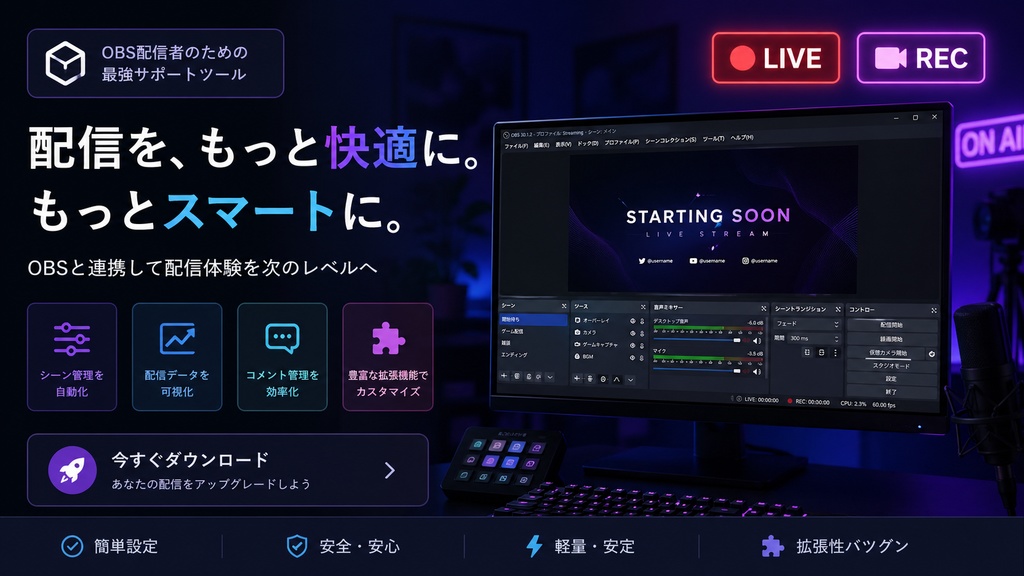
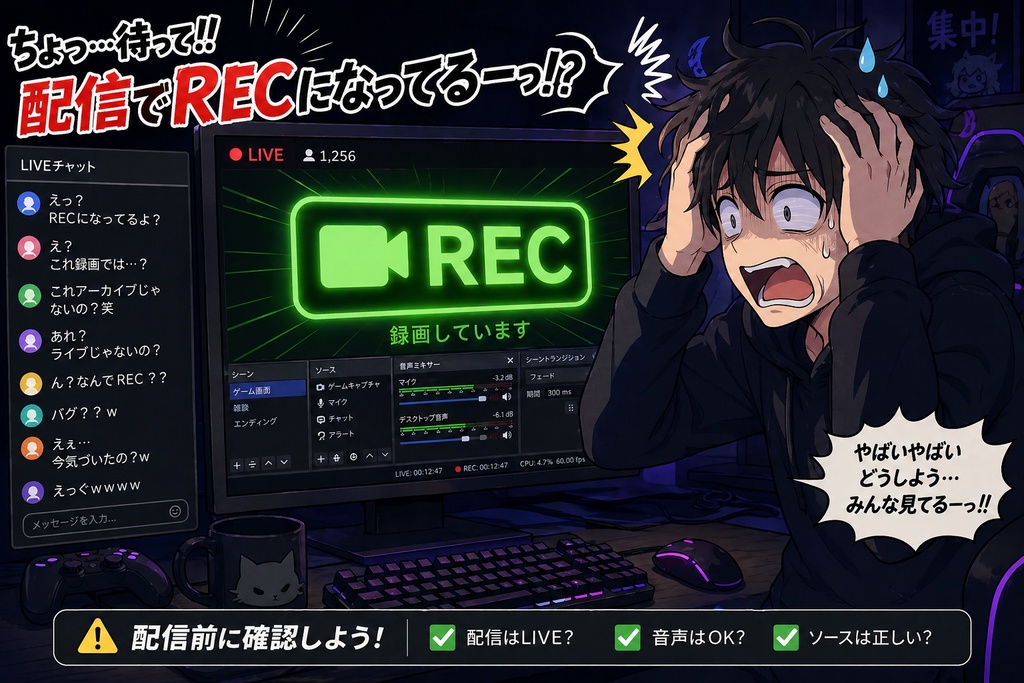
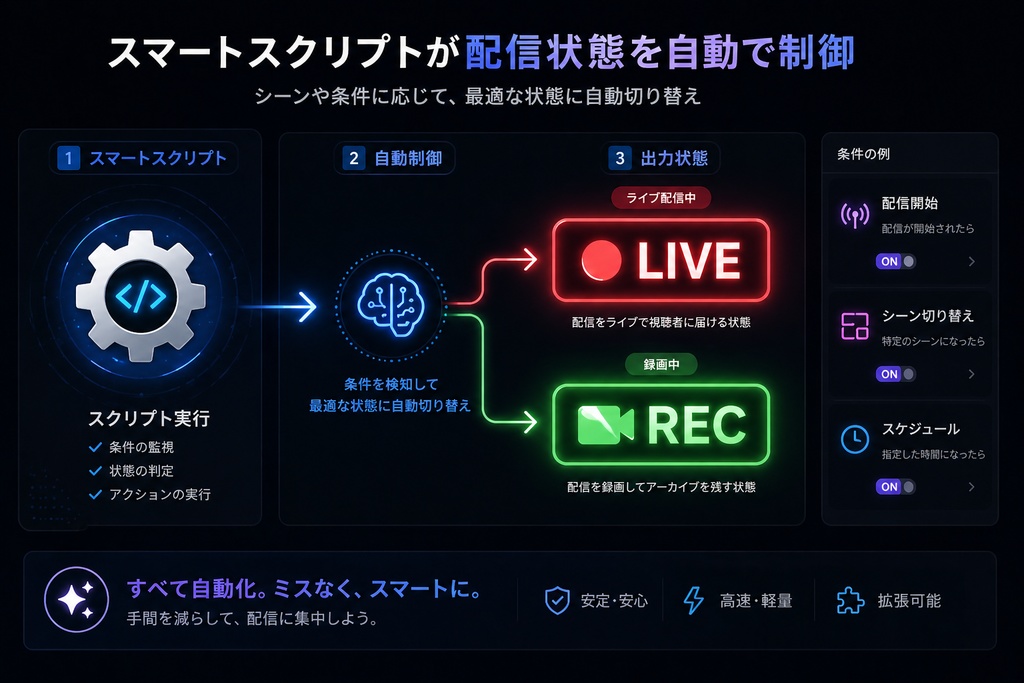
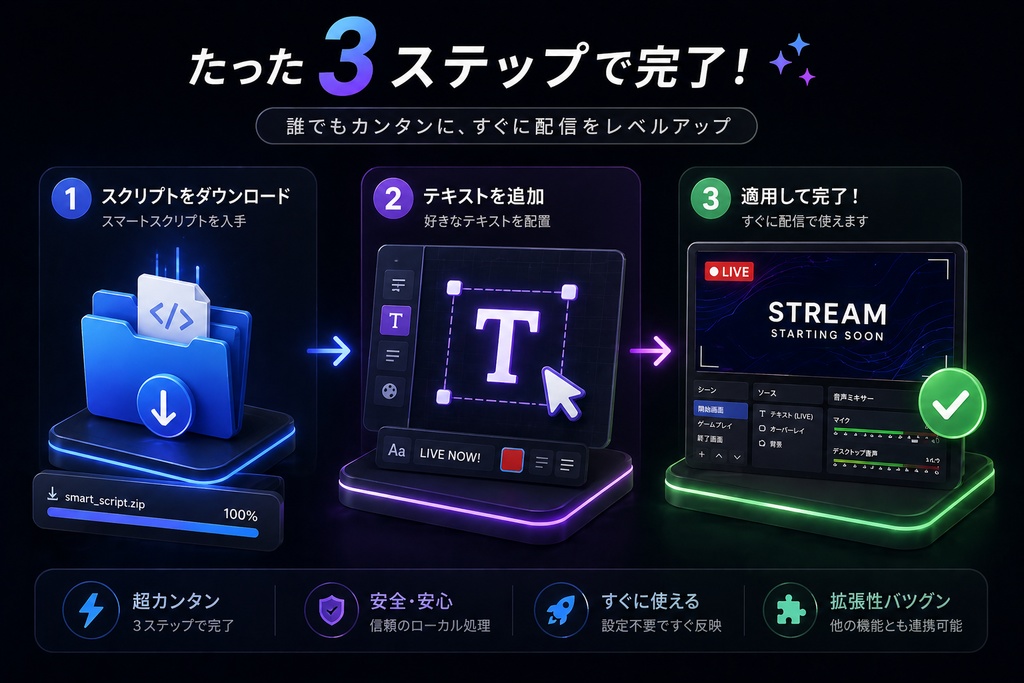


「配信中なのに録画中のテキストが表示されたままになっていた…」 「配信開始時にLIVEマークをつけ忘れてしまう…」 そんな配信者・動画クリエイターのお悩みを解決するOBS専用の拡張スクリプト(Lua)です! このスクリプトをOBSに導入するだけで、現在のOBSの状態(配信中 / 録画中 / 待機中)を自動で検知し、画面上のテキストを自動的に切り替えます。 手動で目玉マークをポチポチ切り替える煩わしさから完全に解放されます。 ✨ 【機能と特徴】 完全自動切り替え: 配信を開始すると自動で「🔴 LIVE」に切り替わります。 録画のみを行っている場合は「🎥 REC」に切り替わります。 配信も録画もしていない待機中は、自動的に非表示になります。 エラーが起きにくい安心設計: シーンやグループの構造に依存せず、テキストソースの「中身(文字)」だけを書き換える独自の安定設計を採用しているため、複雑な画面構成の方でもエラーなく確実にお使いいただけます。 超軽量: OBS標準機能(Luaスクリプト)として動作するため、PCの動作や配信・ゲームのパフォーマンスに一切影響を与えません。 📦 【内容物】 obs_status_indicator.lua (スクリプト本体) ⚙️ 【導入・使い方の手順】 設定はたったの3ステップで完了します! OBSにテキストを追加 OBSのソース一覧の「+」ボタンから「テキスト(GDI+)」を追加します。(フォントや色、配置場所はお好みで自由に設定してください) スクリプトの読み込み OBS上部のメニューから ツール > スクリプト を開きます。 左下の「+」ボタンを押し、ダウンロードした obs_status_indicator.lua を読み込みます。 対象ソースの選択 追加したスクリプトの設定画面(右側)にある「対象テキストソース」のドロップダウンから、手順1で作ったテキストソースの名前を選ぶだけで設定完了です! ※OBSを再起動しても設定は自動で引き継がれます。 💻 【動作環境・必須要件】 本スクリプトはOBS Studioの標準機能(Luaスクリプト)を利用して動作するため、追加のソフトや外部ツールのインストールは一切不要です。 対応OS: Windows 10 / 11 macOS (Apple Silicon / Intel 共に対応) 対応ソフトウェア: OBS Studio (バージョン 28.0 以降を推奨) ※Streamlabs OBS (SLOBS) などの派生ソフトでは「スクリプト機能」がサポートされていない場合があるため、本家OBS Studioでのご利用をお願いいたします。 対象となるOBSソース: Windows環境:「テキスト (GDI+)」 macOS環境:「テキスト (FreeType 2)」 ※すでにOBSに標準搭載されているテキストソース機能です。 ⚠️ 【注意事項・動作環境】 動作環境: OBS Studio(Windows / Mac どちらでも動作します) 選択するテキストソースは「テキスト(GDI+)」または「テキスト(FreeType2)」をご使用ください。 本スクリプトの自作発言、無断での二次配布や転売はご遠慮ください。