
APT攻撃を撃退する「AptStriker」
- Digital100 JPY
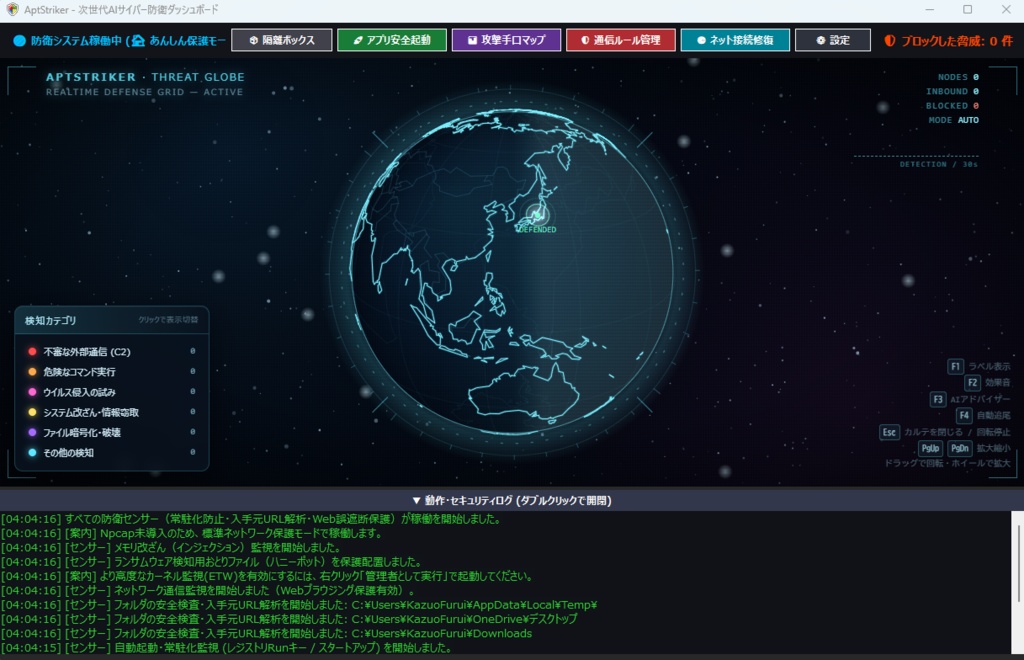
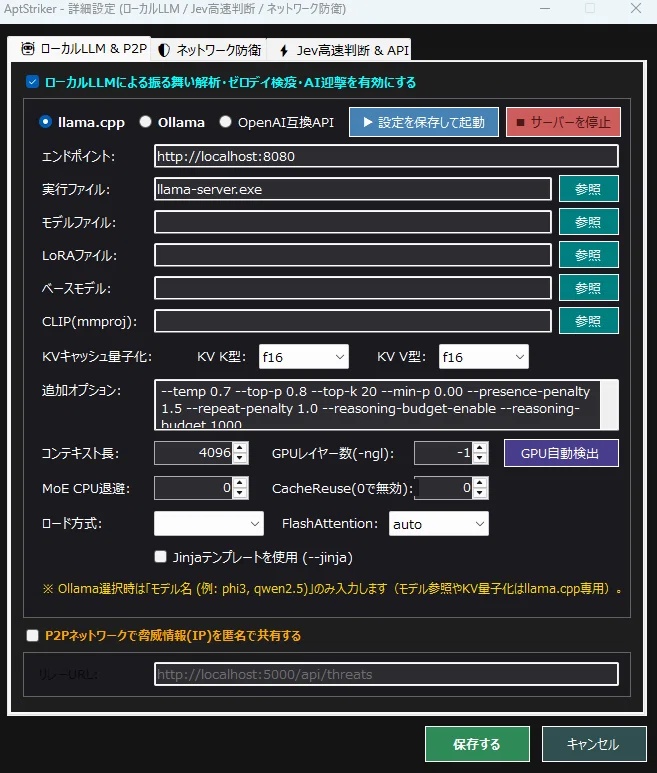
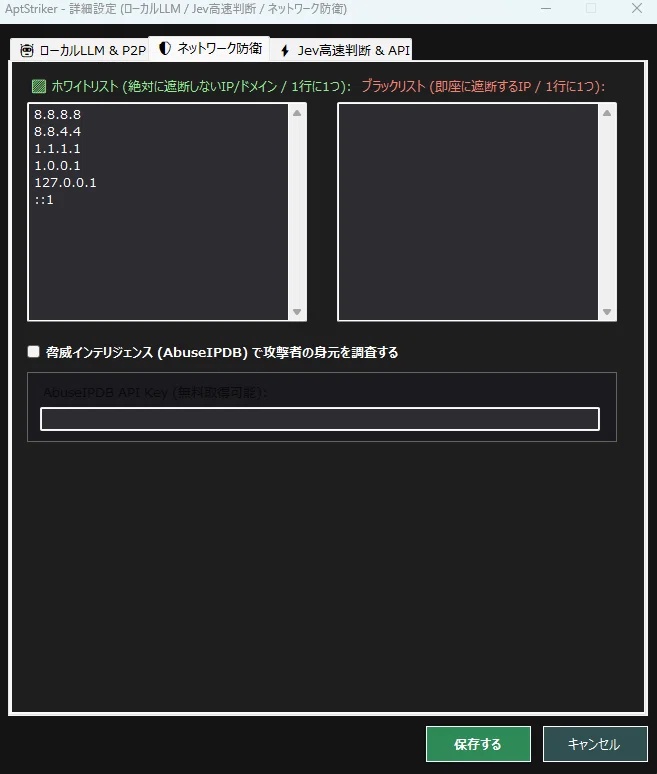
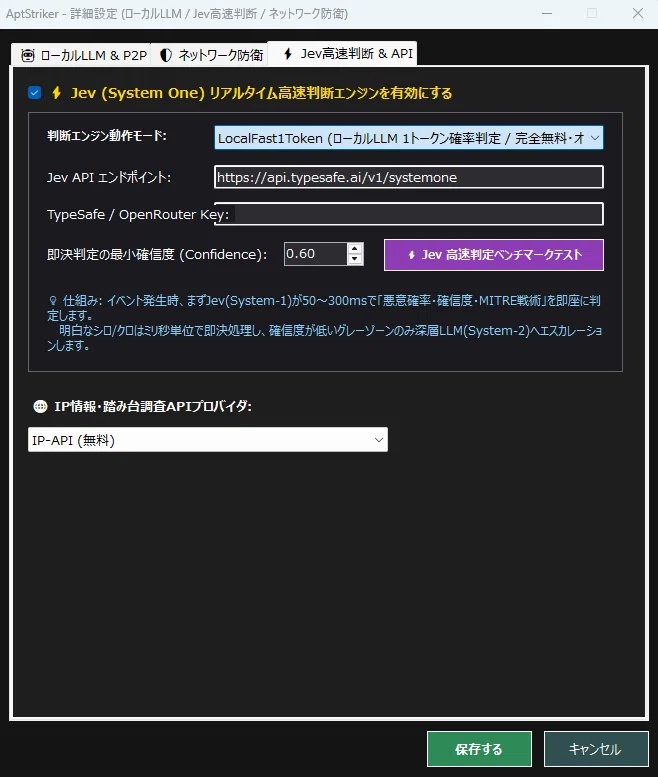


概要 AptStrikerは、インターネットから完全に遮断された環境でも稼働する ローカルAI主導のエンドポイント防御(EDR)プラットフォームです。 従来のアンチウイルスが抱える未知の脅威への弱さと、 クラウド型セキュリティツールが抱える機密情報の外部流出リスクを 解決するために設計されています。 主な仕組みは次の4点です。 完全プライベートAIによる意図の解釈 ・PC内で稼働する Ollama 等のローカル LLM と連携し、 難読化された未知のスクリプト等が実行された際に その文脈から意図を読み取り、 危険と判断すれば強制終了させます。 ネットワーク解析とドメイン判定 ・通信先のドメインやIP単位の振る舞いを解析し、 単純なIPブロックによる正常サービスの巻き添えを防ぎながら、 異常な頻度の接続やC2ビーコン通信、 UDP/QUIC(HTTP/3)を使った通信も検知します。 カーネル級の先制防御と封じ込め ・不審なファイルのダウンロードを検知すると YARAスキャンを実施し、 危険と判定したプロセスは 強制終了・ファイルは検疫し、 関連IPはファイアウォールで一時遥断します。 MITRE ATT&CKマッピングと自己防衛 ・攻撃者が今どの段階にあるかを 世界標準のフレームワークに沿って リアルタイムに可視化するほか、 ハニーポット(おとりファイル)への 不正アクセス元プロセスの自動特定・停止や、 サンドボックス検体の自動クリーンアップなど、 運用の手間を増やさない自己防衛機能を備えています。 さらにバージョン1.2からは、 これらの既存機能の精度や安全性を高める40件の修正、 UDP/QUIC監視、おとりファイル加害者特定、 サンドボックス自動削除の新機能、 3D地球儀ビジュアライザーの全面刷新を行っています。 動作要件 ※本ツールは、必ず「管理者として実行」してください。 ・以下の主機能は、管理者権限がないと正常に動作しません。 ・WMI (Win32_ProcessStartTrace) と ETW カーネルトレースによる プロセス・ファイル I/O・UDP通信の監視。 ・netsh / Windows Firewall ルールの追加・削除(IPブロック) ・他プロセスの強制終了・隔離 起動方法: ・実行ファイル(AptStriker.exe)を右クリックし 「管理者として実行」を選択するか、 あらかじめプロパティで 「管理者としてこのプログラムを実行」に チェックを入れておくことを推奨します。 ・管理者権限なしで起動した場合の挙動は、 後述の「FAQ」をご覧ください。 ・その他、AI判定エンジンに Ollama / llama.cpp(ローカル) または OpenAI互換 API(クラウド)のいずれかを利用します。 ・ローカルエンジンを使う場合は、 事前にモデルを端末に配置しておく必要があります。 《セットアップ手順》 (1) システム要件 ・対応 OS: Windows 10 または 11 ・検体を Windows Sandbox へ転送してテストする機能を使う場合は、 Pro または Enterprise エディションを推奨します。 (Home版では Windows Sandbox 自体が利用できません。) ・AI判定にローカル LLM を使う場合は、 Ollama または llama.cpp 互換サーバーと 軸量な推論モデルを 事前に端末上に用意してください。 (2) OS機能の有効化(Windows Sandboxを使う場合) ・コントロールパネルの 「Windowsの機能の有効化または無効化」から 「Windows サンドボックス」にチェックを入れ、 PCを再起動してください。 (3) インストールと起動 ・AptStriker.exe は必ず「管理者として実行」してください。 ・初回起動時に各監視コンポーネント (プロセス監視・ファイル監視・通信監視など)の 初期化ログが流れます。 ・ログにエラーが出ていなければ正常に稼働しています。 (4) 初期設定 ・メイン画面から「設定」を開き、 検知エンジン(AI判定)のエンジンとモデルを選択・入力し、 必要に応じて AbuseIPDB の APIキーなど 脅威インテリジェンス機能を設定してください。 ・設定後は、必ず「保存」を押して反映してください。(詳細は次項) 設定画面の開き方 ・メイン画面上部のメニュー(またはツールバー)から 「設定」を選ぶと、設定フォームが開きます。 ・タブは大きく分けて 「検知エンジン(AIモデル)」と 「あんしん防衛・通信監視」の2つから構成されています。 ・設定内容は AppConfig.json(アプリケーションフォルダ内、 書き込み不可な場合は %LOCALAPPDATA%\AptStriker)に 保存されます。 ・「保存」ボタンを押さずにウィンドウを閉じようとすると 「変更を保存しますか?」の確認ダイアログが表示されます。