
ランサムウェアを駆除する「RansomBuster」
- Digital100 JPY
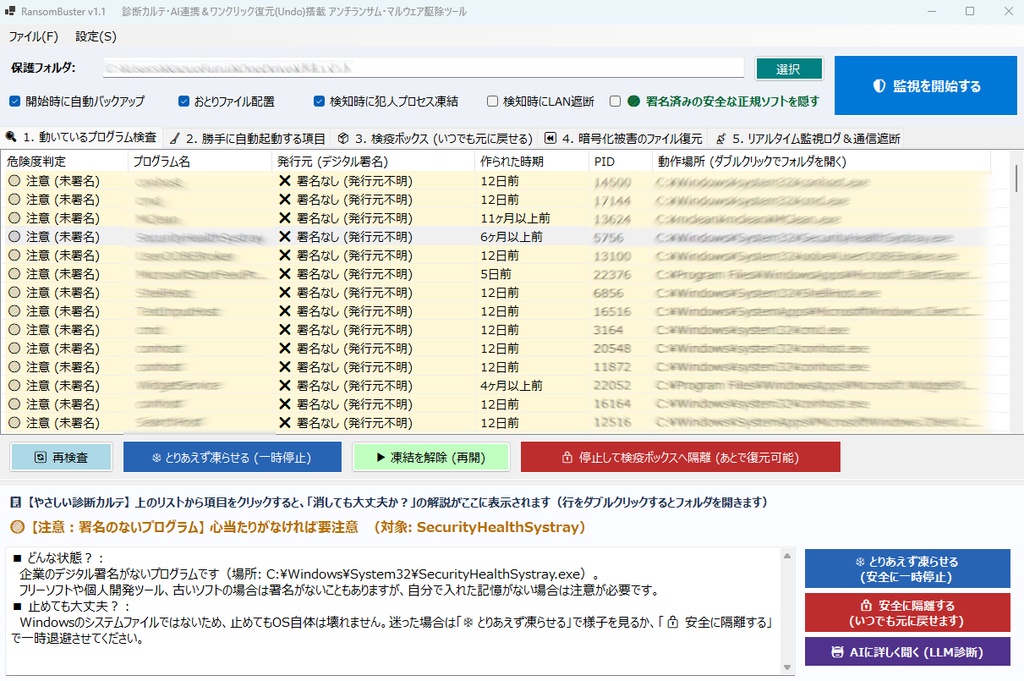
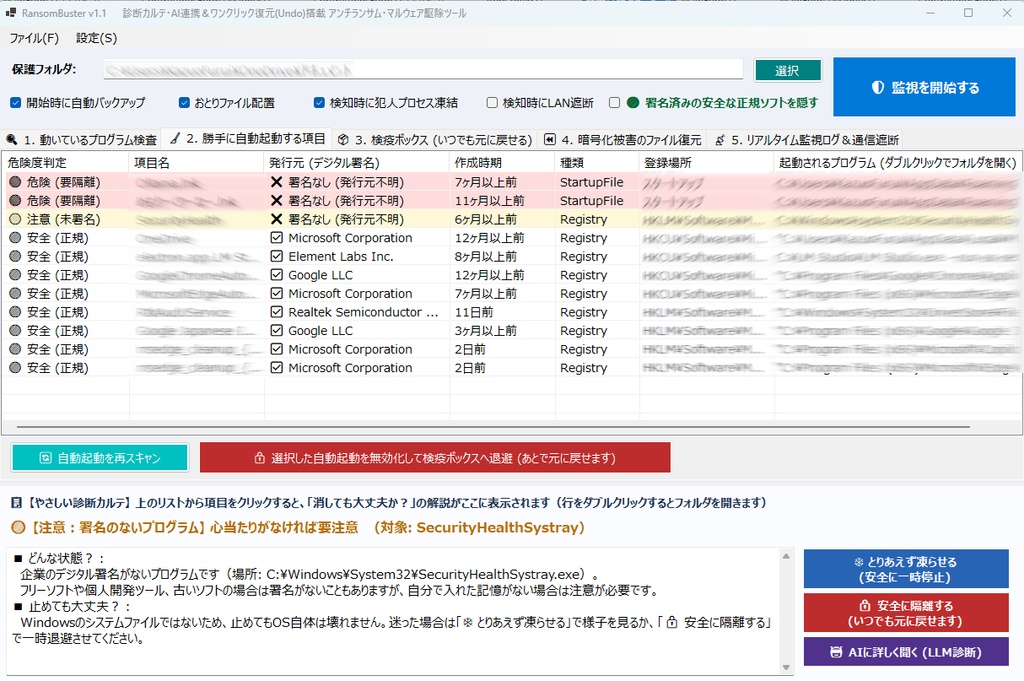
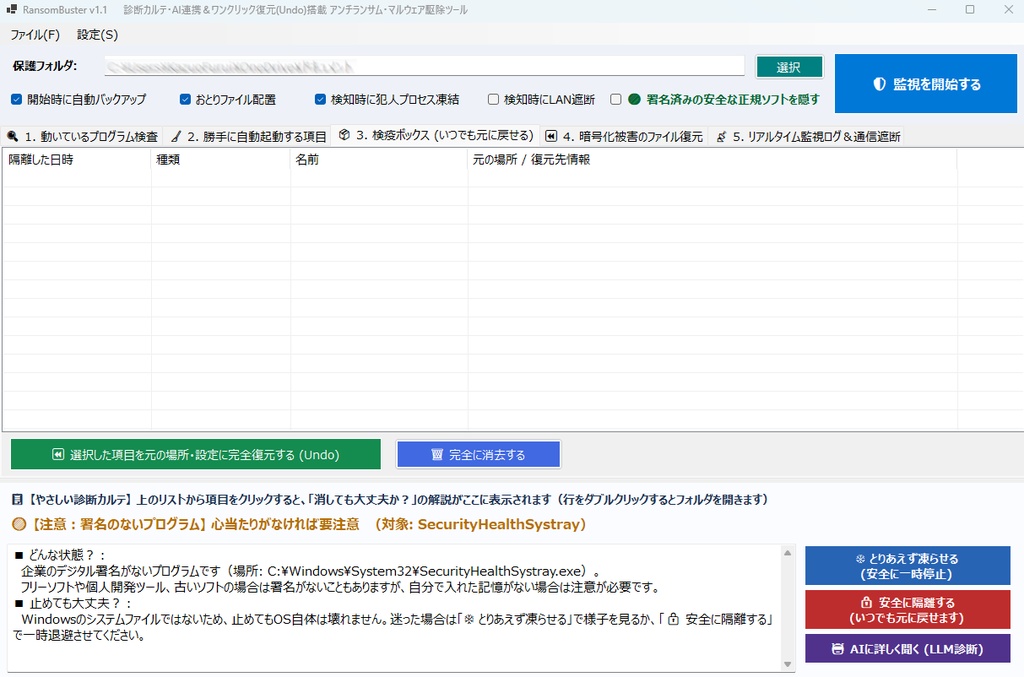
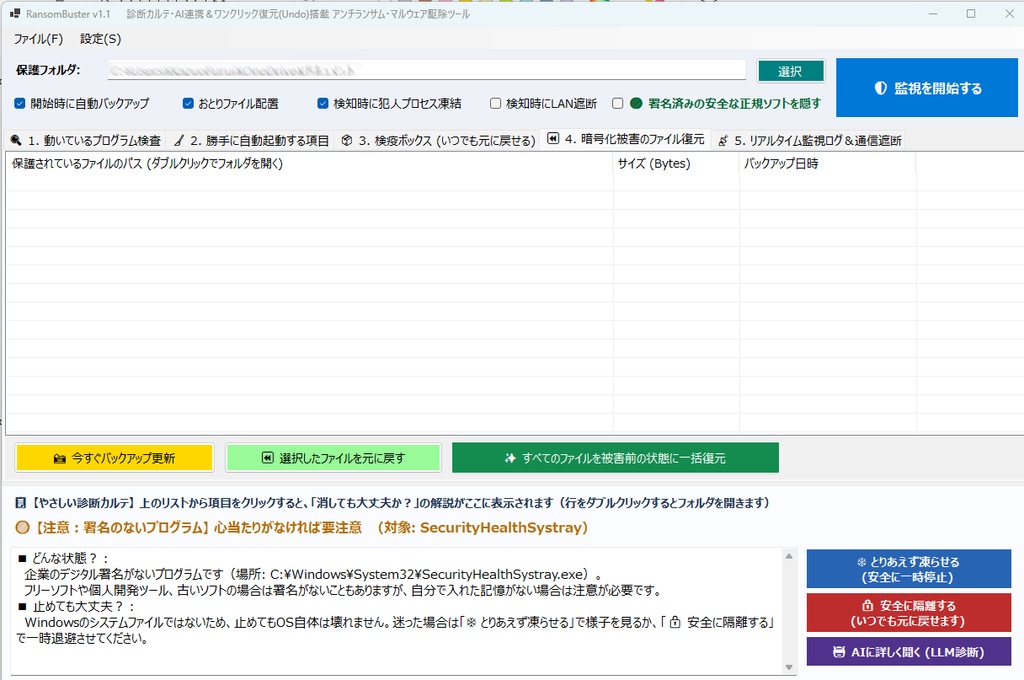
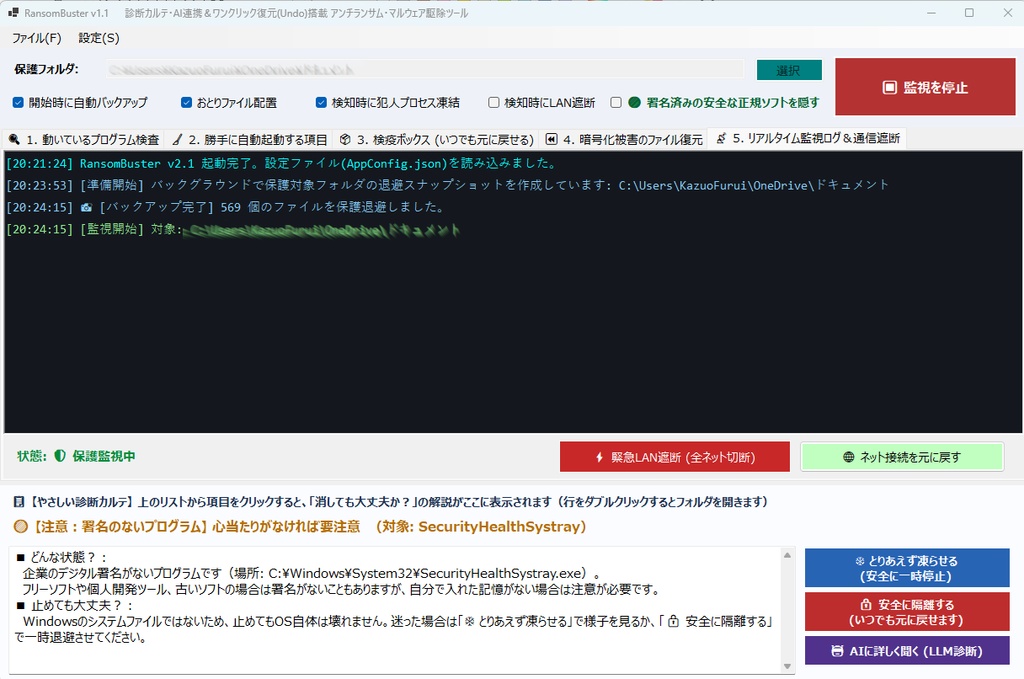


ランサムウェアを駆除するツールです。《機能説明》 ・本ツールは、アンチランサムウェア・常駐マルウェア駆除ツールです。 ・「ウイルス対策ソフトをすり抜ける攻撃」も瞬間凍結。 ・『やさしい診断カルテ』&『AIアドバイザー』を搭載。 「怪しいメールやサイトさえ開かなければ大丈夫」 「市販のウイルス対策ソフトを入れてあるから安心」 ――その常識は、もはや通用しません。 近年、正規のプログラムを悪用する「ファイルレス攻撃」や、 リモートデスクトップ(RDP)のドライブ共有機能を逆流させて 外部サーバーから自宅PCのデータを直接抜き取る・暗号化するといった、 従来のウイルス対策ソフト(パターンマッチング型)では 検知できない手口が急増しています。 また、ランサムウェア(身代金ウイルス)に 一度ファイルを暗号化されてしまえば、 現代の暗号技術では 事後に復号することはほぼ不可能です。 大切なデータを守る唯一の方法は、 「暗号化が始まった最初のコンマ数秒で 攻撃を検知してプロセスを止め、 被害を受けた数個のファイルを 即座にバックアップから巻き戻すこと」です。 『RansomBuster』は、 この「瞬間検知・強制凍結・ワンクリック復元」と、 「一般ユーザーでも迷わず 不審ソフトを駆除できる分かりやすさ」を徹底追求して開発された Windows専用の防衛・駆除アプリケーションです。 【RansomBuster 6つの革新的機能】 1. 🪤 おとりファイル(Canary)+ シャノン・エントロピー監視による「ゼロデイ瞬間検知」 ・ウイルス定義ファイル(シグネチャ)に頼りません。 ・保護フォルダ内に目に見えない「おとりファイル (カナリアトラップ)」を配置し、 これが1バイトでも書き換え・削除された瞬間に 緊急防衛を発動します。 ・さらに、書き込まれたデータの乱雑さ (シャノン・エントロピー)をリアルタイム計算し、 未知のランサムウェアによる暗号化が始まった瞬間を ミリ秒単位で捕捉します。 2. 🎯 犯人プロセスのピンポイント特定と「殺さずに凍らせる(Suspend)」安全設計 ・ファイルへの不正な書き換えを検知した瞬間、 Windowsの Restart Manager API を駆使して 「今まさにそのファイルを掴んで 暗号化している犯人プロセス(PID)」を 名指しで特定します。 ・さらに、プロセスをいきなり強制終了(Kill)してデータを破損させたり 再起動ループを誘発したりするのを防ぐため、 WindowsネイティブAPI(NtSuspendProcess)で プロセスを即座に「一時停止(フリーズ)」状態にして無力化します。 3. ⚡ RDPドライブ共有逆流攻撃も防ぐ「緊急LAN遮断(全NIC無効化)」 ・外部の乗っ取られたサーバーから リモートデスクトップ等の正規通信経由で 手元のPCが侵害された場合でも、 検知と同時にパソコンの全ネットワークアダプタ(NIC)を自動遮断し、 データの外部流出や遠隔操作を物理レベルで叩き落とします。 4. 📋 専門知識ゼロでも迷わない!「やさしい日本語・診断カルテ」と「🤖 AI診断連携」 ・従来の専門駆除ツール(AutorunsやProcess Explorerなど)は、 「一覧が出ても、どれを消していいのか分からず、 間違って消すとWindowsが壊れる」という最大の弱点がありました。 ・「RansomBuster」は、 以下の4つの指標を自動でクロスチェックし、 画面下部の「やさしい診断カルテ」に 信号機カラー(🟢安全・🟡注意・🔴危険)で 分かりやすく解説します。 デジタル署名の検証: ・MicrosoftやGoogleなど、 信頼できる正規企業の発行元証明があるか? 作成時期(年齢)の判定: ・つい数分〜数時間前に作られたばかりの 怪しい新参ファイルか? なりすまし検知: ・svchost.exe などの重要システム名を名乗りながら、 本来の場所(C:\Windows)以外に潜んでいないか? 🤖 ローカルLLM / クラウドAI連携: ・さらに迷ったときは 「AIに詳しく聞く」ボタンを押すだけで、 llama.cpp や Ollama、OpenAI/Claude/Gemini等のAIが、 そのプログラムの正体と停止した際の影響を やさしくアドバイスします。 5. 📦 間違えて消しても1秒で元通り!「検疫ボックス(完全Undo機能)」 ・「怪しいプログラムや自動起動設定を消して、 もし普段使っているソフトが動かなくなったらどうしよう…」 という不安を完全に解消しました。 ・「RansomBuster」の隔離機能は、 ファイルや自動起動レジストリを いきなり完全消去するのではなく、 専用の「検疫ボックス」へ 安全に退避させます。 ・万が一不具合が出た場合は、 「⏪ 元の場所・設定に完全復元する(Undo)」ボタン1つで、 いつでも完全に元の状態へ戻せます。 ・また、Windowsの重要システムファイルは 誤って停止・隔離できないよう 自動で安全ロックがかかります。 6. ⏪ 独自の高速スナップショットによる「ワンクリック・ファイル復元」 ・ランサムウェアが真っ先に破壊する OS標準のシャドウコピー(VSS)には依存しません。 ・監視開始時に 独自の非再帰アルゴリズムで 保護フォルダ内のファイルを 安全な隠し領域へ高速バックアップ。 ・万が一、緊急停止までのコンマ数秒で おとり以外のファイルが 1〜2個暗号化されてしまっても、 ボタン1つで 被害前の無傷な状態に 一括ロールバック復元できます。 《取扱説明書》 1. 起動と初期準備 (1)RansomBuster.exe を右クリックし、 「管理者として実行」で起動します。 ※不審なプロセスの強制凍結、 ネットワークアダプタ(LAN)の緊急遮断、 システム全体の自動起動レジストリ(HKLM)の駆除を 確実に行うため、 管理者権限での起動を推奨します。 (2)初回起動時は、 保護フォルダとして自動的に 「ドキュメント(My Documents)」が設定されています。 (3)変更した設定(保護フォルダのパス、各種チェックボックス、 AI設定など)は、アプリ終了時に AppConfig.json へ自動保存され、 次回起動時にそのまま復元されます。 2. 基本的な使い方(2つの運用モード) モードA:大事なフォルダをランサムウェアから守る(常時監視) (1)画面上部の「保護フォルダ」に、絶対に暗号化されたくない重要なフォルダ(仕事のデータ、家族の写真、家計簿などが入ったフォルダ)を指定します。 (2)上部のチェックボックスを確認します。 ☑ 開始時に自動バックアップ: ・監視開始時にフォルダ内のファイルを 退避領域へバックアップします。 (※C:\ ドライブ全体など、 数万個のファイルがある場所を指定する場合は チェックを外してください) ☑ おとりファイル配置: ・ランサムウェアを真っ先に引っ掛ける 罠ファイルを配置します。(推奨:ON) ☑ 検知時に犯人プロセス凍結: ・異常検知時に 犯人プログラムを自動で一時停止します。(推奨:ON) □ 検知時にLAN遮断: ・リモートデスクトップ等を使う環境で、 検知時にネット回線を 即座に切断したい場合はONにします。 (3)右上の青い 「🛡️ 監視・防衛を開始」 ボタンを押します。 ・バックアップ準備中に もう一度ボタンを押すと、 いつでも安全に 準備を中断(キャンセル)できます。 モードB:パソコン内に潜む怪しいプログラム・自動起動を見つけて駆除する (1)上部の 「☑ 🟢 署名済みの安全な正規ソフトを隠す」 に チェックを入れます。 ・これだけでMicrosoft等の安全な正規プログラムが非表示になり、 確認すべき項目だけに絞り込まれます。 (2)「🔍 1. 動いているプログラム検査」 または 「🧹 2. 勝手に自動起動する項目」 タブを開きます。 ・リストの上部に「🔴 危険」「🟡 注意」の項目が自動で並んでいます。 (3)気になる行を1回クリックすると、 画面下部の「📋 やさしい診断カルテ」に 「なぜ危険なのか」 「止めてもパソコンは壊れないか」の 詳しい解説が表示されます。 ※リストの行をダブルクリックすると、 そのファイルが実際に入っているフォルダが エクスプローラで開きます。 (4)対処する場合は、カルテ右側のボタンを押します。 「❄️ とりあえず凍らせる」: ・プログラムを削除せず、 一時停止(フリーズ)させて様子を見ます。 「🔒 安全に隔離する」: ・プログラムを停止(または自動起動を無効化)し、 「📦 3. 検疫ボックス」へ封じ込めます。 3. AI診断機能(ローカルLLM / クラウドAPI)の設定方法 ・診断カルテの 「🤖 AIに詳しく聞く (LLM診断)」 ボタンを使うには、 メニューバーの 「設定(S)」→「⚙️ 環境・AI基盤設定(O)...」 から AIの接続先を設定します。 ご自身のPC(ローカルLLM)で無料で動かす場合: (1)「ローカルサーバー」タブを開きます。 (2)llama.cpp を選択し、 「実行ファイル」に llama-server.exe のパスを、 「モデルファイル」にお持ちの .gguf モデルのパスを指定します。 (右下の「GPU自動検出」ボタンを押すと、 お使いのグラフィックボードのVRAM容量に合わせた 最適な設定値が自動入力されます。) (3)「設定を保存して起動」ボタンを押すと、 バックグラウンドでAIサーバーが起動します。 クラウドAPI(OpenAI / Claude / Gemini / DeepSeek)を使う場合: (1)「クラウドAPI」タブを開き、 プロバイダーを選択してAPIキーを入力し、 「保存する」を押します。 4. 万が一のときの復旧手順 Q. プログラムや自動起動を「隔離」したあと、 普段使っているソフトの調子が悪くなった場合は? (1)「📦 3. 検疫ボックス (いつでも元に戻せる)」 タブを開きます。 (2)元に戻したい項目を選択し、 下の 「⏪ 選択した項目を元の場所・設定に完全復元する (Undo)」 ボタンを押してください。 ファイルもレジストリ設定も、 隔離前の状態へ 瞬時に完全復元されます。 Q. 緊急防衛が発動し、 ファイルが書き換えられてしまった場合は? (1)まず「🔍 1. 動いているプログラム検査」タブで、 凍結(❄️マーク)されている犯人プロセスを選択し、 「🔒 停止して検疫ボックスへ隔離」で完全に無力化します。 (2)次に 「⏪ 4. 暗号化被害のファイル復元」 タブを開きます。 (3)「✨ すべてのファイルを被害前の状態に一括復元」 ボタンを 押すと、 退避されていた無傷のバックアップから ファイルがすべて元通りに復元されます。 Q. 「緊急LAN遮断」で インターネットが繋がらなくなった場合は? (1)「📡 5. リアルタイム監視ログ&通信遮断」 タブを開きます。 (2)右下の 「🌐 ネット接続を元に戻す」 ボタンを押すと、 無効化されていたネットワークアダプタがすべて再有効化され、 通信が復旧します。 5. よくある質問(FAQ) Q1. Windows Defender や他のウイルス対策ソフトと一緒に使えますか? A. はい、問題なく併用できます。 「RansomBuster」は、 カーネルドライバの競合を起こさないユーザーモードAPIと 独自のファイル監視・エントロピー計算で動作するため、 既存のセキュリティソフトの「最後の砦(多層防御)」として 相性良く機能します。 Q2. 保護フォルダに「!000_Canary_Trap_DoNotTouch.docx」という 半透明のファイルができているのですが、これは何ですか? A. ランサムウェアを真っ先に検知するための 「おとりファイル(隠しファイル)」です。 監視中は絶対に開いたり削除したりしないでください。 (人間が書き換えても緊急警報が作動します) 「⏹️ 監視を停止」ボタンを押すかアプリを終了すると、 おとりファイルは自動的に撤去されます。 Q3. 自分で作ったプログラムや昔のフリーソフトが 「🟡 注意(未署名)」と表示されます。 ウイルスなのでしょうか? A. ウイルスとは限りません。 商用証明書(デジタル署名)を購入していない 個人開発ソフトや古いフリーソフトは すべて「署名なし」となるため、 「RansomBuster」は、念のため 「🟡 注意」としてお知らせします。 ご自身で入れた安全なソフトであれば、 そのままお使いいただいて問題ありません。 Q4. バックアップ(スナップショット)は どこに保存されていますか? 容量がいっぱいになりませんか? A. C:\Users\<ユーザー名>\AppData\Local\RansomBuster_Vault フォルダ内に 保存され、監視を開始するたびに最新の状態へ上書き更新されます。 初期設定では 「1ファイルあたり最大20MBまで」の 書類や画像ファイル等を対象としているため、 巨大な動画ファイル等で ディスクが圧迫されることはありません。 (最大サイズ上限は 「設定」画面から1MB〜500MBの間で 自由に変更可能です。)