

【AI自動判別】ワールド音楽連動型・歌声リップシンク アバターギミック- 聴くだけでアバターが歌い出す!MA対応・置くだけ実装
- Digital1,900 JPY



.
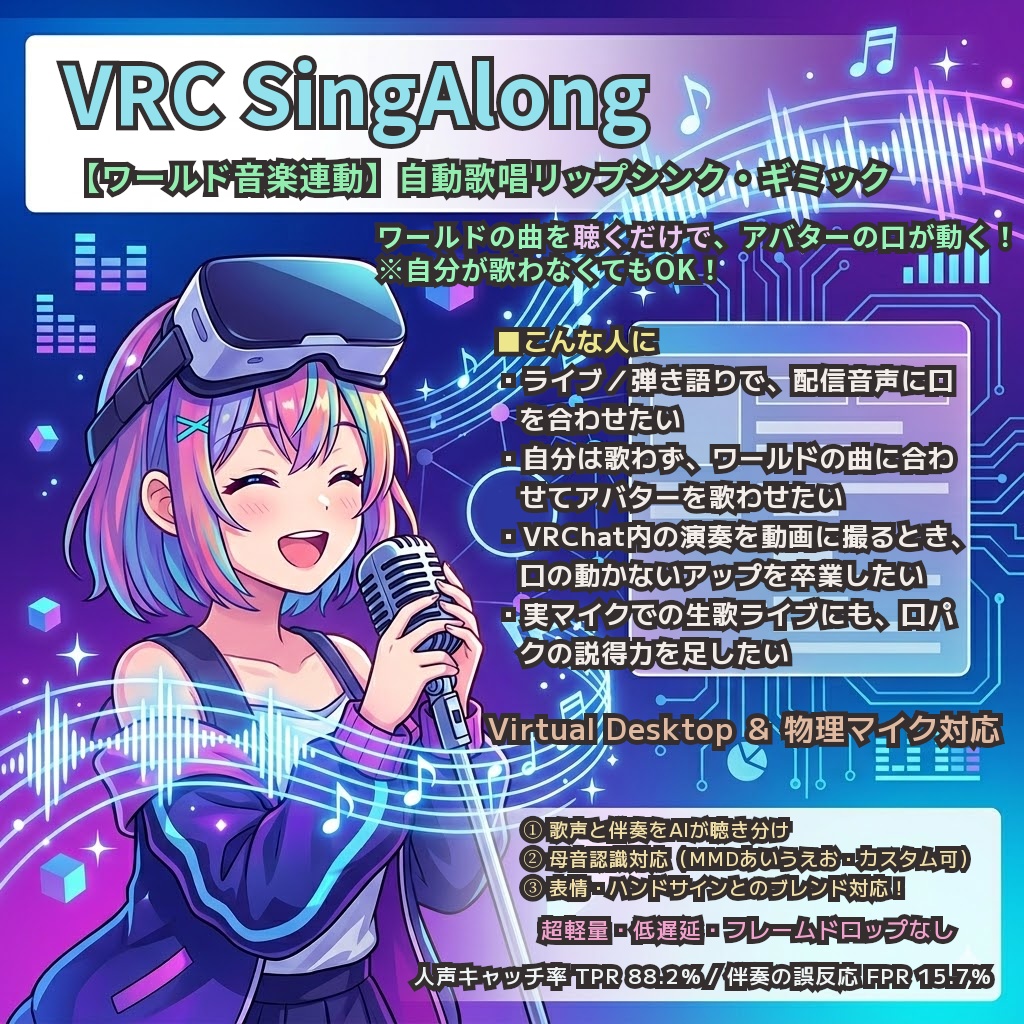
VRC SingAlong【ワールド音楽連動】自動歌唱リップシンク・ギミック
ワールドに流れる曲を聴くだけで、アバターの口が歌い出す。 あなたはマイクで歌わなくていい。 ライブインスタンスや弾き語りの場では、配信サーバーや動画プレイヤーから音を流すのが定番です。音質を優先してアバターボイスを切ると、声はきれいに届くのに ―― 顔だけが歌っていない。 VRC SingAlong は、その最後のピースを埋めるギミックです。 PCで鳴っている音楽(または実マイク)を専用アプリがリアルタイムに聴き取り、歌声に合わせた口の開閉と母音を、OSC でアバターへ届けます。
■ 3つの特徴
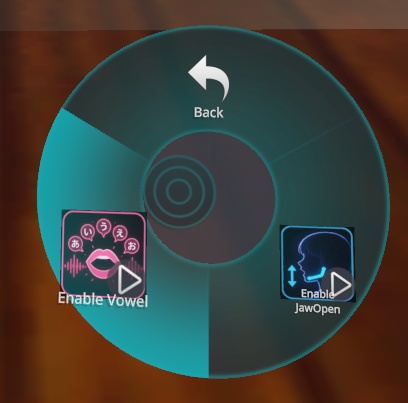
◆ 歌声を「聴き分ける」AI 音量に反応するだけの口パクではありません。デュアルニューラルネットワークが伴奏と歌声を判別し、人が歌っている瞬間をとらえて口を動かします。 間奏やドラムだけの区間で口が泳ぐ、あの違和感を抑えます。 ◆ 母音まで動く(あ・い・う・え・お) MMD標準の「あいうえお」ブレンドシェイプに対応。歌詞に合わせて口の形が変化します。母音シェイプを持たないアバター向けに、開閉のみの JawOpenモードも用意。レトロアバターでも使えます。 ◆ 表情を殺さない 既存のハンドサインや表情アニメーションとレイヤー混合。リップシンクが表情を上書きしないので、笑顔もドヤ顔も保ったまま歌えます。
■ あなたの環境に「追い込める」設計
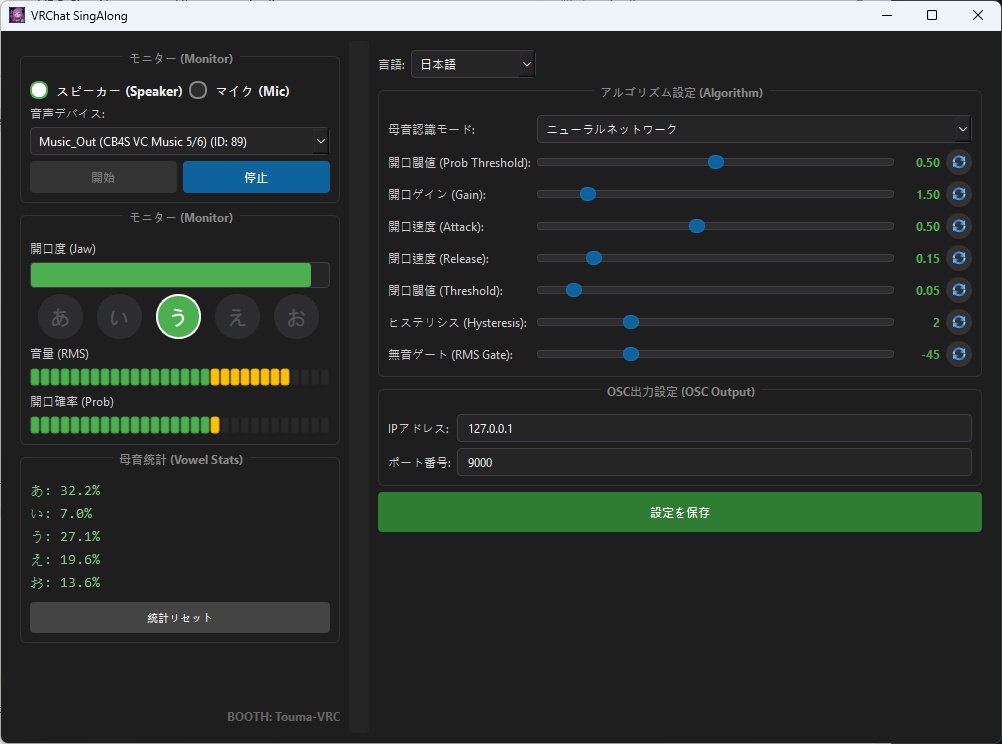
歌う声も、流す曲も、人それぞれ。だから VRC SingAlong は固定の挙動を押し付けません。開口の感度・ゲイン、Attack / Release、ヒステリシス、RMSゲートまで、すべて UI 上のスライダーでリアルタイムに調整できます。 弾き語りのように歌と楽器が混ざる音源は、世の中のどんなツールでも難所です。本ツールはそこへ一段「判定」を挟むことで、これまで口が動かなかった場面を動かしにいきます。あなたのアバターと曲に合わせて、いちばん自然なところまで詰められます。
■ AIモデルの性能データ
膨大な楽曲データ(J-POP / K-POP 等)で学習・検証したモデルを搭載しています。 [ボーカル / 伴奏の判定] 学習 12,411,835 フレーム / 検証 2,610,661 フレーム ・全体正解率 86.2% ・人声キャッチ率(TPR) 87.3% ・伴奏の誤反応(FPR) 14.9% [母音識別] 学習 372,800 サンプル / 検証 66,660 サンプル ・学習正解率 68.19% ・検証正解率 61.61% (5分類・偶然一致率 20%)
■ こんな人に
・ライブ/弾き語りで、配信音声に口を合わせたい ・自分は歌わず、ワールドの曲に合わせてアバターを歌わせたい ・VRChat内の演奏を動画に撮るとき、口の動かないアップを卒業したい ・実マイクでの生歌ライブにも、口パクの説得力を足したい
■ 動作環境・前提
これは Prefab を置くだけのアバター用アセットではなく、Windowsアプリとアバターギミックを組み合わせて使うツールです。アプリの起動・音声デバイス選択・OSC有効化・アバター側メニュー操作といった手順があります。 迷わないよう、すべての手順を同梱の README.txt にまとめています。
■ 同梱物
・VRC_SingAlong.exe(解析アプリ本体/学習済みAIモデル同梱・UIは多言語対応) ・VRC_SingAlong.unitypackage(アバター組み込み用) ・README.txt(導入手順・調整ガイド・トラブルシュート/日本語) ・LICENSE(利用規約+同梱オープンソースのライセンス表示)
■ ライセンス・サポート(要点)
・購入者ご本人の個人利用。所有する複数アバター・複数PCへの導入OK。 ・本ツールを使った配信/動画/イベント実演は、収益化を含めて自由です。 ・本体・改変版・ソースコードの再配布/転売/譲渡はご遠慮ください。 ・VRChatの仕様変更など不可抗力での動作不能時、即時修正は保証しかねます。 ・デジタル商品の性質上、購入後の返品・返金には対応できません。 詳細・第三者OSSの扱いは同梱の LICENSE.txt をご覧ください。
■ セキュリティについて
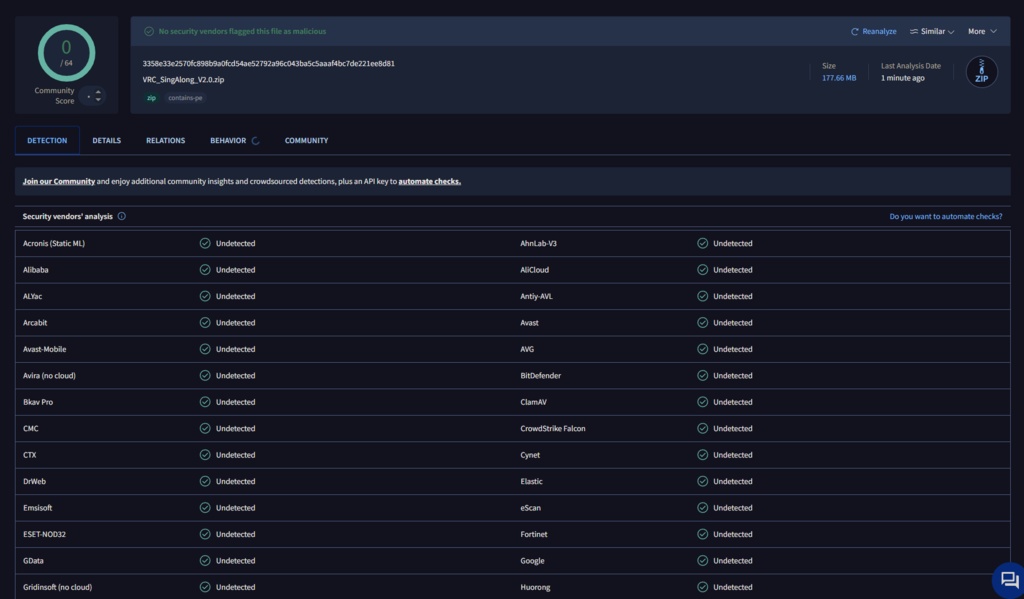
本体は Python 製アプリを Nuitka でコンパイルしたものです。個人開発のため法人向けコード署名証明書は導入しておらず、初回起動時に Windows SmartScreenの警告が表示される場合があります。 ・外部サーバーへ音声や個人情報を送信する機能は実装していません。 ・通信は、同一PC内の VRChat(127.0.0.1)への OSC(UDP)送信のみです。 ・配布物にネットワーク用ライブラリは含みません。 ・配布ZIP全体の SHA-256(改ざん検証用): VRC_SingAlong_V1.2.zip SHA-256:3358e33e2570fc898b9a0fcd54ae52792a96c043ba5c5aaaf4bc7de221ee8d81 お手元の zip を PowerShell の Get-FileHash で計算し、上記と照合できます。 ・exe単体ではなく、配布ZIP全体(内部のDLL等を含む)を VirusTotal でスキャンした結果を公開しています。結果ページの「Details / Relations」から、展開された同梱ファイルもご確認いただけます。 https://www.virustotal.com/gui/file/3358e33e2570fc898b9a0fcd54ae52792a96c043ba5c5aaaf4bc7de221ee8d81
歌っている顔を、ちゃんと歌わせる。 セットアップで迷ったら、同梱の README.txt が手順を最後まで案内します。
Version
2026/05/17: V1.0 リリース 2026/05/31: V1.1 fix unitypackage: enable parameters synced. 2026/06/23: V1.2 不要ライブラリ削減で軽量化、ギミック最適化でアニメーション軽減、説明書(README)同梱・ライセンス整備も実施しました 2026/08/07: V2.0 AIモデルを全面刷新しました ・圧縮音源(YouTube / ストリーミング / MP3 等)での認識精度を大幅に改善。 従来は高音域が削られた音源で口が動きにくい問題がありました ・ジャンル切替(K-POP / J-POP / Mix)を追加。発話判定と母音判定の両モデルが同時に切り替わります ・J-POP楽曲を学習データに追加し、日本語曲での母音判定を強化 ・判定に時間的な文脈を導入し、口の開閉の安定性を向上