

マジックオッドアイめ〜か〜【NDMF / lilToon対応】
- 通常版Digital1,000 JPY
- 支援版Digital1,100 JPY
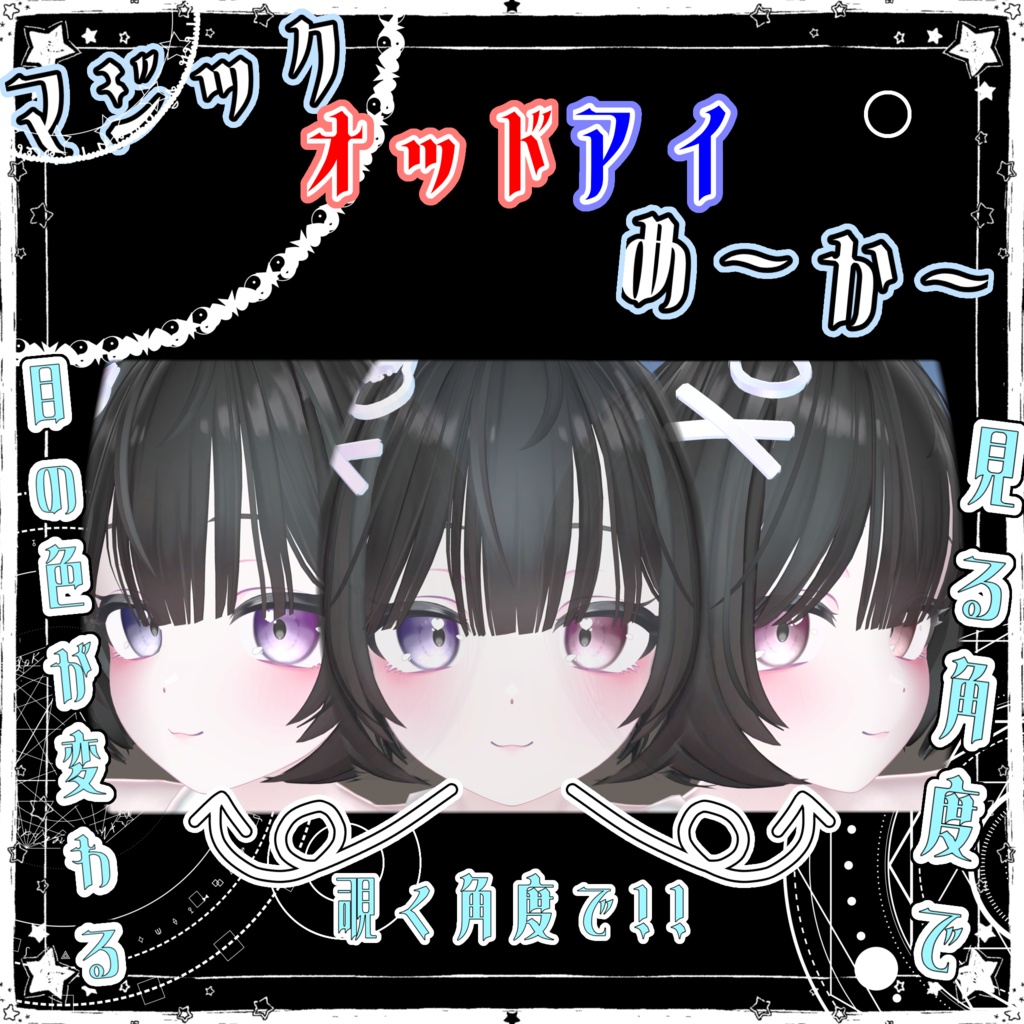


━━━━━━━━━━━━━━━━━━━━━━━━━━━━━━ ◆ 瞳がマジックみたいに変わる!オッドアイエフェクトメーカー ◆ ━━━━━━━━━━━━━━━━━━━━━━━━━━━━━━ 見る角度によって瞳の色がそっと変化する「オッドアイ風の光彩エフェクト」を、 アバターを壊さず非破壊で追加できるツールです。 難しい操作は不要。 アバターをドラッグ&ドロップして、色を選んで、瞳のあたりを塗るだけ。 【 こんな方におすすめ 】 ・VRChatのアバターに神秘的な光彩を加えたい ・オッドアイ(左右で色の違う瞳)を手軽に作りたい ・シェーダーやマテリアルの設定が苦手 ・ビルドのたびにいちいちマテリアルを編集したくない 【 できること 】 ■ 見る角度で変わる瞳エフェクト 見上げる・見下ろす・横を向く、それぞれの角度で色が変化する 「MatCap」エフェクトを瞳に適用します。 ■ エフェクト画像を自動生成 「青→緑」「赤→青」「シアン→マゼンタ」など6つのプリセットから選ぶだけ、 または左右の色を自由に指定して画像を自動生成。 手持ちの画像を使うことも可能です。 ■ 瞳の範囲を直感的に指定 ・楕円モード:瞳のかたちに合わせて楕円を配置・回転・ぼかし調整 ・ブラシモード:細かい部分を自由に塗り足し・消しゴムで修正 テクスチャを見ながらそのまま塗れるので位置合わせが簡単です。 ■ リアルタイムプレビュー 設定を変えるたびに、Sceneビューでエフェクトのかかった状態を即確認できます。 ■ 完全非破壊 元のマテリアルやメッシュは一切変更しません。 オブジェクトのチェックを外すだけでエフェクトを無効化でき、 VRChatアップロード(NDMF)時に自動で適用されます。
【サンプルアバター】
https://vrchat.com/home/avatar/avtr_46bbb100-9366-4962-9347-acca9af35e50 [オリジナル3Dモデル「フェリス」]に今回のツールを適用したものとなります。 https://booth.pm/ja/items/5385176
【導入手順】
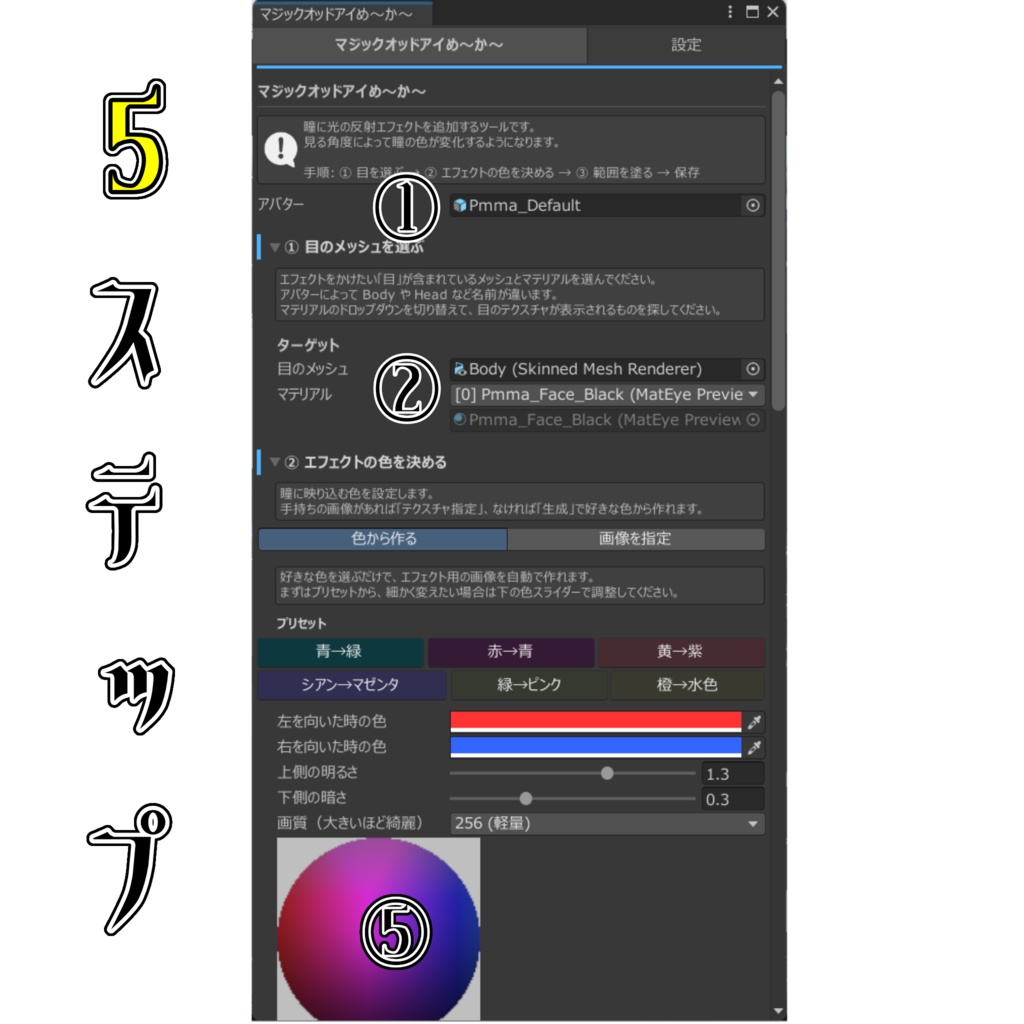
【 Step 1:パッケージのインポート 】 購入後、ダウンロードしたファイルを解凍してその中の .unitypackage ファイルを Unity プロジェクトにインポートしてください。 (Assets > Import Package > Custom Package...) 事前に NDMF・lilToon がインストールされていることを確認してください。 【 Step 2:ウィンドウを開く 】 Unityメニューバーから 「Tools > マジックオッドアイめ〜か〜」 を選択してウィンドウを開きます。
【使い方(ウィンドウ操作)】
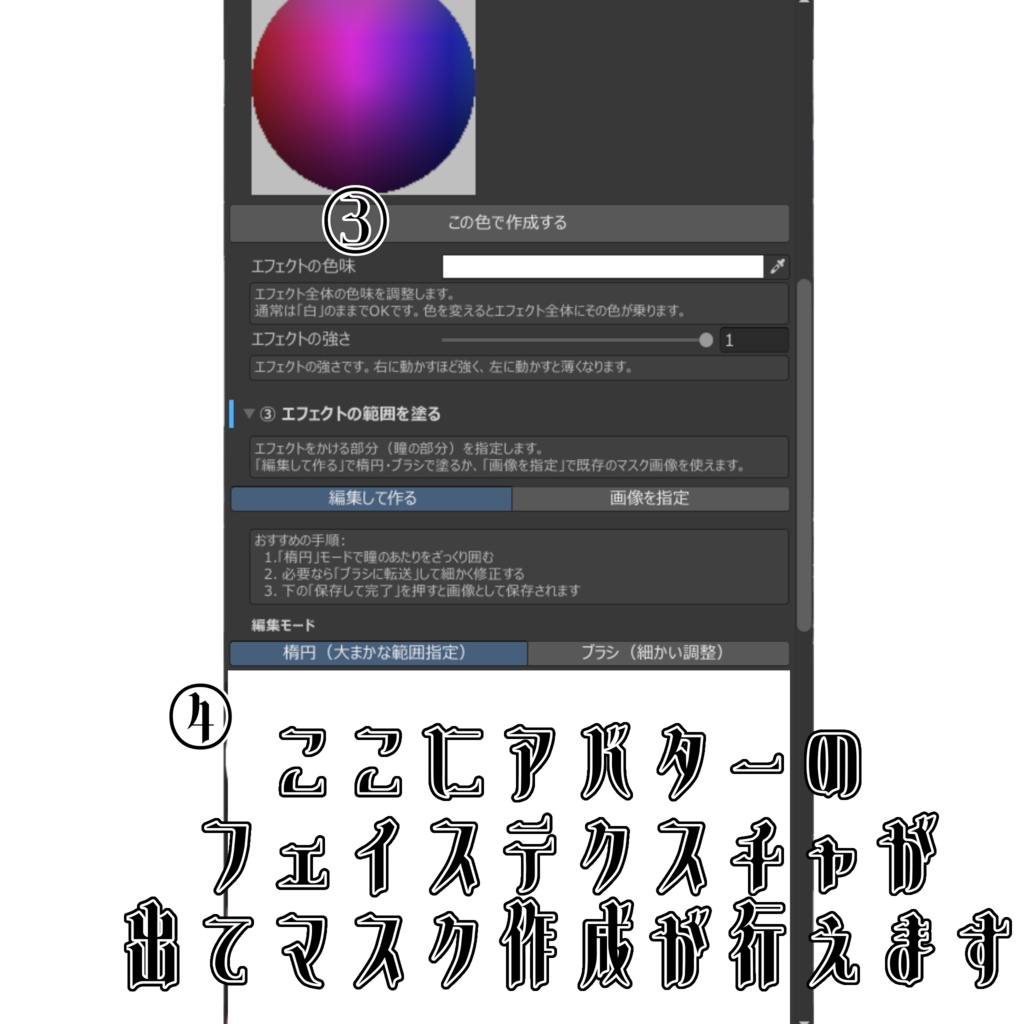
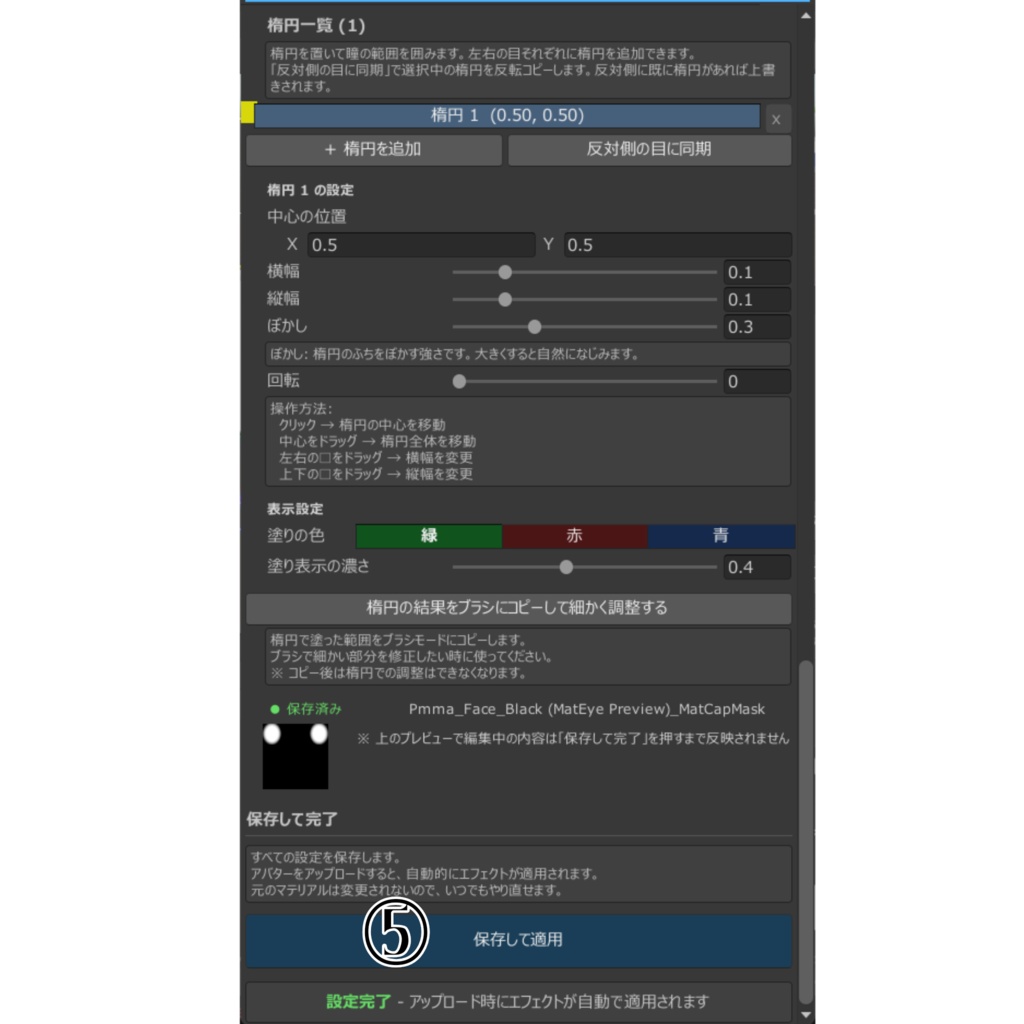
【 ① アバターを指定する 】 Hierarchy(ヒエラルキー)にあるアバターのルートオブジェクトを ウィンドウ上部の「アバター」欄にドラッグ&ドロップします。 Hierarchyでアバターを選択するだけで自動的にセットされることもあります。 【 ② 目のメッシュを選ぶ 】 「① 目のメッシュを選ぶ」セクションで、 瞳が含まれているメッシュ(BodyやFaceなど)とマテリアルを選択します。 マテリアルのドロップダウンを切り替えて、 目のテクスチャが表示されるものを探してください。 【 ③ エフェクトの色を決める 】 「② エフェクトの色を決める」セクションで色を設定します。 ◎ 色から作る(おすすめ) プリセットボタン(「青→緑」「赤→青」など)から好きな配色を選びます。 細かく調整したい場合は「左を向いた時の色」「右を向いた時の色」を変更。 リアルタイムでプレビュー画像が更新されます。 「この色で作成する」ボタンで画像ファイルとして保存します。 ◎ 画像を指定 手持ちのMatCap画像がある場合は「画像を指定」タブに切り替えて直接指定できます。 【 ④ エフェクトの範囲を塗る 】 「③ エフェクトの範囲を塗る」セクションで、 エフェクトをかける部分(瞳のエリア)を指定します。 ◎ 編集して作る(おすすめ) ■ 楕円モード ・最初から楕円が1つ配置されています ・中心の丸をドラッグ → 位置を動かす ・右/左/上/下のハンドルをドラッグ → 形を変える ・「楕円を追加」で複数の楕円を組み合わせ可能 ・「反対側の目にコピー」で左右を素早く揃えられます ・「ぼかし」「回転」スライダーで細かく調整 ■ ブラシモード ・「ブラシに転送して続ける」ボタンで楕円の形をブラシに引き継ぎ ・マウスで塗る、Ctrlキーで消しゴム ・スクロールホイールでブラシサイズを変更 塗り終わったら「保存して完了」ボタンを押してマスク画像を保存します。 ◎ 画像を指定 既存のマスク画像(白=効果あり、黒=効果なし)を直接指定できます。 【 ⑤ プレビューで確認する 】 「エフェクトを有効にする」チェックボックスをONにすると、 Sceneビューでエフェクトのかかった状態が確認できます。 プレビューはあくまでEditor上の表示です。 元のマテリアルは変更されていません。 【 ⑥ VRChatにアップロードする 】 VRChat SDKの通常のビルド&アップロード手順で完了です。 NDMFが自動的にエフェクトを適用してアップロードします。 事前の手動操作は不要です。
【 注意事項 】
・lilToon シェーダー専用です。他のシェーダーには対応していません。 ・エフェクトの見え方はアバターの目のテクスチャ・マテリアル設定に依存します。 ・VRChat 以外の環境での動作は確認していません。
【よくある質問】
Q. エフェクトが見えない A. ② のエフェクト画像と ③ のマスク画像の両方が設定されているか確認してください。 マスクの白い部分にのみエフェクトが表示されます。 Q. プレビューが反映されない A. 「エフェクトを有効にする」がONになっているか確認してください。 マスクを編集した場合は「保存して完了」を押してから確認してください。 Q. Unityを再起動したら設定が消えた A. 設定はシーン上のオブジェクト(マジックオッドアイめ〜か〜)に保存されています。 Hierarchyで確認し、見つからない場合はウィンドウを開いてアバターを再設定してください。 Q. lilToon以外のシェーダーで使えますか? A. 現時点では lilToon 専用です。他のシェーダーへの対応は予定していません。 Q. 目以外(服・体など)にも使えますか? A. lilToon の MatCap1 スロットを書き換える仕様なので、原理上は他のパーツにも使えます。ただし本ツールは「目」前提の UI(左右対称・瞳範囲の楕円指定など)になっています。
【更新履歴】
V1.0 配信開始
【利用規約】
https://railu.booth.pm/ にある基本利用規約を準用します。