
【Illustrator】ロゴの最小サイズ・セーフエリアを一括チェックするスクリプト|ブランドガイド制作に
- Digital900 JPY
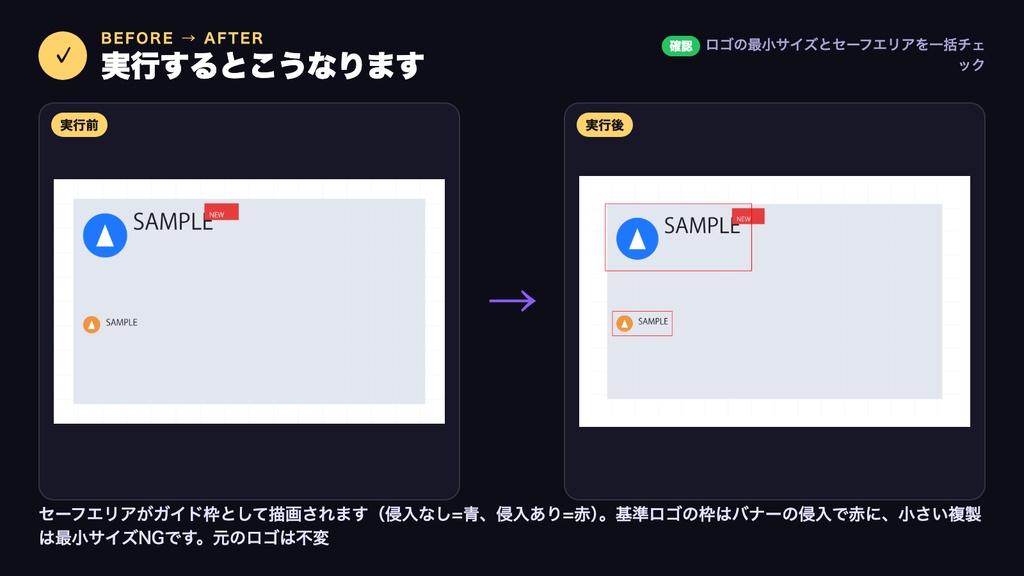
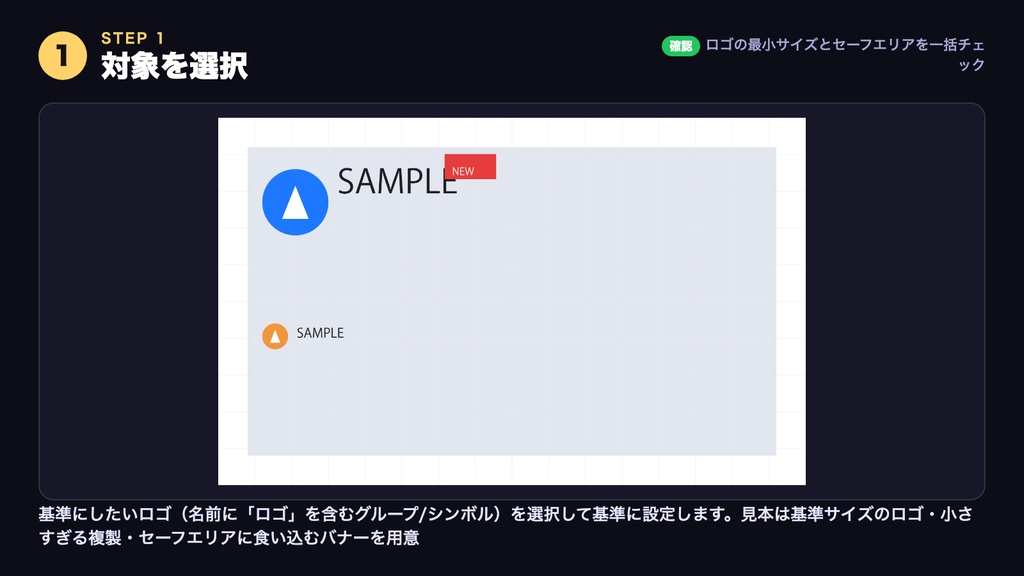
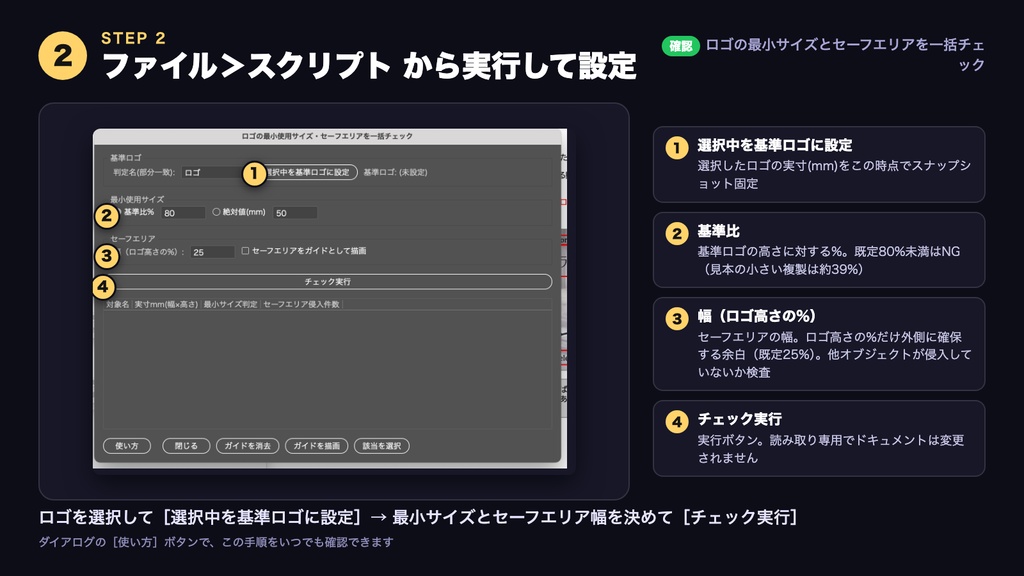
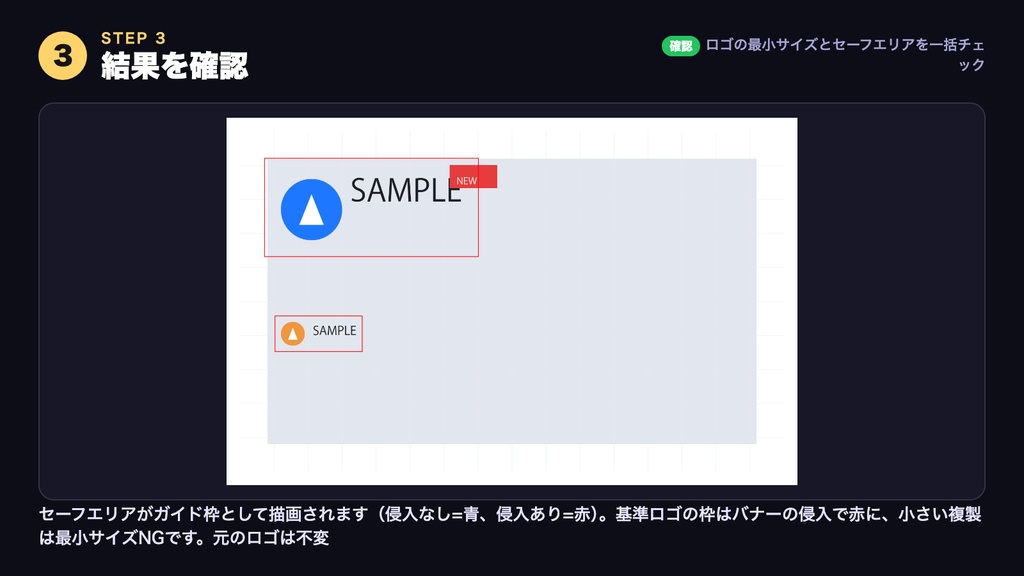


Illustratorのドキュメント内にあるロゴの実寸(mm)をチェックするスクリプト(.jsx)です。最小サイズを下回っていないか、セーフエリアへの侵入がないかを一括で確認します。ブランドガイドラインに沿った納品物の確認に使えます。 ■ 標準機能でやる場合との違い Illustratorには、ロゴの最小使用サイズやセーフエリアを自動でチェックする機能がありません。標準機能で確認するときは、ロゴを選択して変形パネルで高さの実寸(mm)を読み取り、ブランドガイドラインが定める最小使用サイズと見比べます。セーフエリアは、定規からガイドをドラッグするか、「表示>ガイド>ガイドを作成」で、ロゴの高さに応じたガイドを作ります。そのあと、ほかのオブジェクトが侵入していないかを目視で確かめるしかありません。ロゴの配置箇所が1つのドキュメントに何十個もあると、この確認を配置数だけ繰り返すことになります。このスクリプトでは、名前に「ロゴ」を含むオブジェクトを自動で検出し、基準ロゴに対する実寸・最小使用サイズ判定・セーフエリアへの侵入を一覧でまとめて確認できます。 ■ 使い方 1. ロゴ判定名(部分一致、既定「ロゴ」)を確認し、基準にしたいロゴを選択して「選択中を基準ロゴに設定」をクリックします 2. 最小使用サイズ(基準比%または絶対値mm)とセーフエリア幅(ロゴ高さの%)を設定します 3. 「チェック実行」をクリックします 4. 一覧(対象名・実寸mm・最小サイズ判定・セーフエリア侵入件数)を確認し、行を選んで「該当を選択」をクリックします 5. 「ガイドを描画」でセーフエリアを別レイヤー(_ロゴセーフエリア)に可視化します。「ガイドを消去」でいつでも削除できます ■ オプション ・ロゴ判定名(部分一致、既定「ロゴ」) ・最小使用サイズ: 基準比%(既定80)/絶対値(mm、既定50) ・セーフエリア幅(ロゴ高さの%、既定25) ・セーフエリアをガイドとして描画(既定OFF。チェック実行時に自動描画するかの切り替え。「ガイドを描画」ボタンでは手動でいつでも描画できます) ■ 注意 読み取り専用のスクリプトで、ガイドの描画と消去以外はドキュメントを変更しません。ロゴの判定は、名前が指定文字列に部分一致するSymbolItemまたはGroupItemです。対象はレイヤー起点のトップレベルアイテムに限られ、グループの中に入れ子になったロゴや、スクリプトが生成したガイド注釈は対象外です。 最小サイズの判定では、実寸の「高さ」を基準比または絶対値と比較します。幅と高さの比率が一定でないロゴは、目視確認もあわせて行ってください。「選択中を基準ロゴに設定」を押した時点の実寸(mm)を、基準値として固定します。その後に基準ロゴを変形や編集しても、「チェック実行」は固定した基準値を使い続け、再計算はしません。基準ロゴが削除された、型が変わった、別のドキュメントに移った、といった場合はエラーになるため、基準ロゴを設定し直してください。 セーフエリアの外周は、線幅を含むvisibleBoundsを起点にします。余白量は、線幅を含まない実寸のgeometricBoundsの高さを基準に算出するため、太い線を持つロゴでも余白が過大になりません。セーフエリアへの侵入判定は、visibleBoundsどうしのバウンディングボックス近似です。複雑な輪郭同士の正確な重なり判定ではありません。非表示のオブジェクト、Illustratorのガイドオブジェクト、スクリプトが生成したガイド注釈は、侵入判定の対象から除外されます。 基準ロゴを設定する前に「チェック実行」をクリックすると、エラーになります。最小使用サイズ(基準比%)は0より大きく10000以下、絶対値(mm)は0以上100000以下で入力してください。セーフエリア幅(%)は0以上10000以下の数値で入力してください。これ以外の値では実行されません。ロック中または非表示のオブジェクトは、選択できないため対象外です。 出力レイヤー「_ロゴセーフエリア」は、同名のレイヤーが非表示・ロック・内容ありのいずれかに該当すると再利用せず、連番付きの新しいレイヤーを作ります。「ガイドを消去」は、このスクリプトが生成したガイドグループだけを削除し、同じレイヤーにあるユーザーの原稿は残します。 --- ■ 動作環境 ・Adobe Illustrator 2026(macOS)で自動テストと実機確認をしています ・Illustrator 2024/2025とWindowsは未検証です。同じExtendScript APIを使っているため、動く想定です ・Photoshopがなくても動きます ■ インストール .jsxファイルをIllustratorのスクリプトフォルダにコピーし、Illustratorを再起動すると「ファイル>スクリプト」に表示されます。macOSのスクリプトフォルダは次の場所です。 /Applications/Adobe Illustrator 2026/Presets.localized/ja_JP/スクリプト/ コピーせずに「ファイル>スクリプト>その他のスクリプト」から.jsxファイルを選んで実行することもできます。ダイアログの「使い方」ボタンを押すと、手順を確認できます。 ■ 同梱物 ・スクリプト(.jsx)1本 ・README.md(インストールと使い方) ・LICENSE.txt ・CHANGELOG.md ■ セット商品 このスクリプトを含む「確認・入稿チェックスクリプト8本パック」(¥2,980)もあります。文字と背景のコントラスト比をチェックするスクリプトや、ノドへのかかりをチェックするスクリプトと一緒に使えます。 https://totonoe-plugin.booth.pm/items/8892856 ■ サポート 不具合や要望は、BOOTHのメッセージでお知らせください。再現できるデータ(.ai)を添えていただけると、早く修正できます。アップデートは無償で、BOOTHのダウンロードページから再ダウンロードできます。 ■ ライセンス 購入者本人(法人の場合は購入した1拠点)が、商用・非商用を問わず使えます。再配布と転売はできません。