

【VRChat・汎用】体の重なりにやわらかい陰を足す「陰翳」(アバター用・PC)
- Digital600 JPY
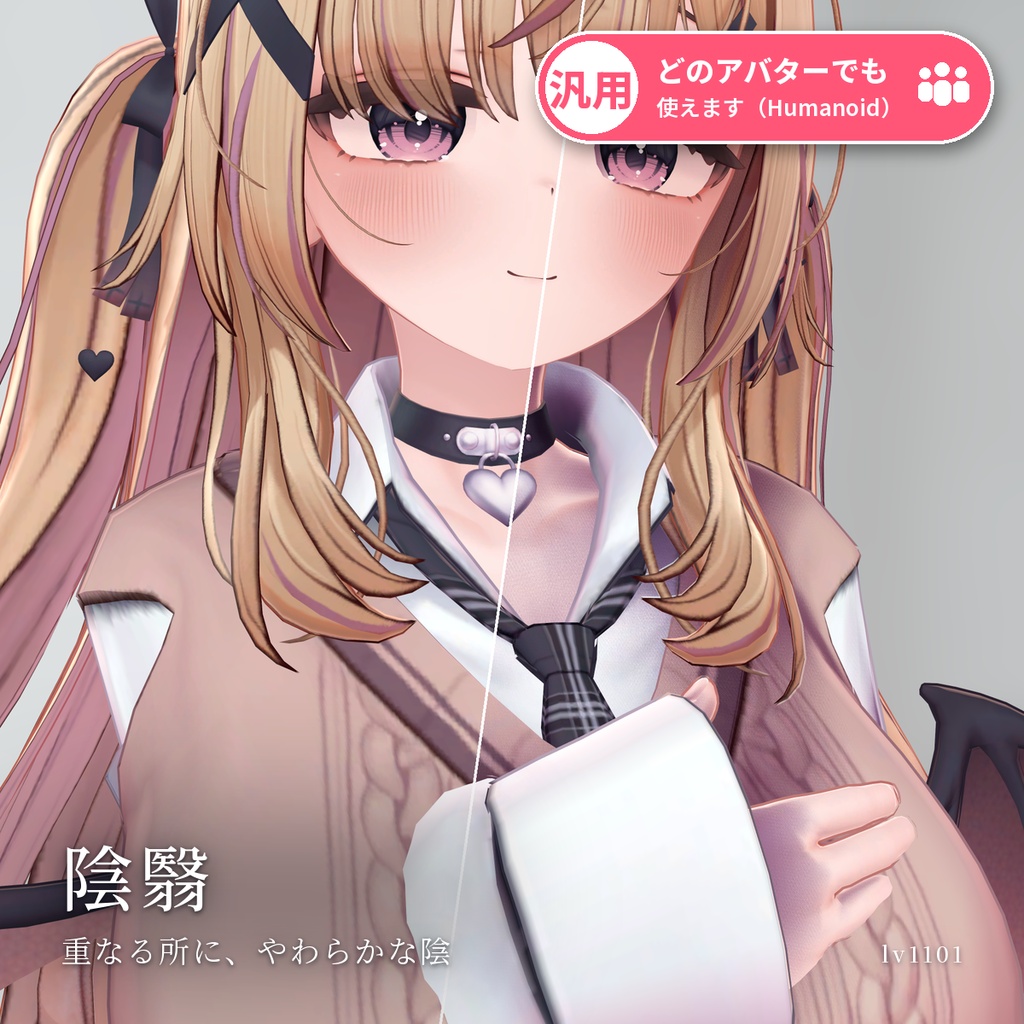
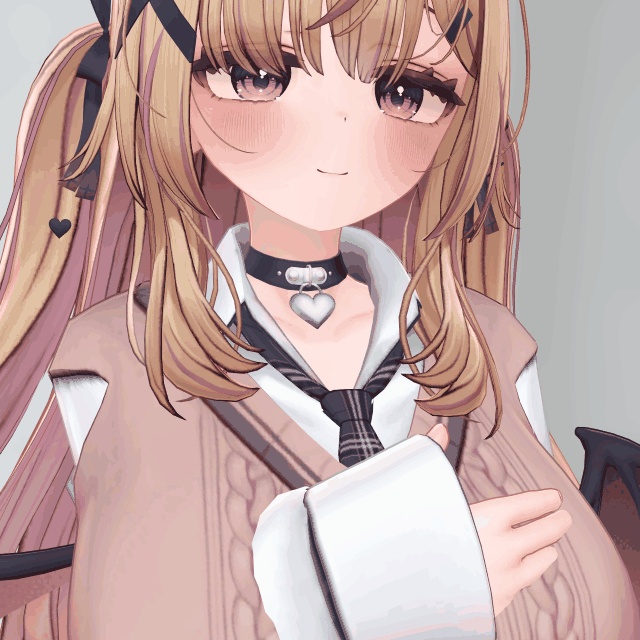
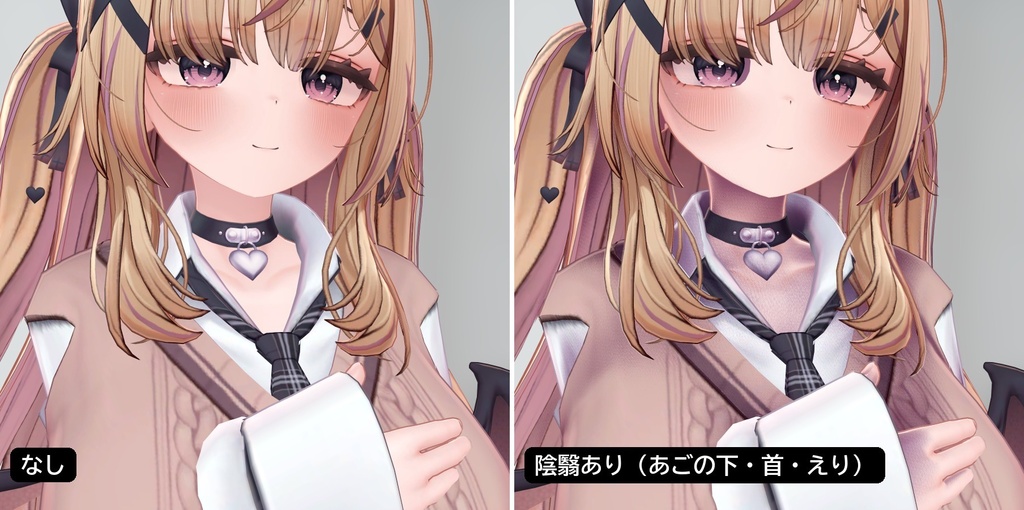
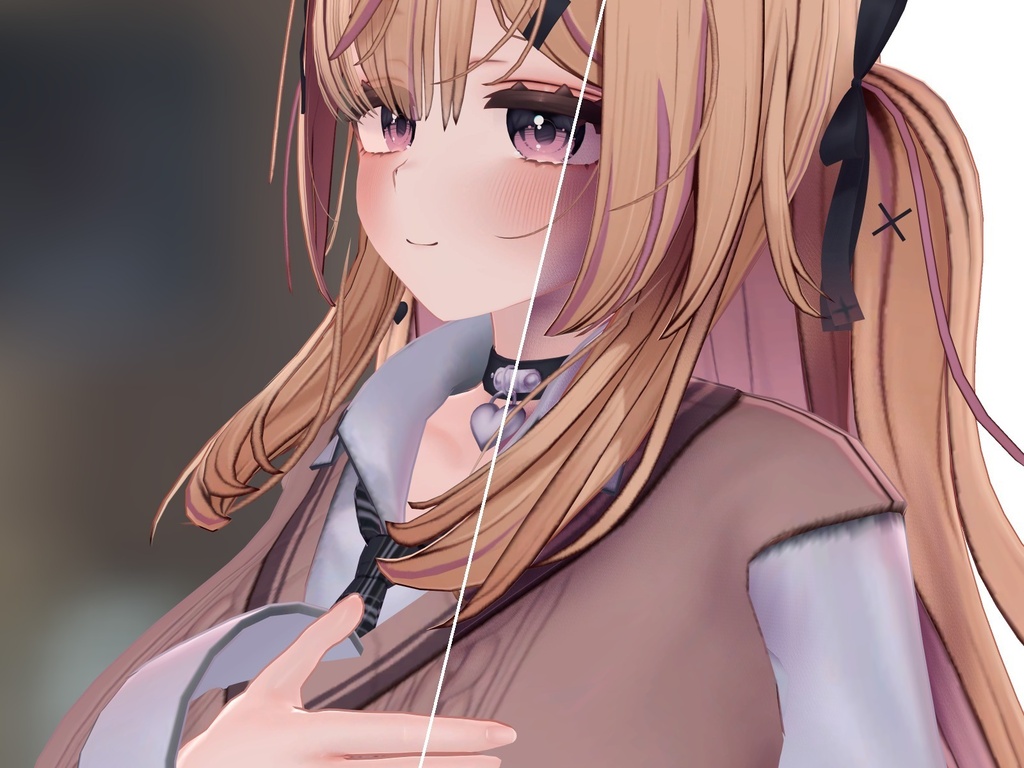
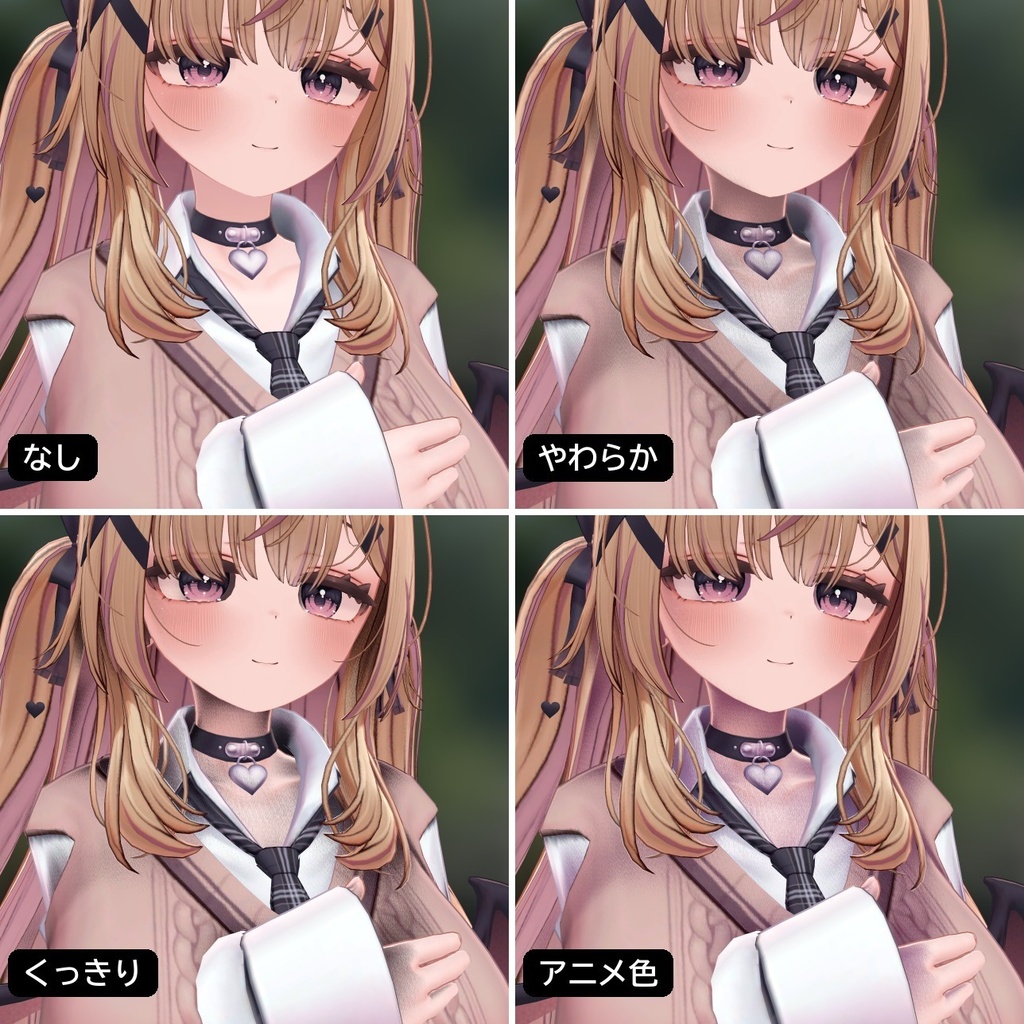
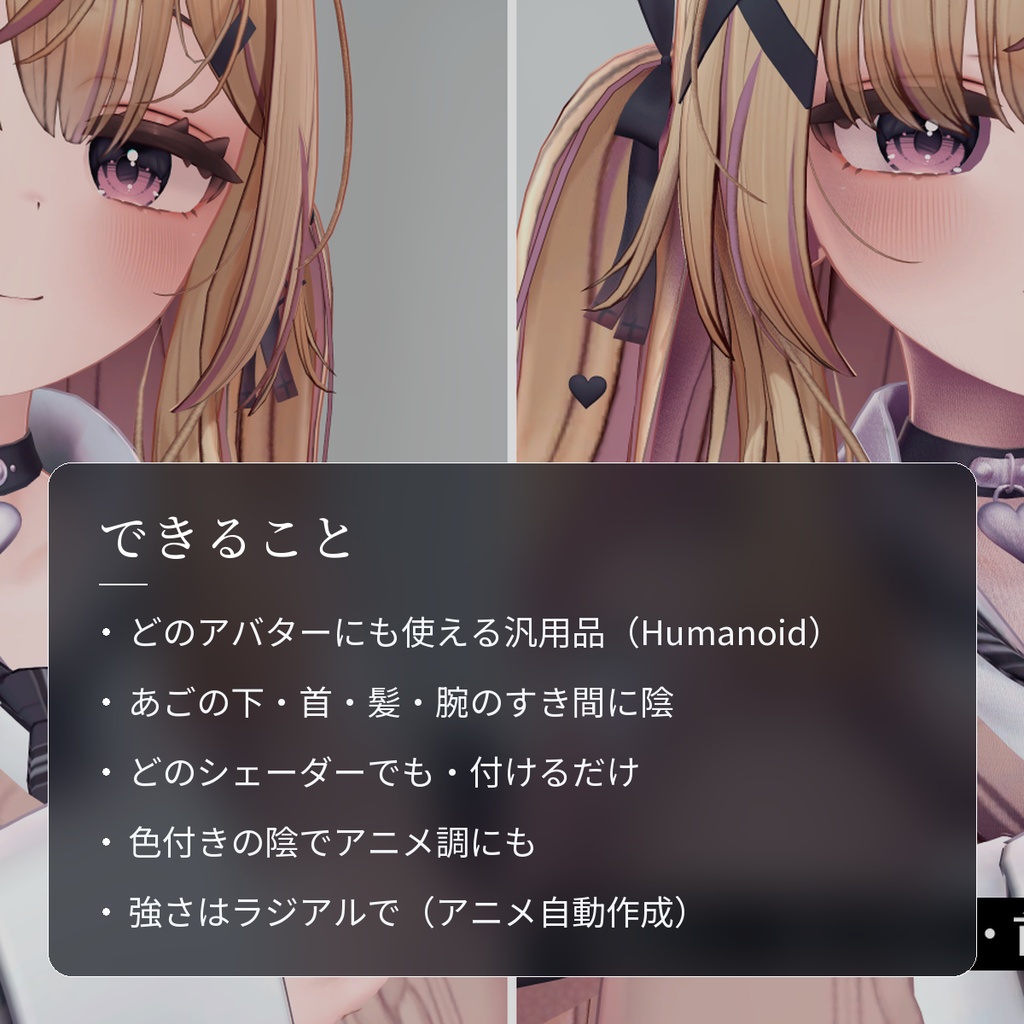
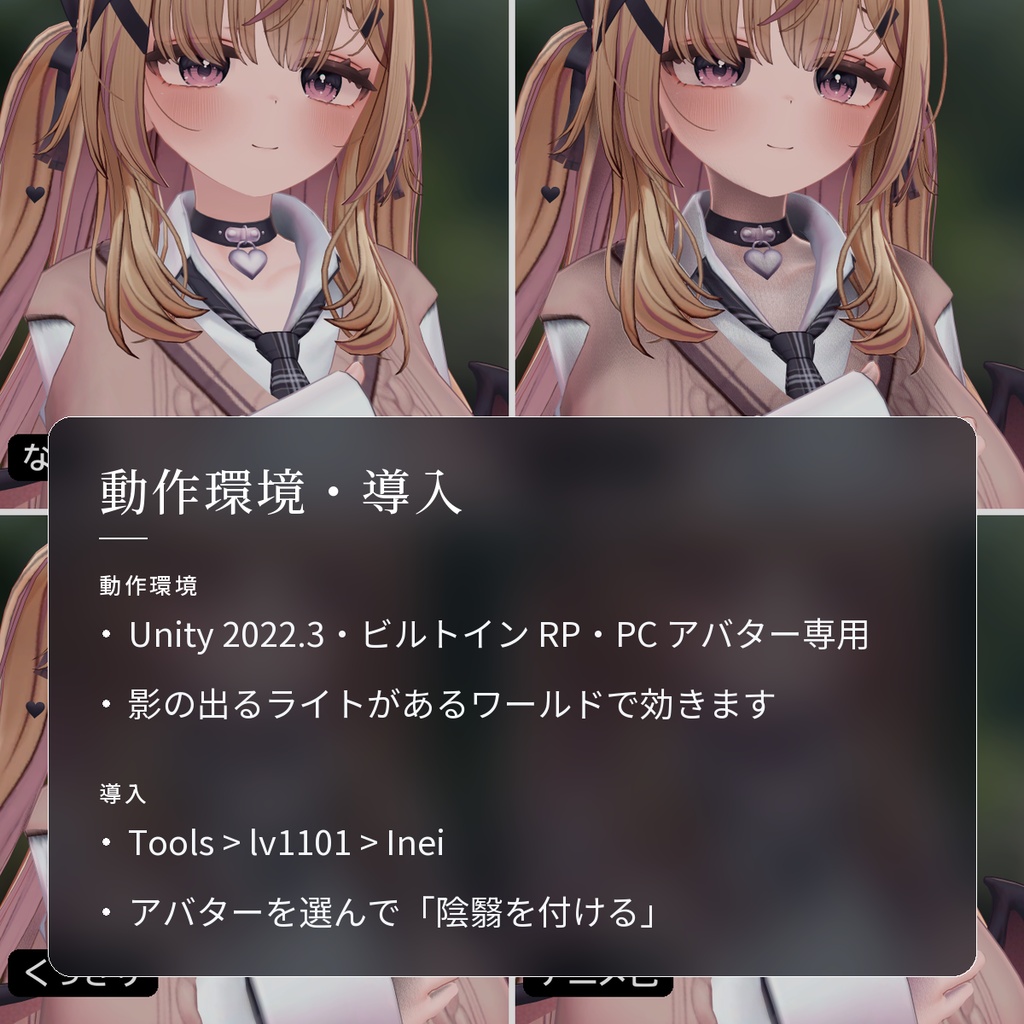
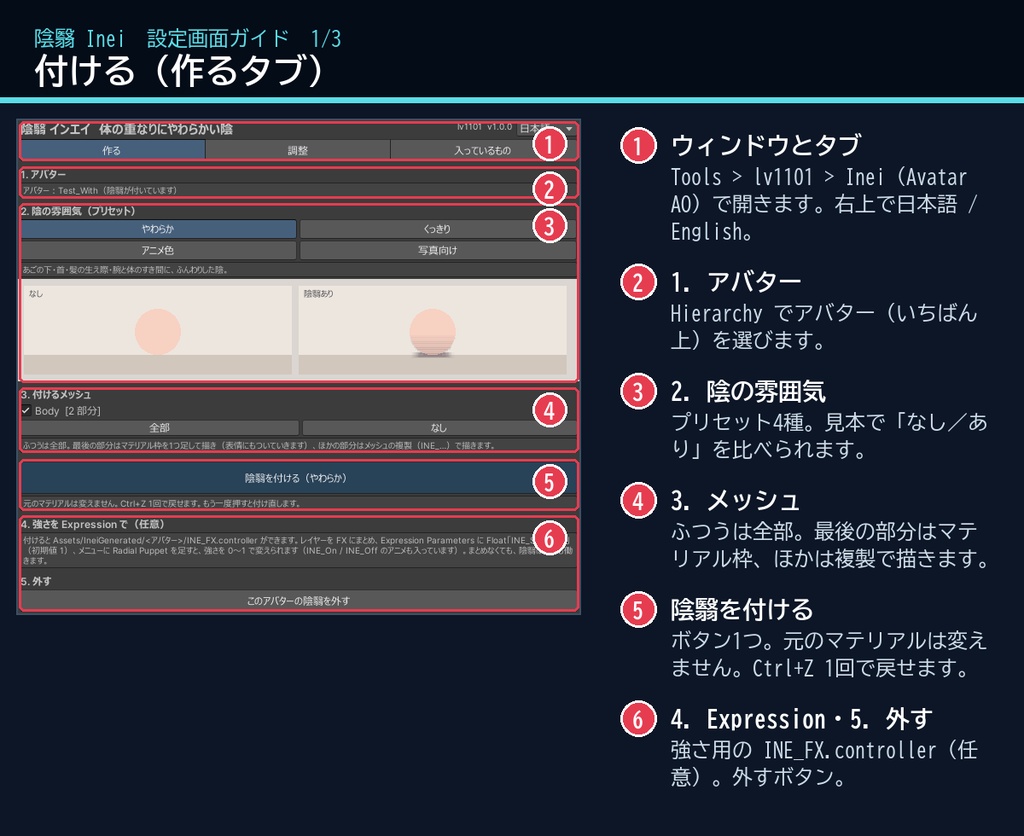
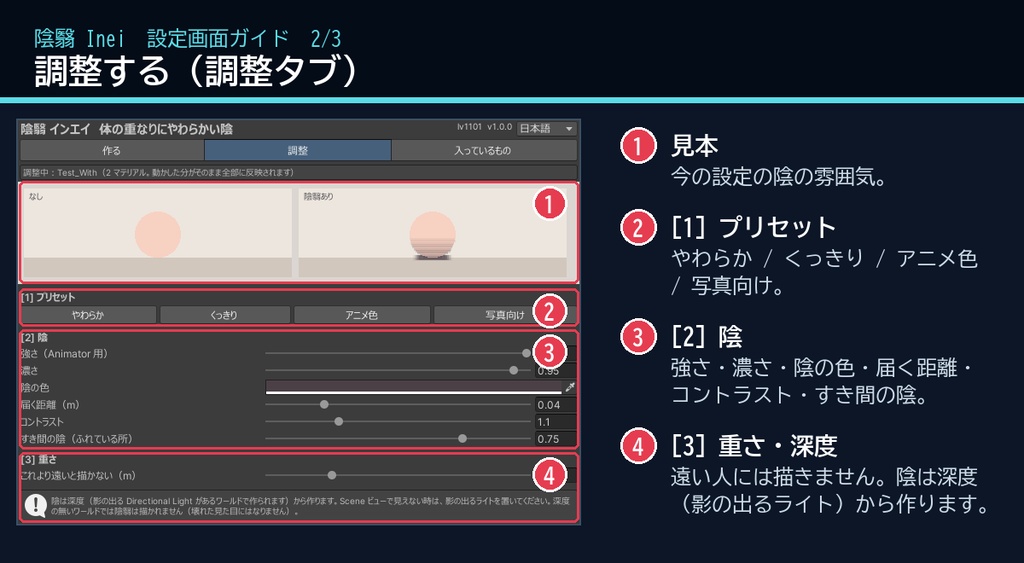
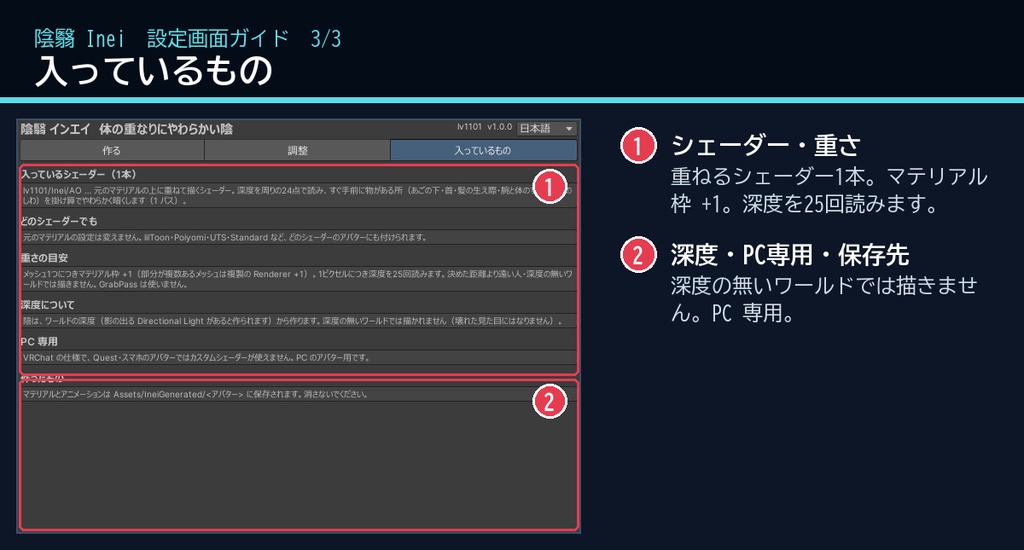
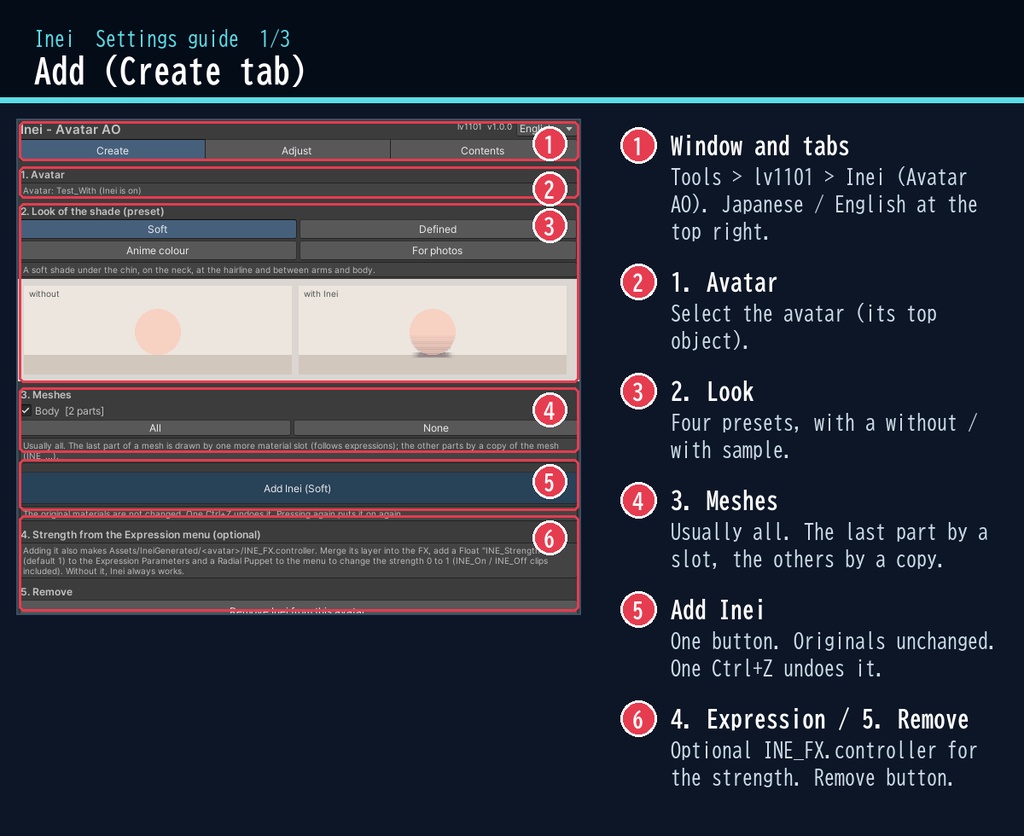
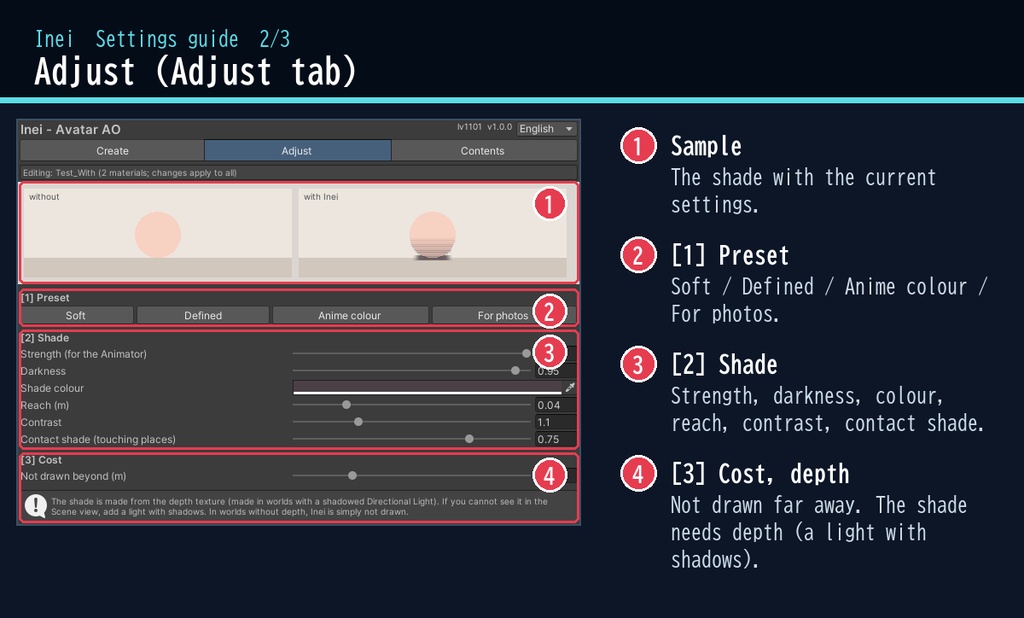
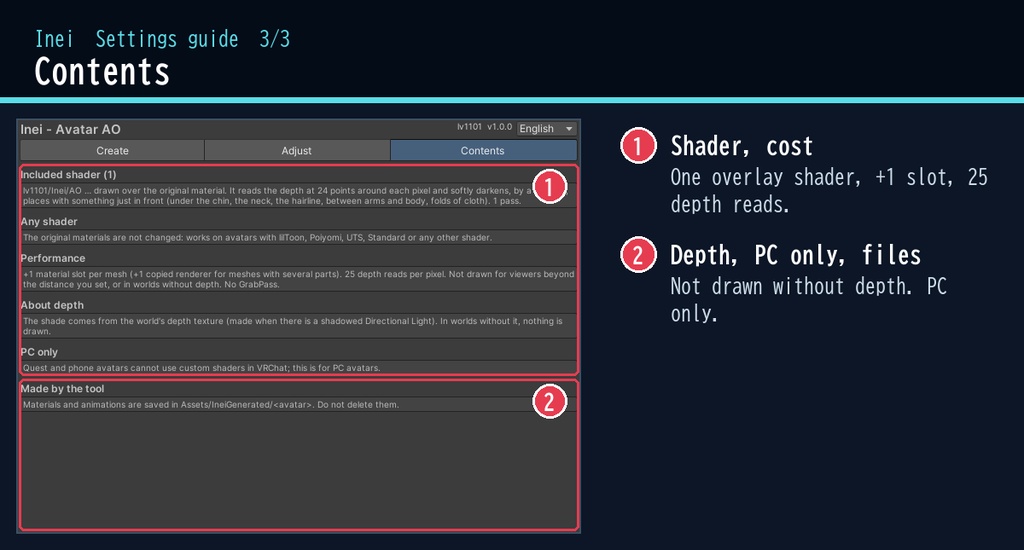


重なる所に、ほんのり陰。のっぺりしない、自然な立体感を。 「陰翳(インエイ)」は、アバターの体の重なりやくぼみに、やわらかい陰(アンビエントオクルージョン)を足すシェーダーとツールです。 あごの下・首・髪の生え際・腕と体のすき間・服のしわなど、物が近づいている所だけを、そっと暗くします。 どのシェーダーのアバターでも、ボタン1つで付けるだけ。 ■ ポイント ・ゆめか専用ではありません。Humanoid のアバターなら、どのアバターにも使える汎用品です ・lilToon・Poiyomi・UTS・Standard など、シェーダーを問わない重ねる方式。元のマテリアルの設定は変えません ・陰の色を選べる。紫がかった色でアニメ調の陰にも ・プリセット4種:やわらか / くっきり / アニメ色 / 写真向け ・強さを Expression のラジアルで変えられる(アニメはボタンで自動作成) ↓ 動きは2枚目の GIF(陰がふわっと入って抜けます)。くわしくは下へ。 ■ くわしく ・しくみ:ワールドの深度(影の出る Directional Light があると作られます)を、画面の各点のまわりで24点読み、すぐ手前に別の物がある所を掛け算でやわらかく暗くします。近い所ほど濃く、背景や遠い物は陰を落としません ・深度の無いワールドや、深度に写らない半透明の部分では描きません(壊れた見た目にはなりません) ・調整:濃さ・陰の色・届く距離・コントラスト・すき間の陰(ふれている所)・描かない距離(遠い人には描かず軽く) ・強さ:FX 用のコントローラー(Float INE_Strength、Motion Time)と INE_On / INE_Off のアニメを作ります。まとめなくても、いつも働きます ・付け方:メッシュの最後の部分はマテリアル枠を足して描き(表情にもついていきます)、ほかの部分はメッシュの複製で描きます。Ctrl+Z・「外す」で完全に元どおり ・日本語 / English の専用ウィンドウ。スクリプトなし ■ 動作環境 ・対応アバター:汎用。Humanoid のアバターならどれでも使えます(画像はゆめかで撮影。lilToon 2.3.4 で確認) ・Unity 2022.3(VRChat で使うバージョン)/ビルトイン レンダーパイプライン ・PC 専用(VRChat の仕様で、Quest・スマホのアバターではカスタムシェーダーが使えません) ・VRChat SDK3 Avatars(アップロードに使います。ツールは SDK・Modular Avatar なしでも動きます) ・陰は深度から作るため、影の出る Directional Light があるワールドで効きます ■ 導入 1. unitypackage を Unity にドラッグ&ドロップしてインポート 2. メニューの Tools > lv1101 > Inei (Avatar AO) でウィンドウを開く 3. Hierarchy でアバターを選び、プリセットを選んで「陰翳を付ける」 くわしい手順は同梱の README_ja.txt と、商品画像の「設定画面ガイド」(日本語・英語)にあります。 ■ 重さの目安 ・メッシュ1つにつきマテリアル枠 +1(部分が複数あるメッシュは複製の Renderer +1) ・例:ゆめかで マテリアル枠 +26、Renderer +3。描く時は1ピクセルにつき深度を25回読みます(PC 向けの重さ) ・決めた距離(初期 8 m)より遠い人・深度の無いワールドでは描きません。GrabPass は使いません。保存されるアセットはゆめかで約 120 KB ■ 注意 ・深度の無いワールド(影の出るライトが無いワールド)では陰翳は描かれません ・半透明の部分(透ける髪など)には陰がほとんど付きません ・近くで見ると、陰に細かいざらつきが少し見えることがあります。「届く距離」を小さくすると目立ちにくくなります ・メッシュの複製は表情のブレンドシェイプにはついていきません(顔はふつうマテリアル枠の方で描かれます) ・衣装を Renderer のオン・オフで切り替えている場合は、オブジェクトのオン・オフにしてください(複製がいっしょに消えるように) ・VRChat の中ではまだ試していません(Unity 上で影の出るライトの深度を使って確認しています) ■ 内容物 ・Inei_1.0.0.unitypackage(README_ja.txt / README_en.txt 入り) ・利用規約.txt / TermsOfUse_en.txt ■ 利用規約(概要) ・VRChat のアバター(Public/商用利用・有料イベントを含む)で使えます ・改変できます ・シェーダー・スクリプトの再配布、転売、アバター・衣装への同梱はできません(改変したものも含む) ・クレジット表記は任意です くわしくは同梱の 利用規約.txt をご覧ください。 ※画像は Unity 上(Linear、影の出る Directional Light)で撮影したものです。斜めの線の左が陰翳なし、右が陰翳あり(アニメ色)です。 ※画像のアバター:ゆめか Yumeka(©Arka_X / https://booth.pm/ja/items/8672657 )。商品には含みません。 ※背景の素材:Poly Haven(CC0)。商品には含みません。 ■ English Works with any avatar (universal, Humanoid avatars) - the images just use Yumeka. Inei - a soft contact shade (ambient occlusion) for VRChat avatars (PC only, Unity 2022.3, Built-in RP). • Darkens softly where parts come close: under the chin, the neck, the hairline, between arms and body, folds of cloth • Any shader (lilToon, Poiyomi, UTS, Standard): drawn on top, the original materials are not changed • Shade colour of your choice (a purple tint for an anime look). Presets: Soft / Defined / Anime colour / For photos • Made from the depth texture (worlds with a shadowed Directional Light); without depth it is simply not drawn • One button also makes an FX controller (Float INE_Strength for a Radial Puppet) and On / Off clips • Cost: +1 material slot per mesh (+1 copied renderer for meshes with several parts); 25 depth reads per pixel; not drawn beyond 8 m Install: import the unitypackage, open Tools > lv1101 > Inei (Avatar AO), select your avatar, pick a preset and press "Add Inei". Terms (summary): usable on VRChat avatars, including public / commercial use and paid events; modification allowed; no redistribution, resale or bundling of the shader / scripts (including modified versions); credit optional. Avatar in the images: Yumeka (©Arka_X), not included. Background assets: Poly Haven (CC0), not included. ■ 更新履歴 / Version history 1.0.0 最初の版 / First release