
MIDIで作曲して高音質化できる「ToneFlow2」
- Digital100 JPY
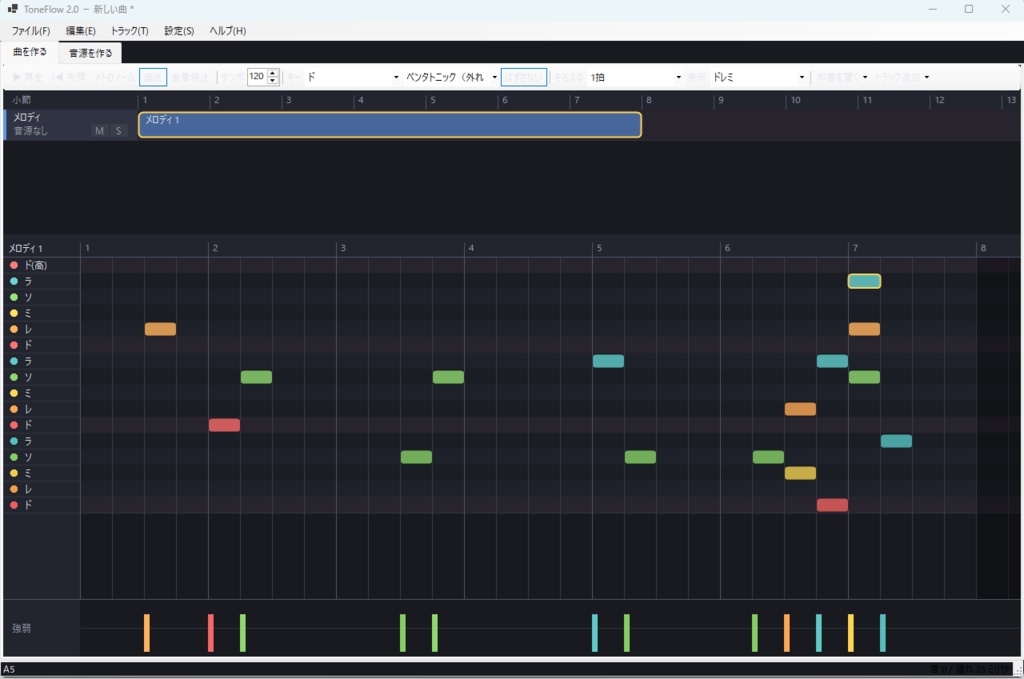

概要 ・「ToneFlow2」は、 楽譜が読めない人でも 自分の声や楽器の音で オリジナル楽曲を作れる 作曲ツールです。 (1) 好きな音をひとつ録音すると、 他の高さや伸ばした音を自動で合成し、 自分だけの音源(楽器)を作れます。 (2) 画面を見ながら マウスで音を置くだけで 曲を作れます。 音程をはずさない機能があるので、 調子外れになりません。 (3) 作った曲は、 画面で聴いたままの音質で MP3 や WAV に書き出せます。 MIDI ファイルの読み込みや 書き出しにも対応しています。 画面構成と機能一覧 ・アプリの上部には、 2つのタブがあります。 音源工房タブ(音を作る) (1) 録音: ・マイクで基準となる音を録る。 (2) 波形エディタ: ・録った音の切り出し位置と ループ(繰り返し再生)位置を ドラッグで調整。 (3) 音域合成: ・録った1音から、 鍵盤全体の高さと 伸ばした音を 自動で作成。 (4) ミニ鍵盤: ・作った音源を その場で試弾。 (5) 音源の保存: ・.tfinst ファイルとして保存し、 後から作曲タブで使える。 作曲タブ(曲を作る) (1) アレンジ(上段): ・トラック×小節の並べ方を編成。 ・フレーズ(音のまとまり)を ブロックとして配置。 (2) ピアノロール(下段): ・選んだフレーズの中の音を、 高さ×時間で、配置、移動、削除。 (3) ベロシティレーン: ・選んだ音の強さを、バーで調整。 (4) 音はずさない(スケールロック): ・キーとスケールを指定すると、 定めた音以外を置けなくなる。 ・楽譜が読めない人向けの中心機能。 (5) コードツール: ・「明るい」「暗い」「切ない」など、 音楽専門用語ではなく 気持ちの言葉で和音を置ける。 (6) 再生ツールバー: ・再生・停止、先頭へ、メトロノーム、 テンポ、スナップ(音符単位)、 キー/スケール。 (7) ヘッダーのメニュー: ・プロジェクトの新規、開く、保存、 MIDI の読み込み、書き出し(MP3/WAV)、 音声設定、Undo/Redo。 ・どの画面でも、自動保存(裏で定期的に保存)が動いています。 使い方その1:音源を作る (1) 「音源工房」タブを開く。 (2) 「新しい音源」を選び、 作る楽器の種類 (持続音のある音、 打鍵や弾くように減衰する音、打楽器など)を指定する。 (3) 「録音」ボタンで、 基準となる高さの音をひとつ録る。 (4) 録り終えたら、 前後の無音が自動で切り詰められ、 音の高さとループ位置が 自動で提案される。 (5) 波形エディタで 切り出し位置と ループ位置を 必要に応じて調整する。 「つなぎ目を確かめる」で ループ部分だけを繰り返し聴き、 プチ音や段差がないか確認する。 (6) 「音域を作る」を実行する。 録った1音から、 鍵盤全体の音が自動で合成される。 (7) ミニ鍵盤で作った音源を 鍵ごとに試弾し、 高音域や低音域で 不自然なところがないか確認する。 (8) 問題なければ「音源を保存」。 .tfinst ファイルとして保存され、 作曲タブで選べるようになる。 使い方その2:曲を作る (1) 「作曲」タブを開く。 (2) トラック設定で、 そのトラックに使いたい音源(自作した .tfinst)を選ぶ。 (3) 必要に応じて「音はずさない」をオンにし、 キーとスケール(長調、短調など)を決める。 これでどの音を置いても 調子外れにならなくなる。 (4) 上段のアレンジで、 図形(ブロック)をクリックして フレーズを追加する。 コードツールで和音を置くこともできる。 (5) フレーズをダブルクリック(または選んで下段を表示)して、 ピアノロールを開く。 (6) ピアノロール上でクリックして音を置く。 クリックしたその場で音が鳴り、 高さとタイミングを確かめられる。 (7) 音をドラッグして 移動・伸び縮みで長さを変更。 複数選択してまとめて動かせる。 (8) 下のベロシティレーンで、 選んだ音の強さ(バーの高さ)を調整。 (9) 楽譜が読めないときは、 ツールバーの「コード」から 「明るい」「暗い」などの気持ちを選ぶと、 それらしい和音が自動で配置される。 (10) 「再生」ボタン(または Space キー)で、 その場で曲を聴く。 聴いている音は、 書き出し時と完全に同じ音。 (11) Ctrl+Z / Ctrl+Y で 元に戻す・やり直すができる。 (12) 曲がまとまったら「曲を保存」。 .tfproj ファイルとして保存され、 次回以降も続きから作業できる。 使い方その3:MIDI 読み込みと書き出し MIDI を読み込む (1) ヘッダーメニューから 「MIDI を読み込む」を選び、 .mid ファイルを指定する。 (2) テンポや拍子、トラック構成が 自動で取り込まれる。 (3) 読み込み後、 トラックごとに音源を割り当てる画面が出る。 各トラックに自分の .tfinst を割り当てる。 (音域が足りない場合は オクターブシフトの警告が表示される。) (4) 「この内容で取り込む」で確定。 この時点で曲データに反映される。 書き出す(MP3 / WAV) (1) ヘッダーメニューから「書き出し」を選ぶ。 (2) 形式(MP3 または WAV)と保存先を指定する。 (3) 必要に応じてラウドネス正規化をオンにする。 (音量を一定の大きさに揃える) (4) 「書き出す」を実行する。 再生と同じエンジンで音が生成されるので、 画面で聴いた音と差がない。 (5) 完了後、「フォルダを開く」で保存先を確認できる。