
【無料の体験版】配信らくがきボード LocalDrawBoard | 全機能が使える。OBSへの表示は起動から10分まで(Windows)
- Digital0 JPY
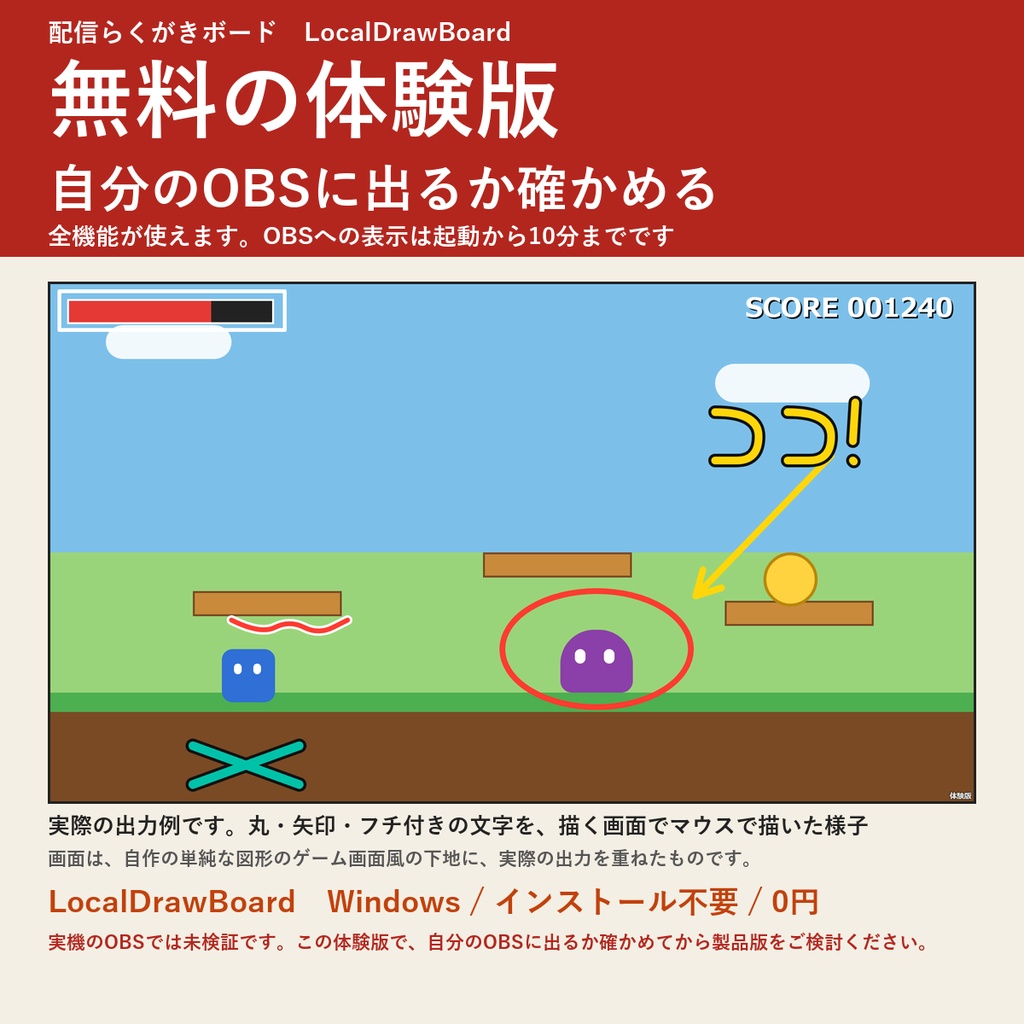
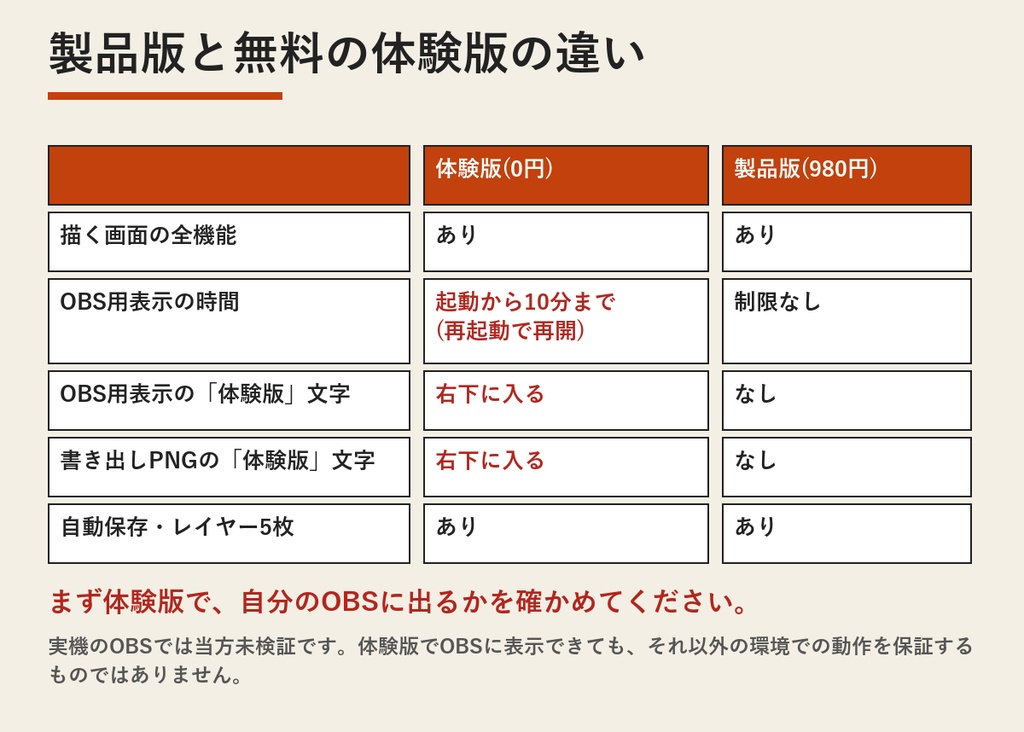
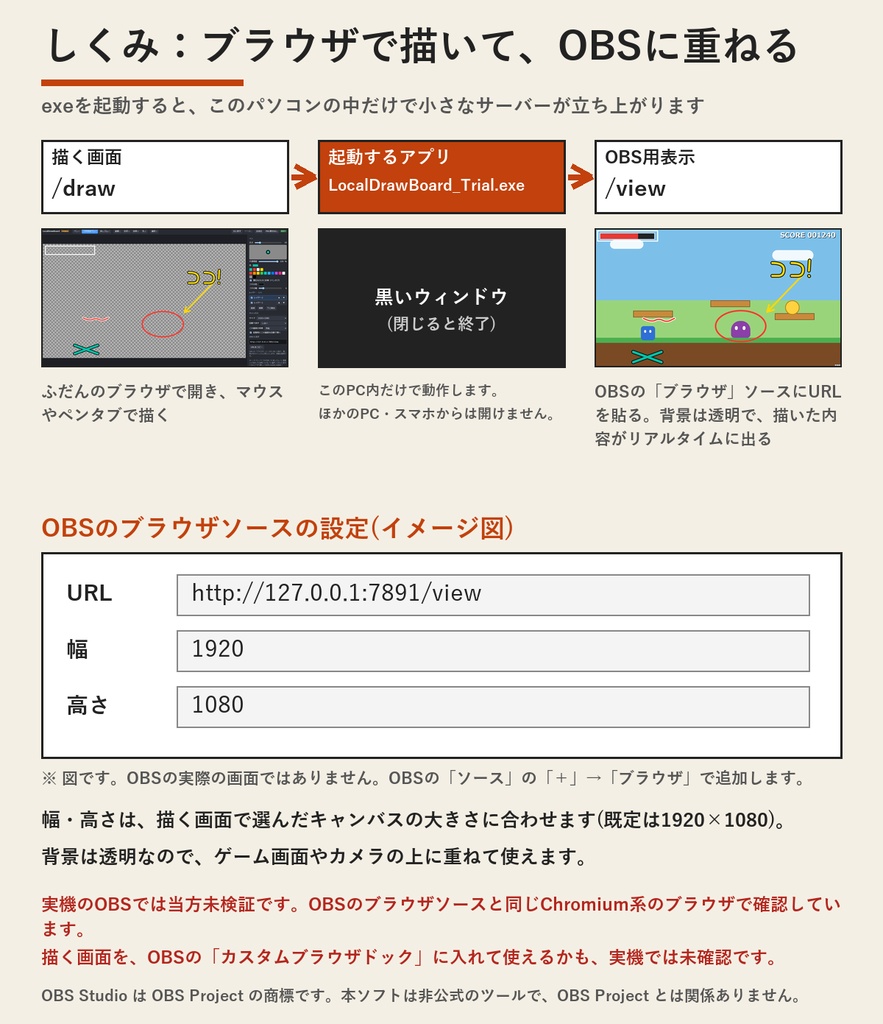
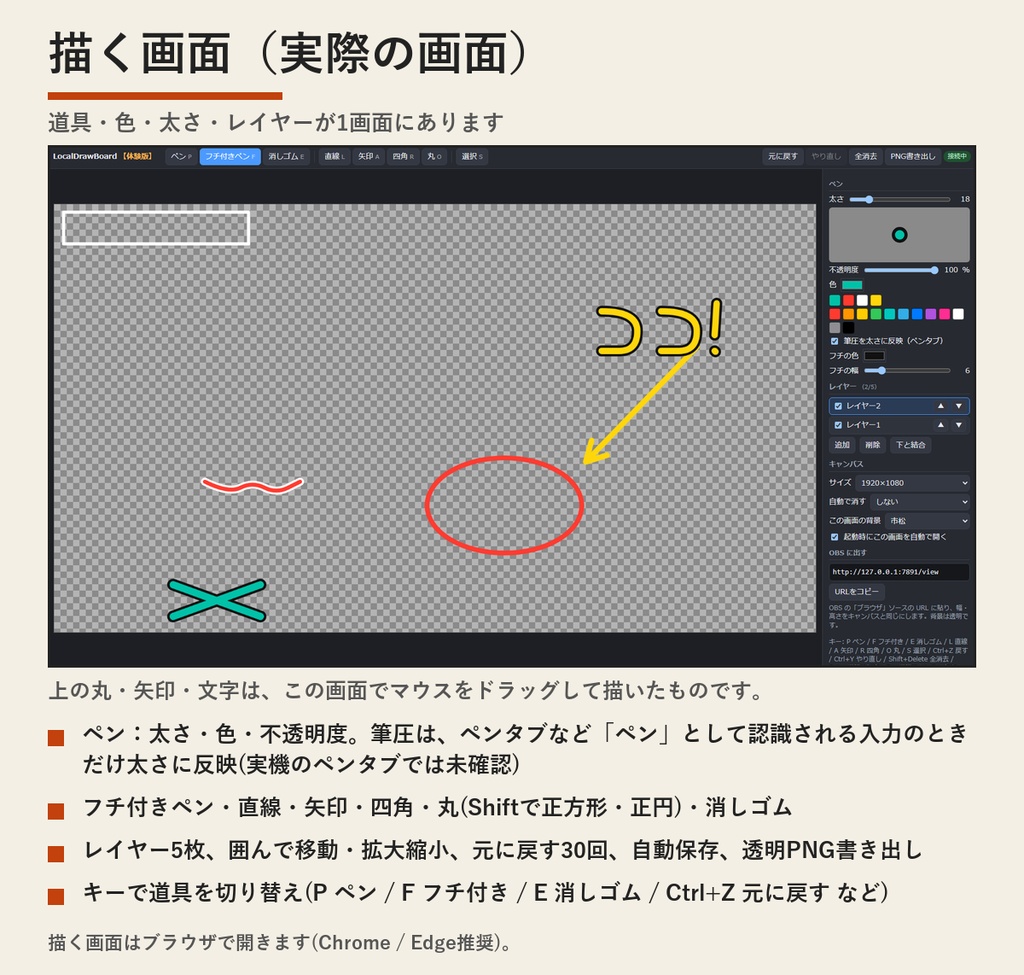
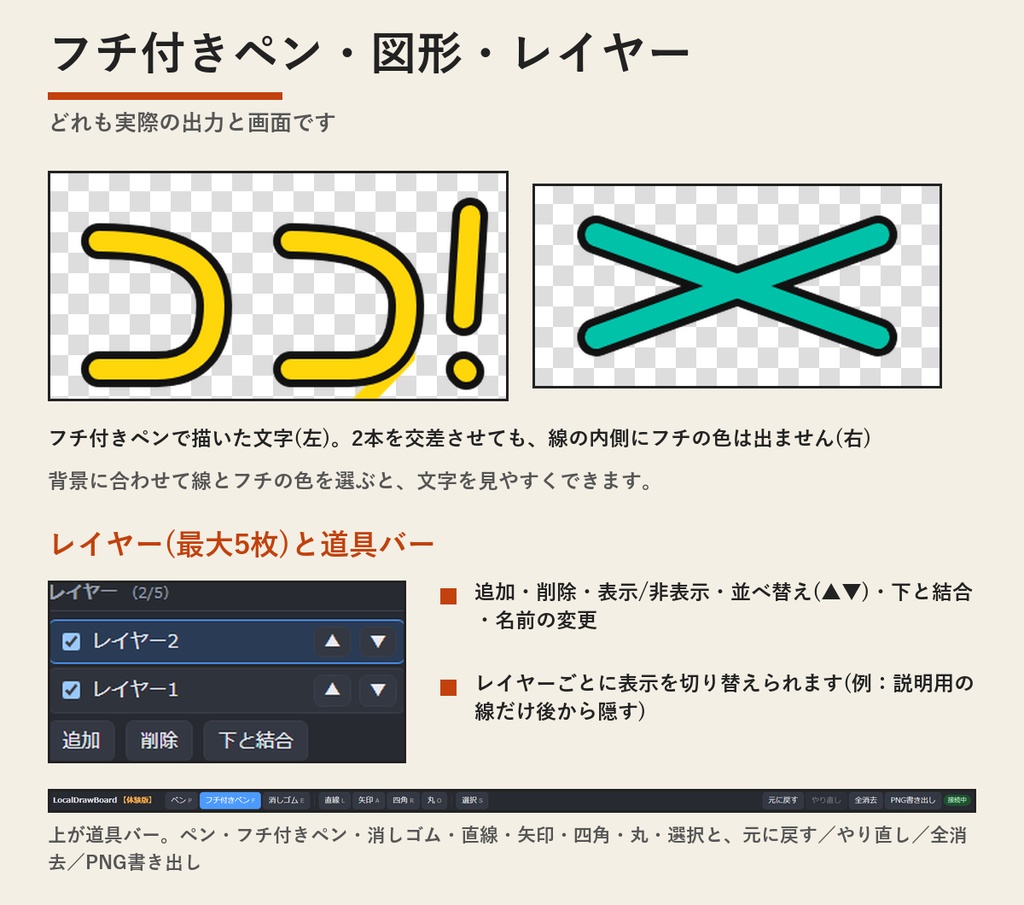
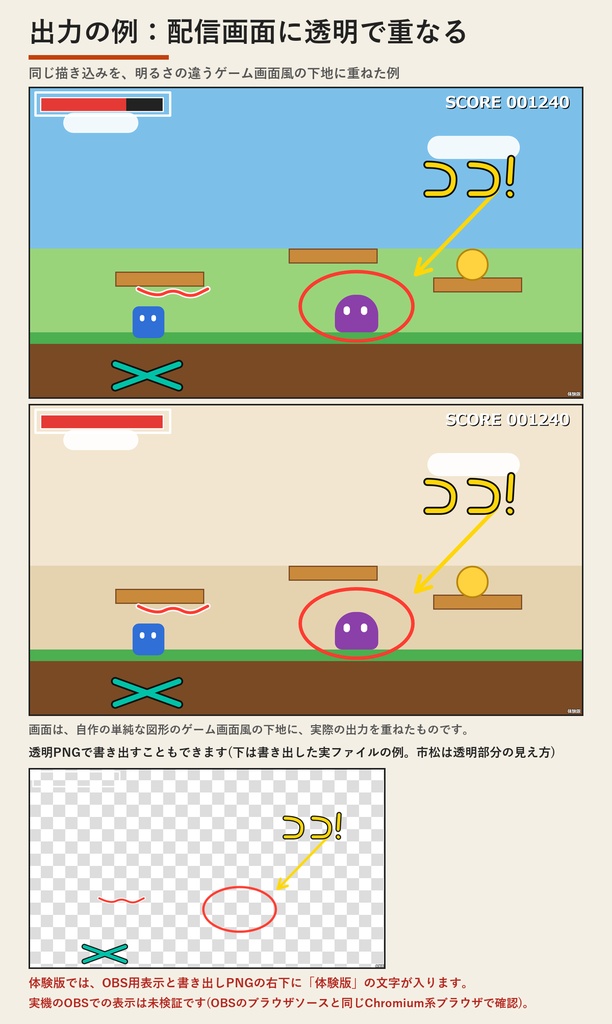
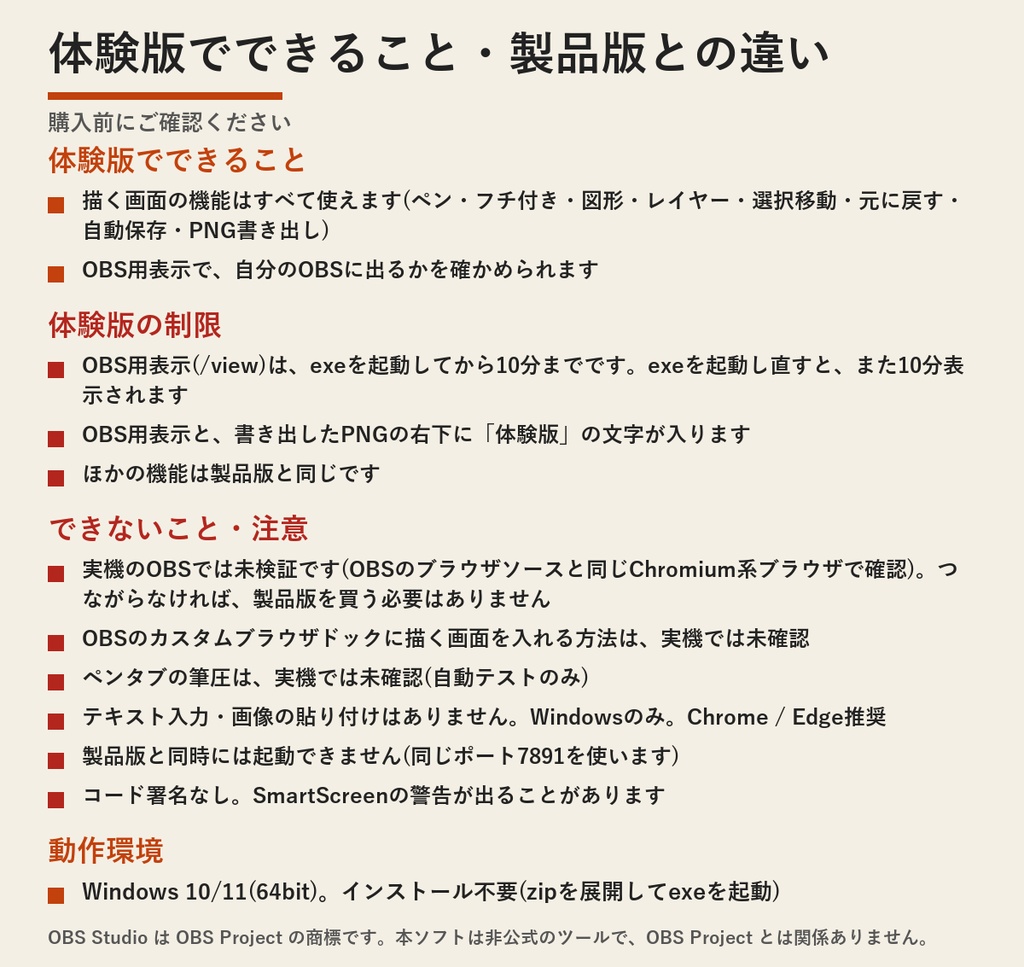


購入前に、ご自身のOBSに出るかを確かめる無料版です。ゲーム実況・雑談・解説配信で、見てほしい場所を丸や矢印で伝えるツール「配信らくがきボード LocalDrawBoard」(製品版980円・別の商品)の確認用です。 別に開いたブラウザのキャンバスに描くと、その線がOBSの配信映像に透明背景で重なります。ゲーム画面を直接なぞる方式ではありません。描くときはブラウザ側を操作します。 描く画面の機能(ペン・フチ付きペン・図形・レイヤー・移動拡大縮小・元に戻す・自動保存・PNG書き出し)は、製品版と同じです。体験版の制限は、次の2点です。 ・OBS用表示(/view)は、exeを起動してから10分までです(exeを起動し直すと、また10分表示されます) ・OBS用表示と、書き出したPNGの右下に「体験版」の文字が入ります 10分後はOBS用の絵が消えて案内が表示されます。描画・保存・PNG書き出しは続けられます。 【先にお読みください】実機のOBSでは当方未検証です(OBSのブラウザソースと同じChromium系ブラウザで検証しています)。この体験版で、OBSのブラウザソースにURLを貼って、描いた線が透明で重なって出るかを確かめてください。出なければ、製品版を購入する必要はありません。 【できないこと】テキスト入力ツールと画像の貼り付けはありません。Windowsのみで、描く画面はChrome / Edge推奨です。製品版と同時には起動できません。 OBS Studio は OBS Project の商標で、本ソフトは非公式のツールです。無料・インストール不要で、通信はこのパソコンの中だけです。 【使い方(3ステップ)】 1. LocalDrawBoard_Trial.exe をダブルクリックします(黒いウィンドウが開き、ふだん使うブラウザで描く画面が開きます。開かないときは、ブラウザで http://127.0.0.1:7891/draw を開きます) 2. OBSの「ソース」の「+」→「ブラウザ」を追加し、URLに http://127.0.0.1:7891/view を入力します。幅・高さは、描く画面で選んだキャンバスの大きさ(既定は1920×1080)に合わせます 3. 描く画面で線を引き、OBSの画面に透明で重なって出るかを確かめます。OBS用表示は、exeを起動してから10分までです(exeを起動し直すと再開します)。確認できたら、製品版をご検討ください 【動作環境】 ・Windows 10/11(64bit) ・動作にはブラウザとOBSを使用します。OBS側の動作要件もご確認ください。 ・空き容量 展開用に約50MB 【ライセンス】 ・本ツール:MIT / 同梱ライブラリ等は、それぞれのライセンスに従います ・使用ライブラリは同梱の THIRD_PARTY_LICENSES.txt を参照 【注意事項】 ・動作確認用の体験版です。OBS用表示は起動から10分まで、OBS用表示と書き出しPNGの右下に「体験版」の文字が入ります。10分後はOBS用の絵が消えて案内が表示されます(描画・保存・PNG書き出しは続けられます)。起動するexeは LocalDrawBoard_Trial.exe です。製品版と同時には起動できません(同じポート7891を使います) ・実機のOBSでは当方未検証です。OBSのブラウザソースと同じChromium系のブラウザで検証しています。無料の体験版で、ご自身のOBSに出るか確かめてからご購入ください ・OBSの「カスタムブラウザドック」に描く画面を入れて使えるかは、実機では確認していません ・ペンタブの筆圧は、「ペン」として認識される入力のときだけ太さに反映する作りですが、実機のペンタブでは未確認です(自動テストのみ) ・テキスト入力ツール・画像の貼り付け・スタンプはありません。ブラウザが前面にないときのキー操作(グローバルホットキー)もありません。ネット越しの共同描画もできません ・Windowsのみです。Macは非対応です。描く画面はブラウザで開きます(Chrome / Edge推奨) ・描く画面は1つだけ開いて使ってください(複数開くと、あとから描いた方で上書きされます)。OBS用表示はいくつ開いても構いません。元に戻す履歴(30回)は、描く画面を開き直すと消えます ・OBS Studio は OBS Project の商標です。本ソフトは非公式のツールで、OBS Project とは関係ありません ・zipを右クリックして「すべて展開」してから、デスクトップなど書き込める場所で起動してください(Program Files直下は避けてください)。同じ場所の data フォルダに絵と設定を保存します。二重起動はできません。ポート7891を使います ・コード署名をしていないため、Windowsの警告(SmartScreen)やファイアウォールの確認が出ることがあります。この商品ページからダウンロードしたzipから展開したものかをご確認のうえ、「詳細情報」→「実行」で起動できます ・通信は、同じパソコンの127.0.0.1だけです。ほかのパソコンやスマホからは開けません。外部へデータを送信しません
