
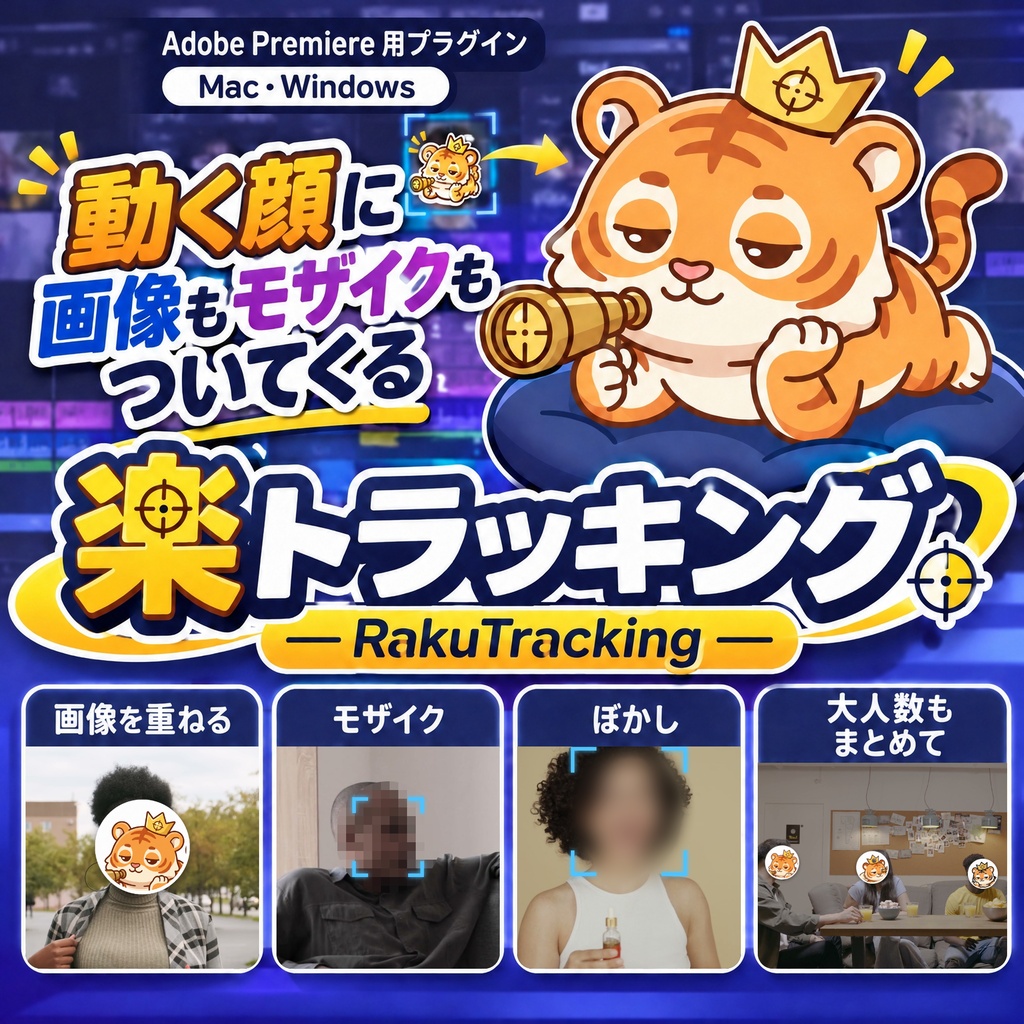
楽トラッキング ― Adobe Premiere用 画像の追従・顔隠しプラグイン【Mac・Windows】
- Digital4,980 JPY
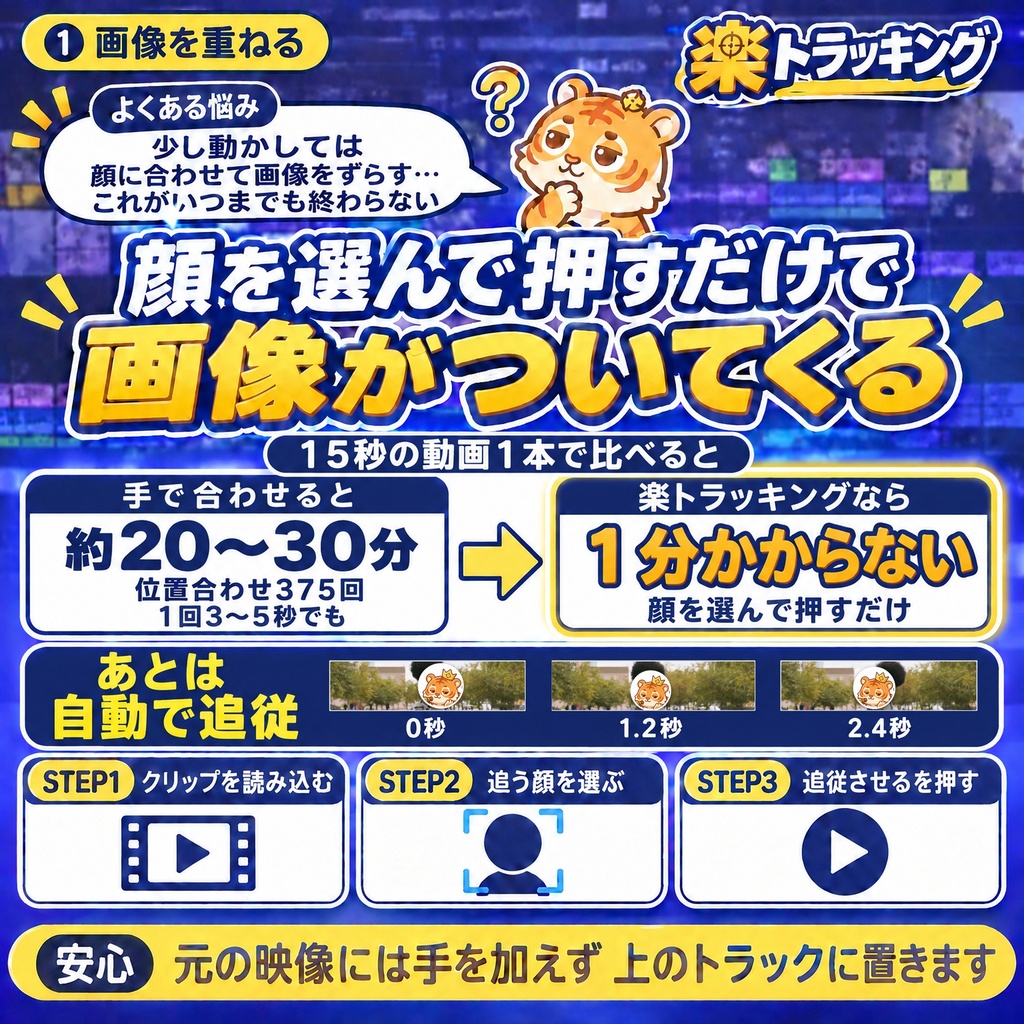


■こんな悩み、ありませんか? ・少し動かしては顔に合わせて画像をずらす作業が、いつまでも終わらない ・顔出しNGの人がいて、モザイクのマスクを追いかけて何度も直している ・モザイクが途中のコマで外れて、顔が出ていないか不安になる ・顔ではなくボールや商品に、丸印や画像をついて行かせたい ・ほかの人の顔だけ隠したいのに、一人ずつマスクを作っている 動く顔に画像を合わせる作業は、少し進めては位置を直す、の繰り返しです。1秒25コマの動画なら、15秒の動画1本でも位置合わせは375回になります。慣れた人が1回3〜5秒で合わせても、この1本だけで約20〜30分かかります。 楽トラッキングなら、顔を選んで「追従させる」を押せば、あとは自動で位置を合わせます。15秒の動画なら1分かかりません(Windows の PC 1台で試したところ、18秒の動画の追従が約21秒で終わりました。時間は PC と動画によって変わります)。
楽トラッキングとは
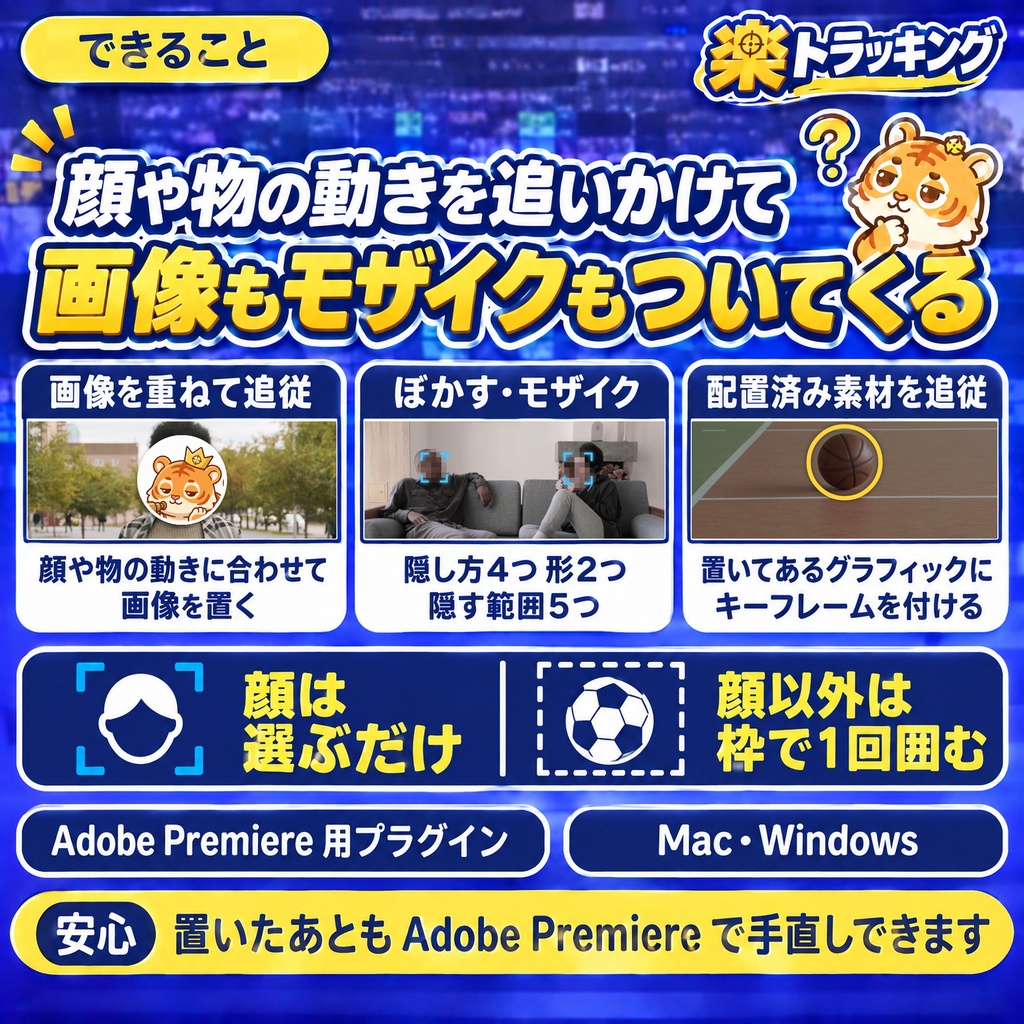
Adobe Premiere(旧 Premiere Pro)のクリップの中で顔や物の動きを追いかけて、画像・モザイク・ぼかしなどを、その動きに合わせて置くパネルです。Mac と Windows で使えます。 顔は自動で見つけて番号を付けるので、追いかけたい人を選ぶだけです。顔以外のものは、最初に枠で1回囲みます。追いかけるのは、Mac では Mac に入っている機能(Vision)、Windows では楽トラッキングに入っている追跡の部品です。 追いかけた結果は、位置と大きさのキーフレームとしてタイムラインに書き込みます。置いたあとは、ふだんどおり Adobe Premiere で手直しできます。
こんな方に
・YouTube やインタビュー動画で、顔出しNGの人を隠すことが多い方 ・動く顔や物に、イラスト・スタンプ・丸印を付けたい方 ・スポーツや商品紹介の動画で、ボールや商品を目立たせたい方 ・モザイクの追跡を、いつも手で直している方
主な機能
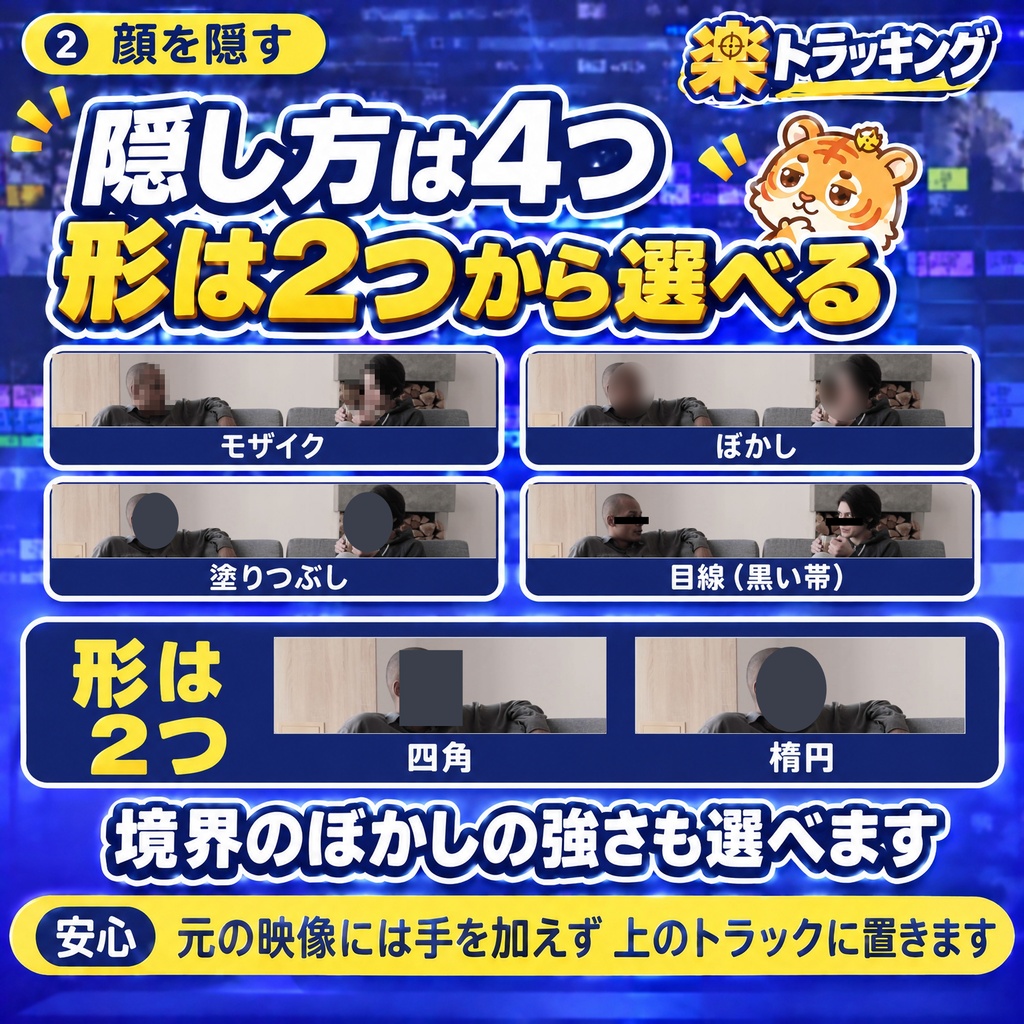
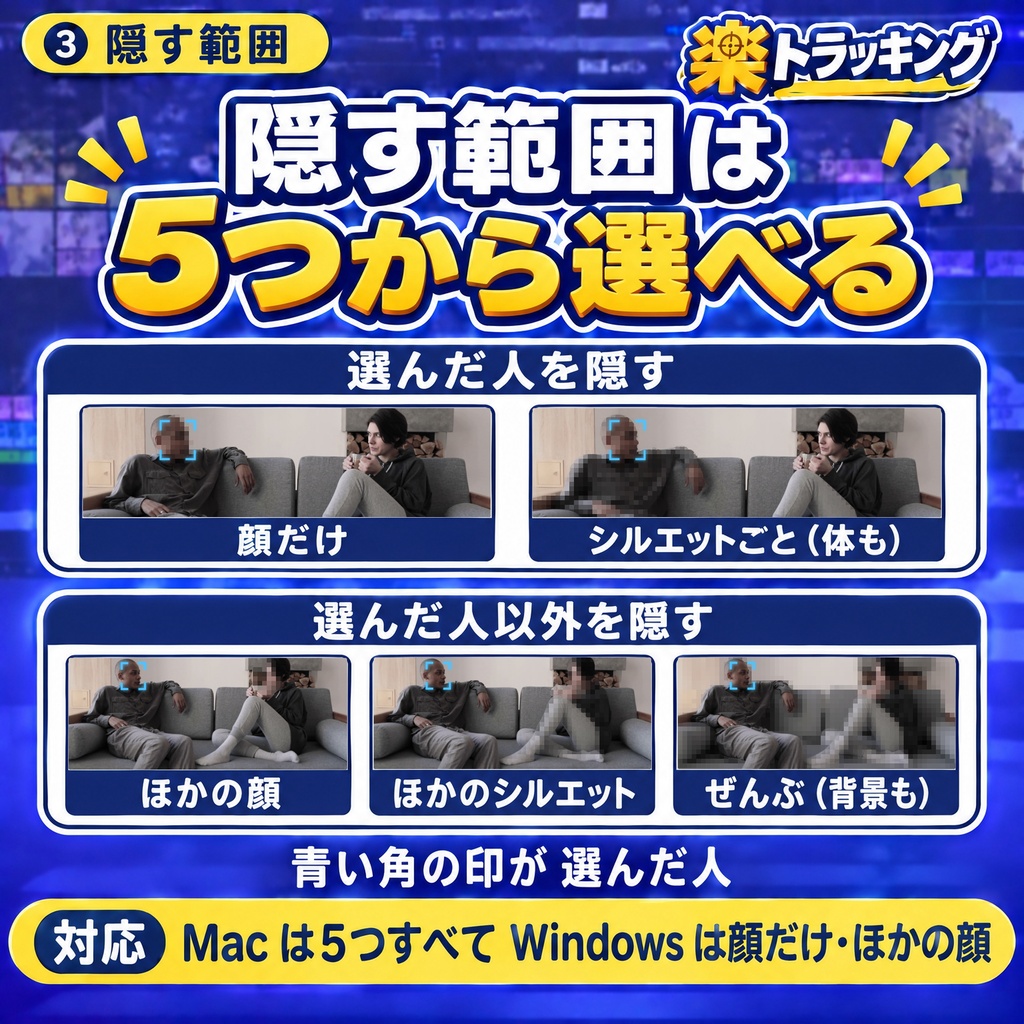
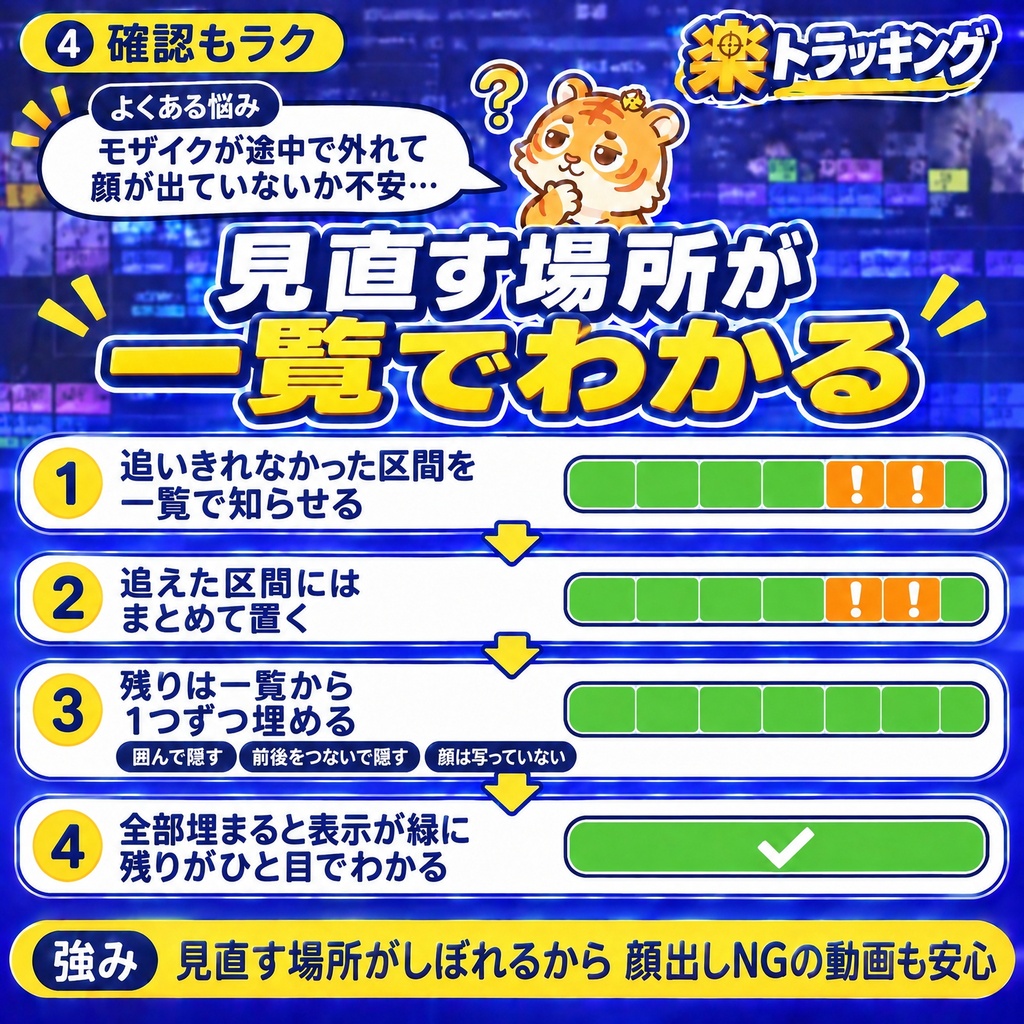
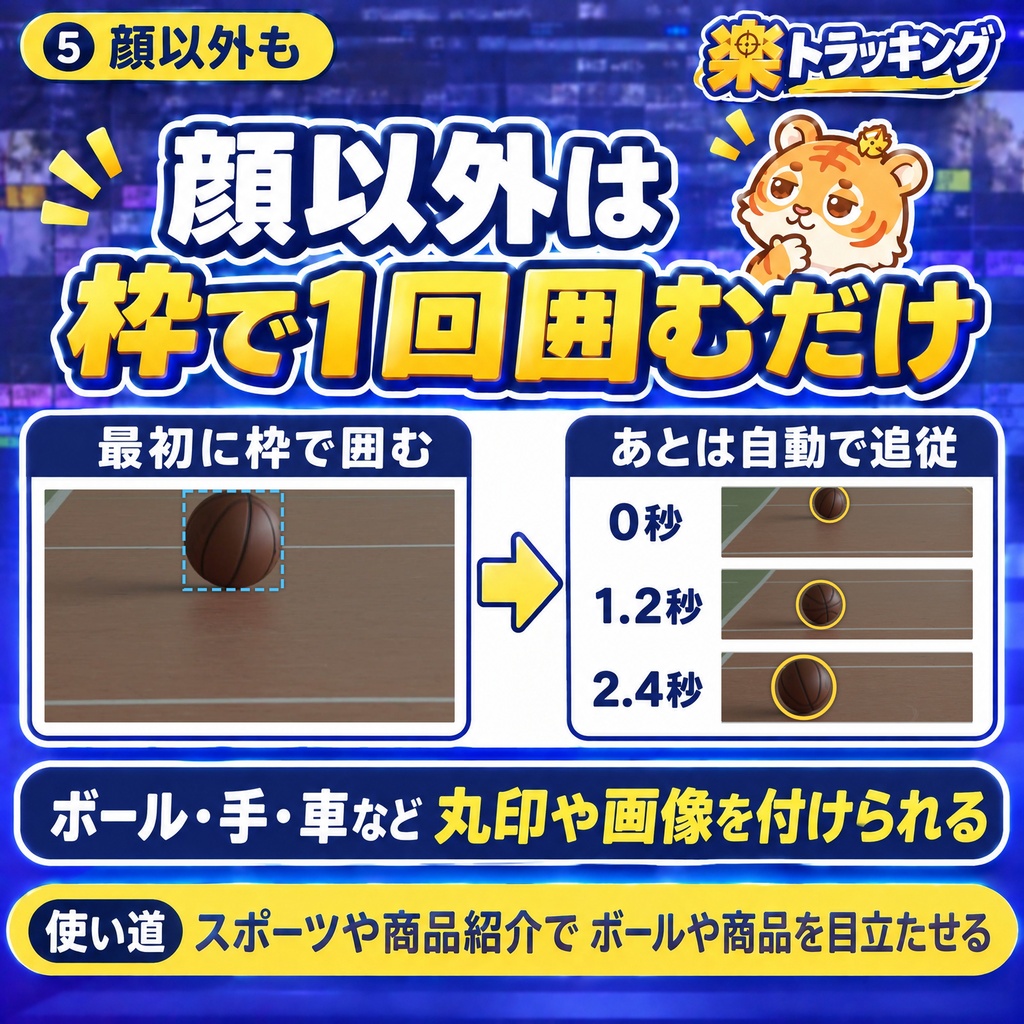
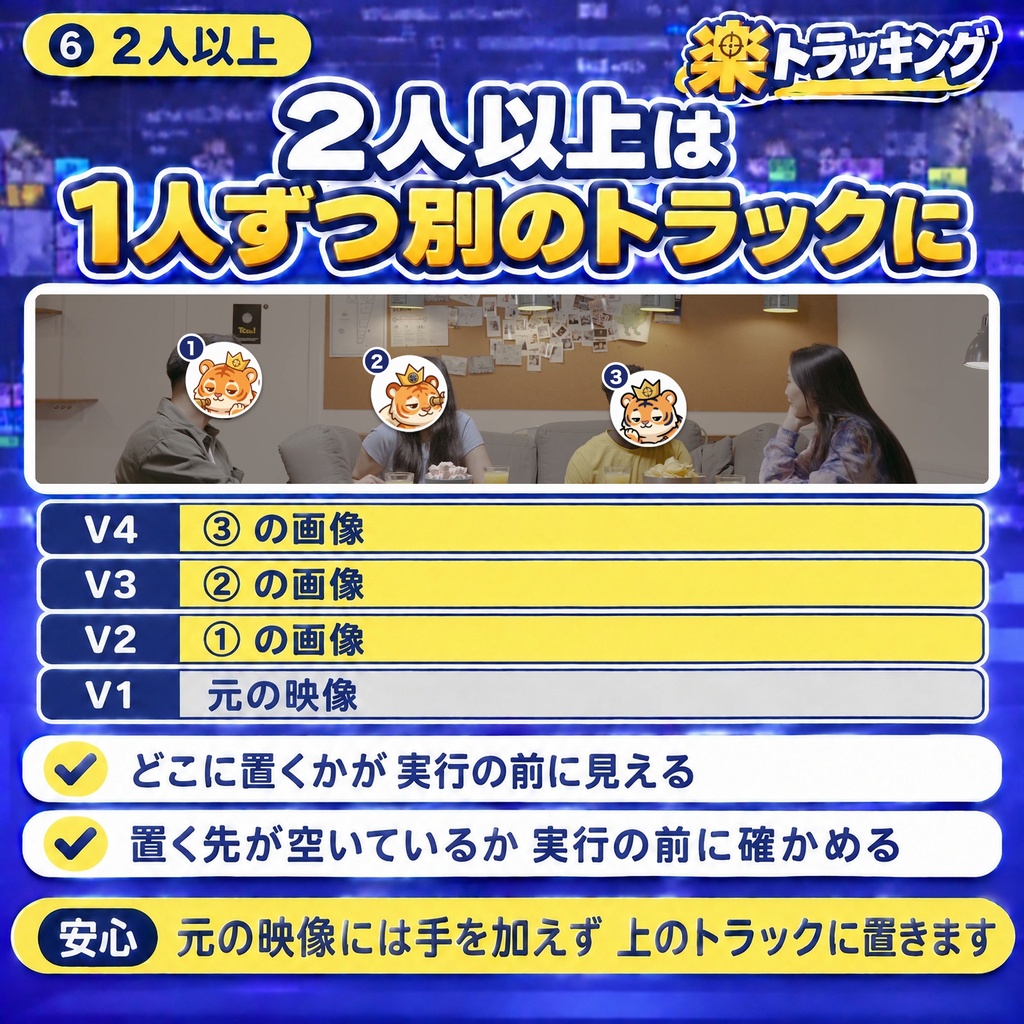
パネルは「対象」「何を」「置く場所」の順に決めて、最後に「追従させる」を押す作りです。 ▼対象 ― 顔は選ぶだけ、顔以外は枠で囲む クリップを読み込むと、映っている顔に番号が付きます。追いかけたい人を選んでください。複数人も選べます。途中から画面に入ってくる人は、その人が映る位置に再生ヘッドを動かして「途中から出る人を追加」で足せます。自動で顔が見つからない人も、枠で囲めば追いかける人に足せます。 顔以外のもの(ボール・手・車など)は、枠で囲んで追いかけます。 範囲は、選んだクリップ全体か、イン・アウトの間だけかを選べます。 ▼何を ― 3つの使い方 ・画像を重ねて追従させる:選んだ画像を、顔や囲んだものの動きに合わせて置きます。画像は、プロジェクトに読み込んである画像からも選べます。見本の上でドラッグして、位置と大きさを決めます ・ぼかす・モザイク:隠し方はモザイク・ぼかし・塗りつぶし・目線(黒い帯)の4つ、形は四角と楕円の2つから選びます。隠す範囲は「顔だけ」「シルエットごと(体も)」「ほかの顔」「ほかのシルエット」「ぜんぶ(背景も)」の5つです。境界のぼかしの強さも選べます ・配置済み素材を追従させる:タイムラインに置いてあるグラフィックなどに、位置と大きさのキーフレームを付けます ▼置く場所 ― 元の映像は残す 画像やモザイクは、元の映像より上のトラックに置きます。空いているトラックを選ぶか、いちばん上に新しいトラックを足すかを決められます。元の映像クリップと素材ファイルには手を加えません。 2人以上のときは、「① V2・② V3」のように1人ずつ別のトラックに置き、どこに置くかは、実行の前に画面で見られます。置く先の同じ区間が空いているかも実行の前に確かめ、別のクリップがあれば知らせて止まります。 ▼見直す場所が、一覧でわかる 顔を隠す動画で気になるのは、途中のコマで顔が出ていないかです。楽トラッキングは、人どうしが重なった場面や顔が画面の外へ出た場面など、追いきれなかった区間を一覧で知らせます。見直す場所が最初からしぼれているので、そこから順に確かめられます。 一覧の「追えた区間だけ置く」を押すと、追えた区間にだけモザイクなどを置きます。残った区間は、1つずつ埋めていきます。そのコマで顔を枠で囲み直す「囲んで隠す」と、短い区間を前後の位置でつなぐ「前後をつないで隠す」の2つから選べます。顔が写っていない区間は「顔は写っていない」で済みにできます。すべての区間が埋まると、表示が緑に変わります。 ▼置いたあとに直せる ・置いたあとでずれている区間があれば、「追従を部分的に直す」で、その区間だけ追い直せます ・終わったら「同じ設定で対象を選び直す」で、画像や隠し方はそのままに、次の人やクリップへ進めます ・置いたものは「置いたものを消す」で取り消せます。あとから埋めた区間の分も、まとめて消えます
使い方(3ステップ)
STEP1 タイムラインでクリップを選んで読み込み、追いかける顔を選ぶ(顔以外は枠で囲む) STEP2 「何を」で、画像を重ねるか、隠すかを選ぶ STEP3 置く場所を確かめて「追従させる」を押す
使う前に(ここは正直に書きます)
・横を向いた顔、人どうしが重なった場面、画面の外へ出た場面では、見失うことがあります。隠すときは、見失った区間を一覧で知らせます。画像を重ねるときは、見失った区間で画像が最後の位置に残ることがあります ・2人以上を追うと、顔が入れ替わる場面で、追いかける相手が別の人へ移ることがあります。別の人の顔に重なった所は見失った扱いにして知らせますが、服装や背格好の似た2人では防げないことがあります ・顔や人の形は、パネルが映像から自動で見分けています(機械による判定です)。置いたあとは、必ず最後まで再生して確かめてからお使いください。特に顔を隠すときは、顔が出ているコマが無いかを見てください ・人の形(シルエット)で隠す範囲は、写っている人が4人までです。シルエットの境界は目安なので、人が重なる所や机の下などで塗り残しが出たり、ソファや背景の一部が人の側に入ったりすることがあります ・「ほかの顔」を隠すときは、自動で見つからなかった顔は隠れません。人数の多い場面では、全員が隠れているか確かめてください ・処理中は、クリップのフレームを書き出して調べます。長いクリップほど時間がかかります。シルエットで隠すときは作業用の動画も作るので、長い素材ほどディスクの空きを使います ・対象は、開いている(アクティブな)シーケンスだけです この点が問題なければ、1コマずつ打っていた追従のキーフレームを、まとめて片付けられます。
動作環境
・バージョン: v1.0.0(最終更新日: 2026年11月21日) ・対応アプリ: Adobe Premiere(旧 Premiere Pro)。Mac は Adobe Premiere 26.5.2、Windows は Adobe Premiere 26.0.1 で動作確認済み ・対応OS: macOS(Apple Silicon の Mac で動作確認済み)/Windows 11(動作確認済み) ・人の形(シルエット)で隠す機能は、Mac だけで使えます(macOS 14 以降)。Windows 版では、まだ選べません ・言語: 日本語版 Adobe Premiere で動作確認済み ・インストールには ZXP インストーラー(aescripts ZXP Installer など・無料)を使います ・ダウンロードする zip(RakuTracking_v1.0.0.zip)には、Mac 用と Windows 用の .zxp が入っています。Mac では名前に「Mac」、Windows では名前に「Windows」と付いた方を使ってください
価格
4,980円(買い切り・アップデートは追加料金なし) 発売から2週間の、発売記念価格です。12月4日(金)までは4,980円、12月5日(土)からは7,980円になります。 無料のお試し版があります。初めてパネルを開いてから7日間、製品版と同じ機能を回数の制限なく使えます(製品版と仕様が変わる場合があります)。自分の素材で、思ったとおりに追いかけられるかを確かめてから購入できます。記念価格は2週間あるので、発売から1週間のうちにお試し版を始めれば、試し終えてからでも4,980円で購入できます。 お試し版は、STORES で配布しています。 https://tkscreate.stores.jp/items/6afdbdd95961d7ffe7fa926a
よくある質問
Q. Windows で使えますか? A. 使えます。Windows 11 と Adobe Premiere 26.0.1 で動作を確認しています。ただし、人の形(シルエット)で隠す3つの範囲(シルエットごと・ほかのシルエット・ぜんぶ)は、いまは Mac だけで使えます。Windows では「顔だけ」「ほかの顔」で隠してください。 Q. 隠しきれなかった所があっても、気づけますか? A. 隠すときは、追いかけられなかった区間を一覧に出して止まります。推測で埋めて、黙って置くことはしません。一覧から区間ごとに埋められます。仕上げに、再生して確かめてください。 Q. 元の映像が変わってしまうことはありませんか? A. ありません。画像やモザイクは、元の映像より上のトラックに置きます。元の映像クリップと素材ファイルには手を加えません。 Q. 間違えて置いたときは、元に戻せますか? A. 「前回の実行を元に戻す」や「置いたものを消す」で取り消せます。 Q. 顔以外のものにも使えますか? A. 使えます。ボール・手・車など、追いかけたいものを枠で1回囲んでください。 Q. 途中から画面に入ってくる人にも付けられますか? A. 付けられます。その人が映っている位置に再生ヘッドを動かして、「途中から出る人を追加」を押してください。 Q. 自分で描いたイラストや画像を使えますか? A. 使えます。プロジェクトに読み込んである画像から選べます。 Q. 英語版の Adobe Premiere でも動きますか? A. 日本語版で動作を確認しています。英語版での動作は確認できていません。 Q. お試し版はありますか? A. あります。無料のお試し版を STORES で配布しています。初めてパネルを開いてから7日間、回数の制限なく全機能を試せます。期限のあとは「追従させる」が止まります。お試し版は、製品版と仕様が変わる場合があります。 https://tkscreate.stores.jp/items/6afdbdd95961d7ffe7fa926a
注意事項・免責
・記載の動作環境以外での動作は保証できません ・大事なプロジェクトでは、実行前にシーケンスを複製しておくと安心です ・Adobe Premiere や macOS・Windows のアップデートや仕様変更により、一部の機能が正しく動かなくなる可能性があります ・デジタル商品の性質上、購入後の返品・返金はお受けできません。購入前に、無料のお試し版(7日間)で、お使いの環境と素材で動くかをお確かめください ・本ツールの使用によって生じた損害について、責任を負いかねます。自己責任でご利用ください ・本ツールの再配布・転売はご遠慮ください
サポート・アップデート
不具合や気になる点は、パネル上部の「📧 不具合報告」から、不具合が起きた直後にご連絡ください。送り方は、メールアプリ・Gmail(ブラウザ)・ログをデスクトップに出す、の3つから選べます。 パネルが開かない・インストールできないなど、ボタンを使えないときは、support@tkscreate.com か BOOTH のメッセージからご連絡ください。 アップデートは無料です。新しい版が出たときは、パネルにお知らせが出ます。BOOTH の購入履歴から、いつでも再ダウンロードできます。 【更新履歴】 ・v1.0.0(2026年11月21日): 販売開始
開発・運営
TKS CREATE(X: @tkscreate) 同じ作者の Adobe Premiere 用ツール: ・楽テロ ― テロップ作業の自動化 https://tkscreate.booth.pm/items/8496930 ・ピタテロ ― テロップの一括配置・縦書き変換 https://tkscreate.booth.pm/items/9058880 ・無音カットするだけ(MuonCut) ― 無音区間の一括カット https://tkscreate.booth.pm/items/7240915 ・Marker Studio ― マーカーの一括管理 https://tkscreate.booth.pm/items/7194404 Adobe、Adobe Premiere および Premiere Pro は、Adobe Inc. の米国およびその他の国における商標または登録商標です。本製品は TKS CREATE が独自に開発・提供するもので、Adobe Inc. による提供・後援・承認を受けたものではありません。