歌枠セットリスト LocalSetlist(持ち歌リストからクリックでOBSに今の曲名) | 歌枠で、今歌っている曲名をOBSに透明で表示。歌った記録と概要欄のセトリ文も作れます(Windows・買い切り)
- Digital250 JPY
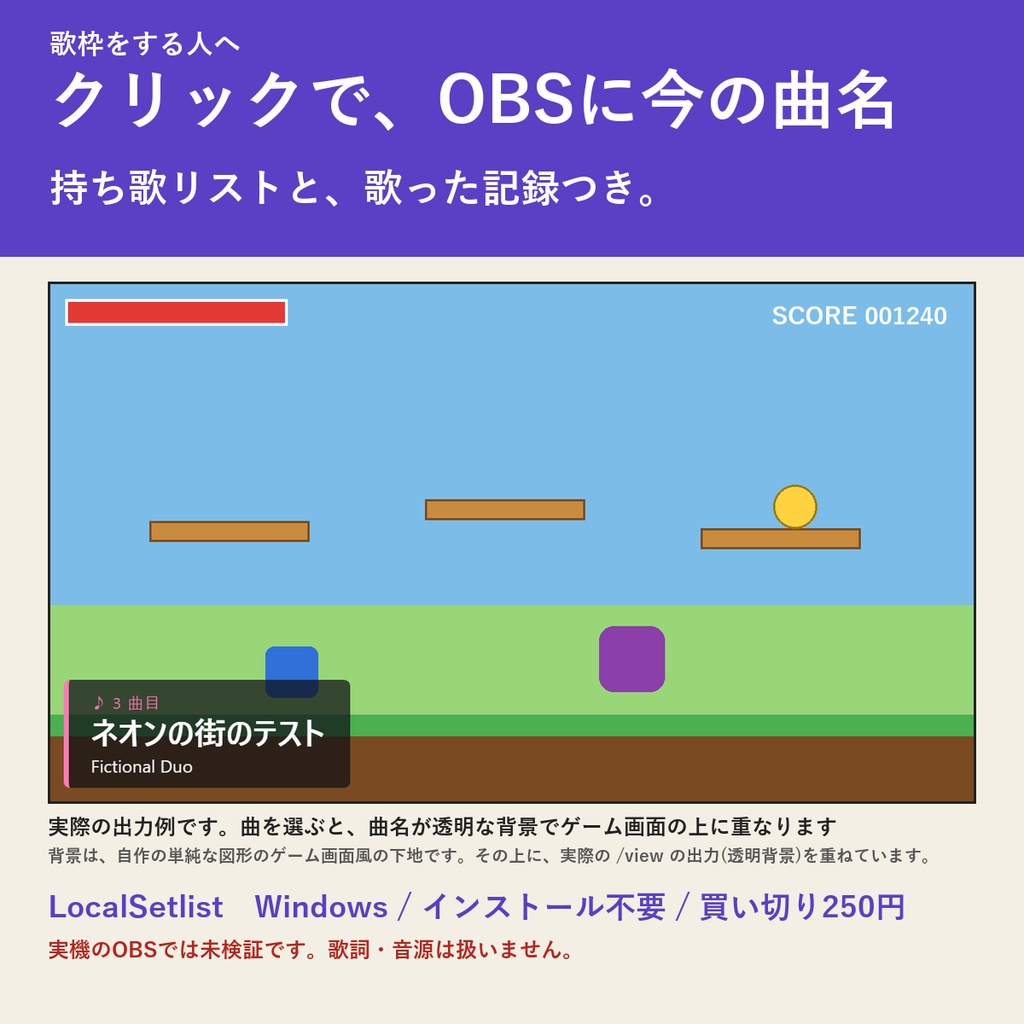
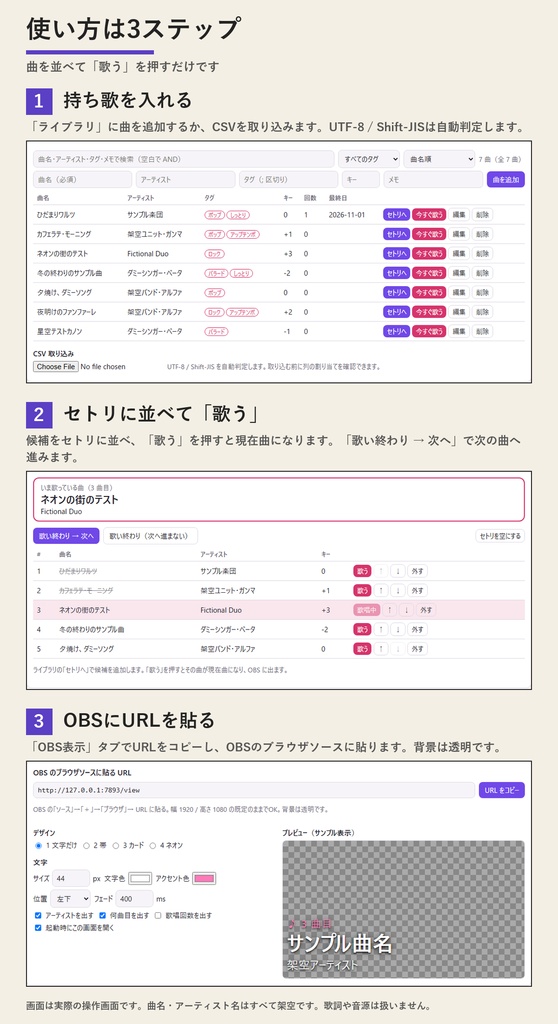
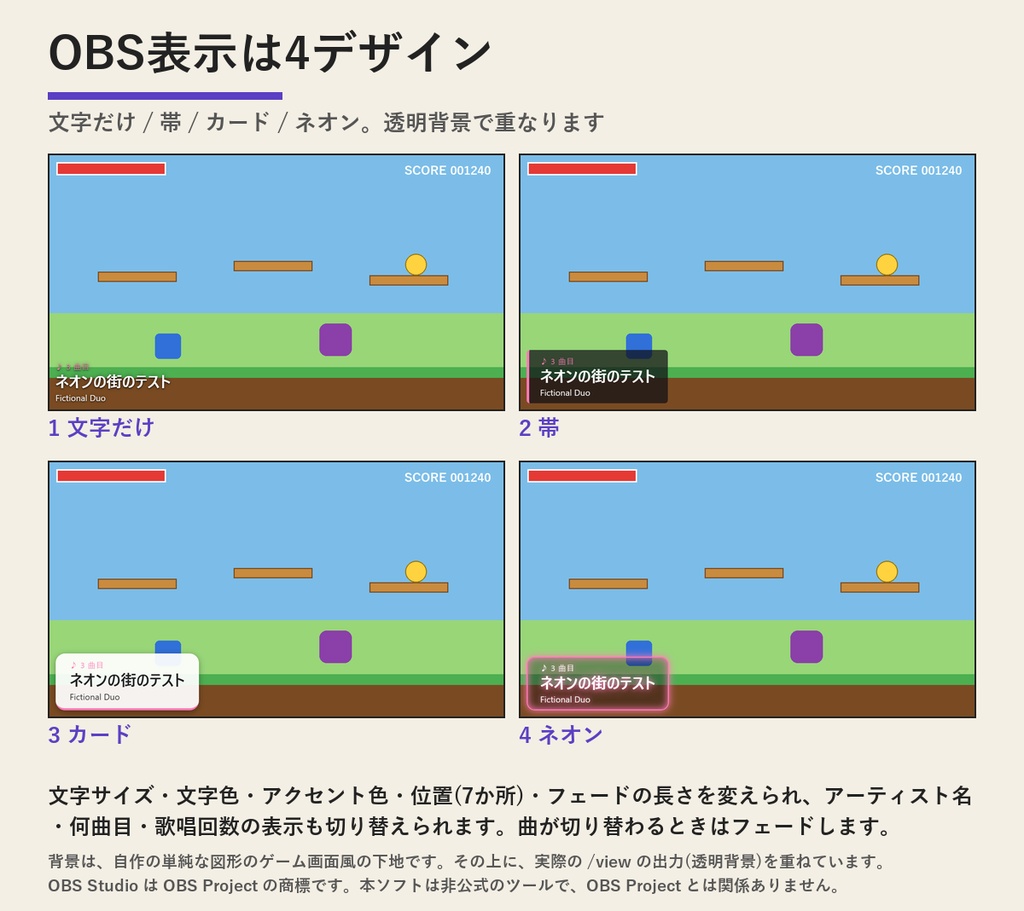
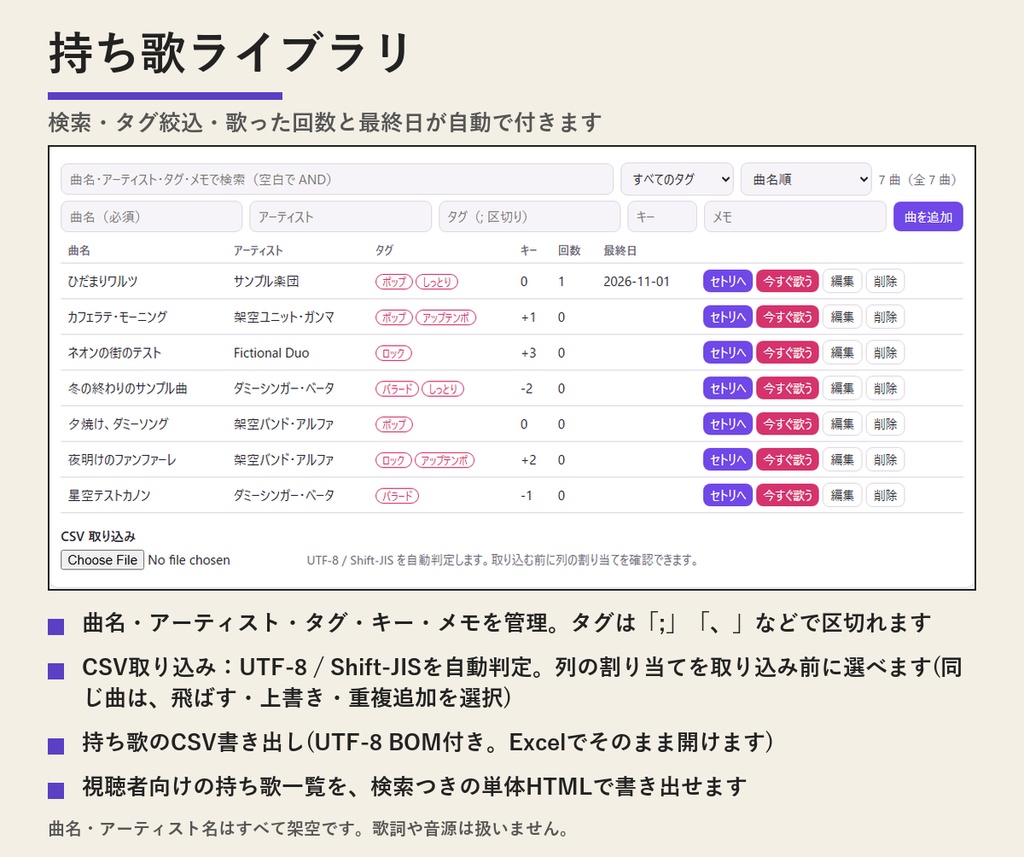
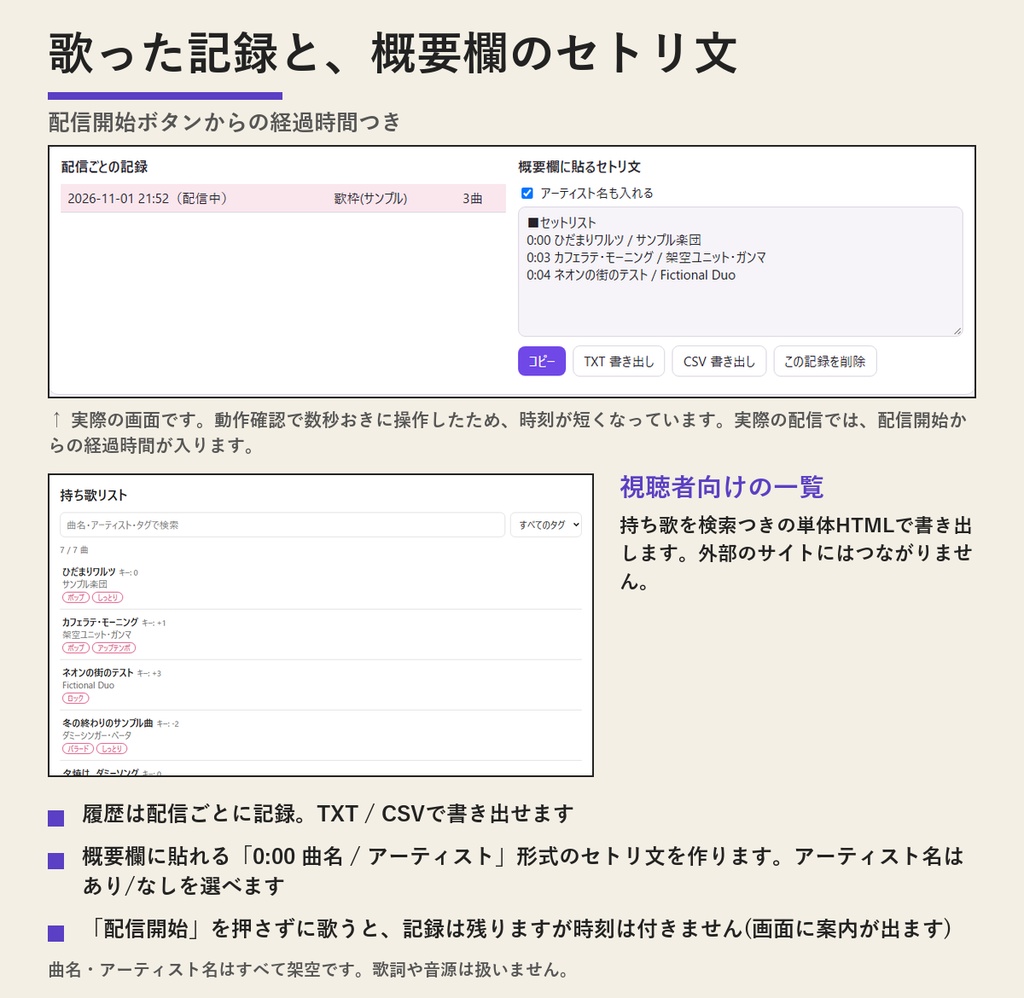
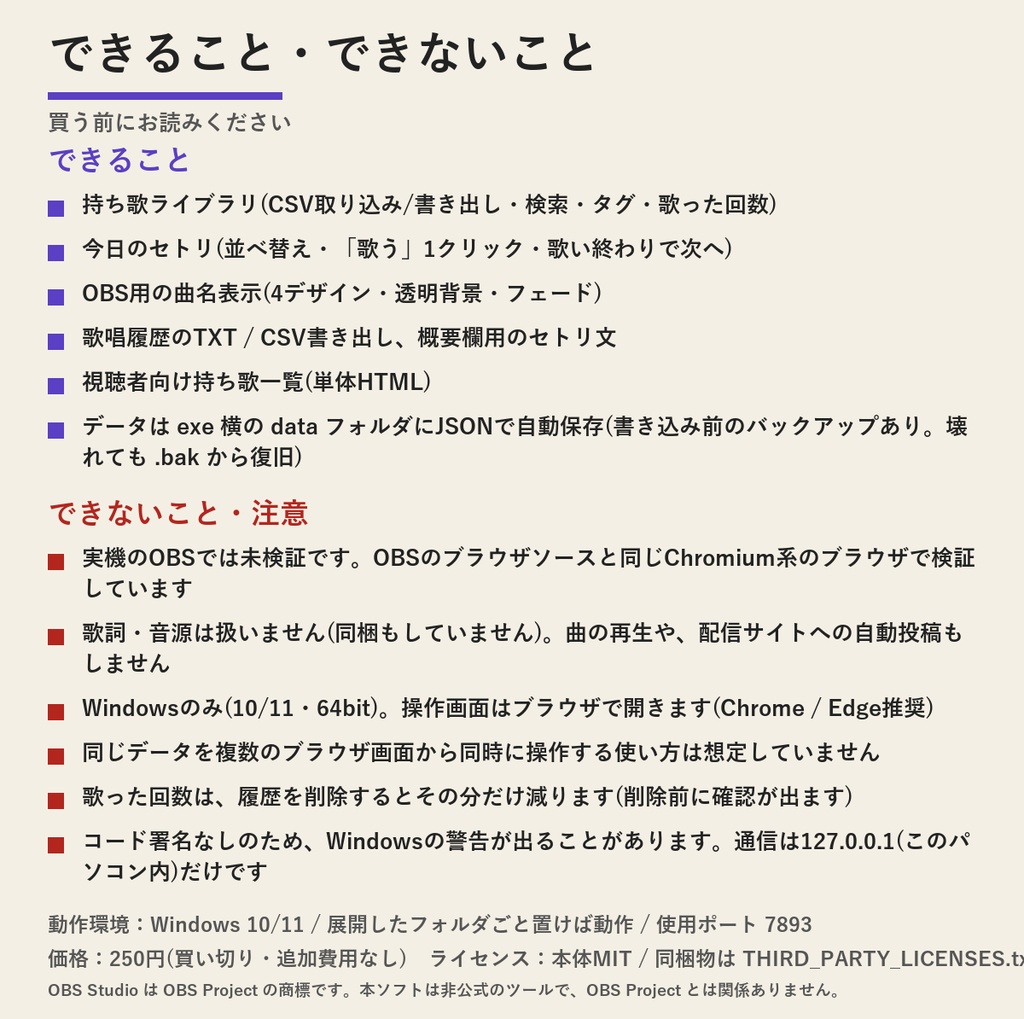


歌枠をする方向けのWindows用ツールです。持ち歌リストから「歌う」を押すだけで、OBSに今の曲名・アーティスト名・何曲目かが出て、歌った記録も自動で残ります。 別に開いたブラウザで操作し、専用URLをOBSの「ブラウザ」ソースに登録して使います。OBSへのプラグイン追加は不要です。 【先にお読みください】実機のOBSでは当方未検証です(OBSのブラウザソースと同じChromium系ブラウザで検証しています)。ご自身のOBSで表示できるかをご確認のうえ、ご購入ください。 【こんな時に】歌枠で、今どの曲かをその都度打たずに出したい。何を歌ったかの記録と、概要欄に貼るセトリ文を自動で作りたい。持ち歌が増えて、検索や歌った回数で管理したい。 【できないこと】歌詞・音源は扱いません(同梱もしていません)。曲の再生や、配信サイトへの自動投稿もしません。Windowsのみで、操作画面はChrome / Edge推奨です。 持ち歌ライブラリ・今日のセトリ・OBS表示4デザイン・歌唱履歴・視聴者向け一覧の書き出しが入って、買い切り250円・追加費用なしです。 OBS Studio は OBS Project の商標です。本ソフトは非公式のツールです。 【特長】 ・持ち歌ライブラリ:曲名・アーティスト・タグ・キー・メモを管理。検索とタグ絞込、歌った回数と最終日は自動で集計します ・CSV取り込み/書き出し:UTF-8 / Shift-JISを自動判定し、取り込む前に列の割り当てを選べます(同じ曲は、飛ばす・上書き・重複追加を選択)。書き出しはExcelでそのまま開けるUTF-8(BOM付き)です ・今日のセトリ:候補を並べ、追加・並べ替え・削除。「歌う」を1クリックで現在曲にし、「歌い終わり → 次へ」で次の曲へ進みます ・OBS表示:曲名・アーティスト・何曲目を、透明背景で表示。デザイン4種(文字だけ・帯・カード・ネオン)、文字サイズ・文字色・アクセント色・位置(7か所)を変えられ、曲の切り替えはフェードします。URLのコピーボタンつき ・履歴:配信ごとに記録し、TXT / CSVで書き出せます。概要欄に貼れる「0:00 曲名 / アーティスト」形式のセトリ文は、配信開始ボタンからの経過時間つきです ・視聴者向けの持ち歌一覧:検索つきの単体HTMLで書き出せます(外部のサイトにはつながりません) ・データは exe 横の data フォルダにJSONで自動保存。書き込み前のバックアップを残し、ファイルが壊れていても .bak から復旧します ・サンプル持ち歌.csv(曲名はすべて架空)つきで、すぐ試せます 【使い方(3ステップ)】 1. LocalSetlist.exe をダブルクリックします(黒いウィンドウが開き、ふだん使うブラウザで操作画面が開きます。開かないときは、ブラウザで http://127.0.0.1:7893/ を開きます) 2. 「ライブラリ」で曲を追加するか、CSVを取り込みます。配信を始めるとき、右上の「配信開始」を押します。「セトリへ」で候補を並べ、「今日のセトリ」で「歌う」を押すと、現在曲になります 3. 「OBS表示」タブの「URLをコピー」で、OBSの「ソース」の「+」→「ブラウザ」にURL(http://127.0.0.1:7893/view)を貼ります。幅1920・高さ1080のままで、背景は透明です。歌い終わったら「歌い終わり → 次へ」。終了するときは黒いウィンドウを閉じます(データは自動で保存されます) 【動作環境】 ・Windows 10/11(64bit) ・動作にはブラウザとOBSを使用します。OBS側の動作要件もご確認ください。 ・空き容量 展開用に約50MB 【ライセンス】 ・本ツール:MIT / 同梱ライブラリ等は、それぞれのライセンスに従います ・使用ライブラリは同梱の THIRD_PARTY_LICENSES.txt を参照 【注意事項】 ・実機のOBSでは当方未検証です。OBSのブラウザソースと同じChromium系のブラウザで検証しています。ご自身のOBSで表示できるかをご確認のうえ、ご購入ください ・歌詞・音源は扱いません(同梱もしていません)。同梱のサンプル曲名・アーティスト名はすべて架空のものです ・Windowsのみです。Macは非対応です。操作画面はブラウザで開きます(Chrome / Edge推奨) ・同じデータを複数のブラウザ画面から同時に操作する使い方は想定していません ・「配信開始」を押さずに「歌う」と、歌った記録(回数・履歴)は残りますが、時刻は付きません(画面に案内が出ます)。概要欄用の時刻は「配信開始」ボタンからの経過で、配信サイトの実際の開始時刻とずれる場合は、ご自身で調整してください ・履歴の「この記録を削除」をすると、ライブラリの「歌った回数」「最終日」もその分だけ減ります(削除前に確認が出ます) ・OBS Studio は OBS Project の商標です。本ソフトは非公式のツールで、OBS Project とは関係ありません ・zipを右クリックして「すべて展開」してから、デスクトップなど書き込める場所で起動してください(Program Files直下は避けてください)。同じ場所の data フォルダにデータを保存します。二重起動はできません。ポート7893を使います ・コード署名をしていないため、Windowsの警告(SmartScreen)やファイアウォールの確認が出ることがあります。この商品ページからダウンロードしたzipから展開したものかをご確認のうえ、「詳細情報」→「実行」で起動できます ・通信は、同じパソコンの127.0.0.1だけです。ほかのパソコンやスマホからは開けません。外部へデータを送信しません