

[無料]Hodoku(ほどく)|VRChat 中、VR のデスクトップ画面でクリック・マウスが固まったら自動でほどく【Windows】
- 通常版Digital0 JPY
- 支援版(中身は同じです)Digital300 JPY
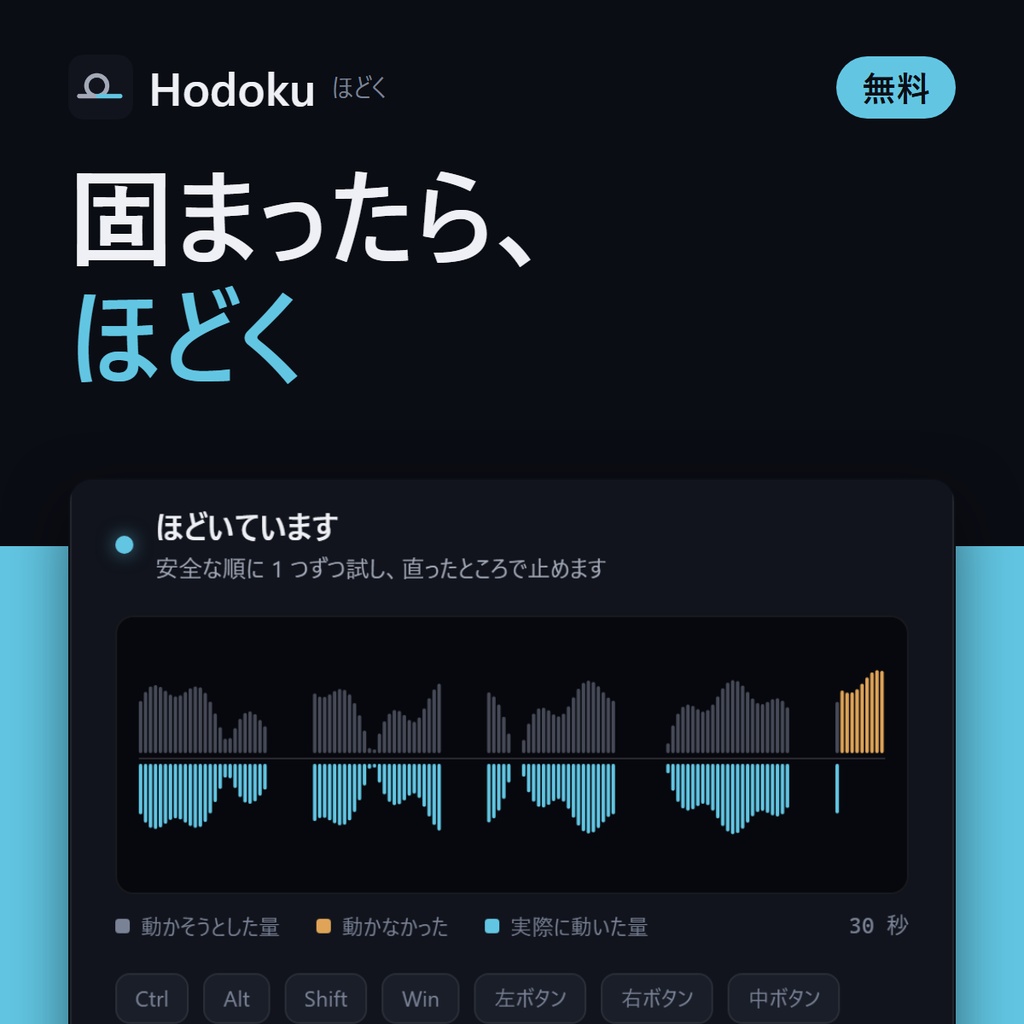


━━━━━━━━━━━━━━━━━━━━ Hodoku(ほどく) ― VR の中のパソコン画面で、固まった入力をほどく ━━━━━━━━━━━━━━━━━━━━ VRChat をしながら、Virtual Desktop や SteamVR の「VR の中のパソコンの画面」を使っていて、急にクリックもアプリも効かなくなったことはありませんか。 手元のマウスを動かしても反応がなく、Ctrl + Alt + Del を押して「キャンセル」を押すと直る。でも VR の中にいると、そのためにヘッドセットを外すことになります。 Hodoku は、その「固まった入力」を見張って見つけ、安全な順にほどく Windows 用の常駐ツールです。 ■ 固まったことの見つけ方 ・動かない: マウスを動かそうとした量(手元のマウスと VR の画面からの操作を分けて数えます)と、実際にカーソルが動いた量を比べます。動かそうとしているのに 1.2 秒動かなければ「動かない」 ・閉じ込め: カーソルの動ける範囲が、画面全体より狭い ・押したまま: Windows が Ctrl などを「押されている」と扱っているのに、キーボードやマウスからは押されていない状態が続く(VR の画面からの操作が続いている間は数えません) ・クリックが届かない: クリックのたびに、Windows が受け取ったか(離した時点で押されている扱いになっていたか)を見て、3 回続けて受け取っていない ・確認の窓: 画面全体を暗くする Windows の確認の窓(「Windows セキュリティ」など)が出ている。答えるまで、ほかの窓はクリックできません。大事な確認のこともあるので、Hodoku からは閉じずに知らせます(この窓が出ている間は、デスクトップの往復を自動ではしません) ■ できること ・マウスを動かそうとしているのにカーソルが動かない、カーソルが画面の一部に閉じ込められている、Ctrl・Alt・Shift・Win やマウスのボタンが押したままの扱いになっている、を見つけます(0.1 秒ごと) ・見つけたら、安全な順に 1 つずつ試し、直ったところで止めます 1. 押したままのキー・ボタンを離す(キーボードやマウスで実際に押しているものには触れません) 2. 閉じ込めを外す 3. 手前の窓から手を離す(タスクバーを前に出します) 4. デスクトップの往復(Ctrl + Alt + Del →「キャンセル」と同じように、画面を切り替えて戻します。画面が一瞬だけ暗くなります。設定で切れます。全画面のゲームが小さくなったり、画面を写すアプリが写し直したりすることがあります〔確かめていません〕) ・SteamVR が動いていないときは、VR の画面からの操作が固まったときと、押したままのキーだけを自動でほどきます。カーソルが隠れているとき(ゲームの固定)は自動ではほどきません(パソコンのゲームのカーソル固定を外さないため) ・「今すぐほどく」のボタン、通知領域のメニュー、ショートカット Ctrl + Alt + F12 で、手でもほどけます(何も見つからなくても、デスクトップの往復まで試します) ・何が起きて、どの段で直ったかを記録します。効かなかったときは、次に自動でほどくまで長く待ちます ・手前の窓が管理者の権限で動いている、応答していない、Windows の確認の画面が出ている、入力がほかのプログラムに止められている、も画面でお知らせします(この 4 つは Hodoku では直せません) ・窓を閉じても、通知領域で見張りを続けます。ほどいたら Windows の通知で知らせます ■ 使える環境(ダウンロードの前にご確認ください) ・Windows 11(64 ビット)※ Windows 10 は確かめていません ・Microsoft Edge WebView2(Windows 11 には最初から入っています) ・VR の機器やソフトの種類は問いません(見るのは Windows の入力だけです)。SteamVR が動いているかは vrserver.exe で見分けます ・管理者の権限は要りません ■ 使い方 1. ZIP を展開して、Hodoku フォルダーを好きな場所に置く 2. Hodoku.exe を起動する(見張りが始まります) 3. 窓は閉じてかまいません。終わるときは、通知領域のアイコンを右クリックして「終了」 パソコンの起動時に開きたいときは、shell:startup のフォルダーに Hodoku.exe のショートカットを置いてください(Hodoku は自分では登録しません)。 ■ 確かめた範囲 ・作者のパソコン 1 台(Windows 11、Quest Pro を Virtual Desktop でつなぎ、SteamVR を使う環境)で、わざと入力を固めて試しました ・ほかのプログラムがカーソルを 1 点に閉じ込め、VR の画面からの操作のように入力を流し込む → 見つけて「閉じ込めを外す」で直りました ・右 Shift を流し込みで押したままにする → 流し込みが止まってから約 8 秒で見つけて離しました。VR の画面でのドラッグのまね(流し込みで押したまま動かし続ける)は離しませんでした ・閉じ込めても、マウスを動かそうとしなければ(SteamVR なし)、何もしないことを確かめました ・「今すぐほどく」で、デスクトップの往復から元の画面に戻ること、往復で閉じ込めと押したままのキーが元に戻ることを確かめました ・配布する ZIP から開き、窓を閉じても通知領域で見張りを続けること、Ctrl + Alt + F12 で今すぐほどくが動くことを確かめました ・作者のパソコンに実際に出ていた「Windows セキュリティ」の確認の窓(画面全体が暗くなり、ほかの窓をクリックできない状態)を見つけて知らせ、記録しました。ふつうのクリックが「届いた」と判定されることも確かめました ・確かめていないこと: 「クリックが届かない」が本物の場面で出るか(わざと再現できませんでした)/Ctrl + Alt + Del で確認の窓が取り消されるか/VR のデスクトップ表示の間、Windows のカーソルが「隠れている」扱いになるか(なっていると自動ではほどかず、手でほどくことになります)/通知領域のメニューと Windows の通知の見え方/実際に VR の中で固まったときに直るか(作者の困りごとの原因は、まだ特定できていません。Ctrl + Alt + Del で直る状態のうち、閉じ込め・押したまま・カーソルが動かないものに向けて作っています)/VR の中でデスクトップの往復をしたときの見え方/「手前の窓から手を離す」が効くか(作者のパソコンでは Windows の設定で断られ、次の段に進みました)/入力を止めるプログラムがいるときに往復で直るか/ほかのパソコン・Windows 10・長い時間の連続使用 ・すべての固まり方が直るとは限りません。ほどけないときは、今までどおり Ctrl + Alt + Del →「キャンセル」で直してください ■ 起動時の警告について 電子署名がないため、はじめて起動するときに Windows が「Windows によって PC が保護されました」と表示することがあります。「詳細情報」→「実行」で起動できます。 配布している ZIP は、Microsoft Defender で検査して何も検出されないことを確かめています(2026 年 11 月 15 日、定義 1.463.295.0)。 ウイルス対策ソフトが反応した場合も、ウイルス対策を無効にしないでください。不安なときは、BOOTH のメッセージでお知らせください。 ■ 更新について 起動時に新しい版を確かめ、新しい版があるときだけお知らせします。 「更新する」を押したときだけ入れ替わります(BOOTH からダウンロードした ZIP を使います)。 ■ 見るもの・保存するもの・通信 ・見るもの: カーソルの位置と動ける範囲、マウスを動かそうとした量、Ctrl・Alt・Shift・Win とマウスのボタンが押されているか、手前の窓のアプリのファイル名、SteamVR が動いているか ・窓の題名は読みません。打った文字は残しません(キーの合図は Windows からすべて届きますが、Ctrl・Alt・Shift・Win 以外はその場で捨てます) ・保存するもの: 設定と、ほどいた記録(時刻・起きたこと・手前のアプリのファイル名・試した段と結果・離したキーの名前。新しい 500 件まで)。場所は %LOCALAPPDATA%\Hodoku ・起動したとき、Hodoku.exe(起動役)がインターネットに接続して、新しい版があるかを確かめます(設定や記録は送りません) ・見張りをする本体には、インターネットに接続する処理はありません ・画面の表示に使う Microsoft Edge WebView2 は、Microsoft の仕組みとして独自に通信することがあります ■ 内容物 ・Hodoku フォルダー(起動役 Hodoku.exe と本体) ・はじめにお読みください.txt(使い方と注意) ・利用規約.txt ・licenses フォルダー(同梱している他者の部品のライセンス) ■ 通常版と支援版について 中身は同じです。応援してくださる方は、支援版を選んでいただけるとうれしいです。 ■ くわしい使い方(画像つき) https://noattilabo.com/tools/hodoku/?utm_source=booth&utm_medium=description&utm_campaign=hodoku#usage ■ 利用規約(要約) ・購入した本人が、自分のパソコンで使えます ・改造、再配布、転載は禁止です ・このツールを使った配信・動画・イベントなどは、商用でも自由です ・無保証です。詳しくは同梱の「利用規約.txt」をご覧ください ■ 同梱している部品 画面に pywebview(BSD-3-Clause)などを使っています。 部品の一覧とライセンス文書は、ZIP の中の licenses フォルダーにあります。 ■ 更新履歴 ・1.0.3(2026-11-15): 画面から内部の機能を呼べないようにし、画面が外のページへ移らないようにしました(安全のための直し) ・1.0.2(2026-11-15): クリックが Windows に届かないときは、見つけてほどくようにしました。画面全体を暗くする Windows の確認の窓(Windows セキュリティなど)と、カーソルの下の窓が管理者の権限・応答なしのときは、知らせるようにしました(確認の窓が出ている間は、デスクトップの往復を自動ではしません) ・1.0.1(2026-11-15): カーソルが隠れているとき(ゲームがカーソルを隠して固定しているとき)に、フォーカスを動かしたりデスクトップを往復したりしないように直しました。タッチ・ペンの操作中を「隠れている」と取り違えないように直しました ・1.0.0(2026-11-15): 最初の公開 VRChat は VRChat Inc. の、SteamVR は Valve Corporation の、Virtual Desktop は Virtual Desktop, Inc. の、Quest は Meta Platforms, Inc. の商標です。Windows、Microsoft Edge は Microsoft グループの商標です。 Hodoku はこれらの会社の公式のツールではなく、各社とは関係ありません。
動作環境
Windows 11(64 ビット)※ Windows 10 は確かめていません Microsoft Edge WebView2(Windows 11 には最初から入っています) 管理者の権限は要りません 確かめた範囲: 作者のパソコン 1 台(Windows 11)で、わざと入力を固めて試験。実際の VR の中では、まだ確かめていません
アップデート履歴
[2026-11-15: v1.0.3] 画面から内部の機能を呼べないようにし、画面が外のページへ移らないようにしました(安全のための直し) [2026-11-15: v1.0.2] クリックが Windows に届かないときは、見つけてほどくようにしました。画面全体を暗くする Windows の確認の窓(Windows セキュリティなど)と、カーソルの下の窓が管理者の権限・応答なしのときは、知らせるようにしました(確認の窓が出ている間は、デスクトップの往復を自動ではしません) [2026-11-15: v1.0.1] カーソルが隠れているとき(ゲームの固定)にフォーカスを動かさない・往復しないように直した。タッチ・ペンの操作中を「隠れている」と取り違えないように直した [2026-11-15: v1.0.0] 最初の公開