
【無料版あり】わんコメ用コメントテンプレート|匠 うごくコメント枠 8デザイン|OBS・配信のコメント表示 ピン留め
- 無料版(プレーン)Digital0 JPY
- 製品版(8デザイン)Digital500 JPY
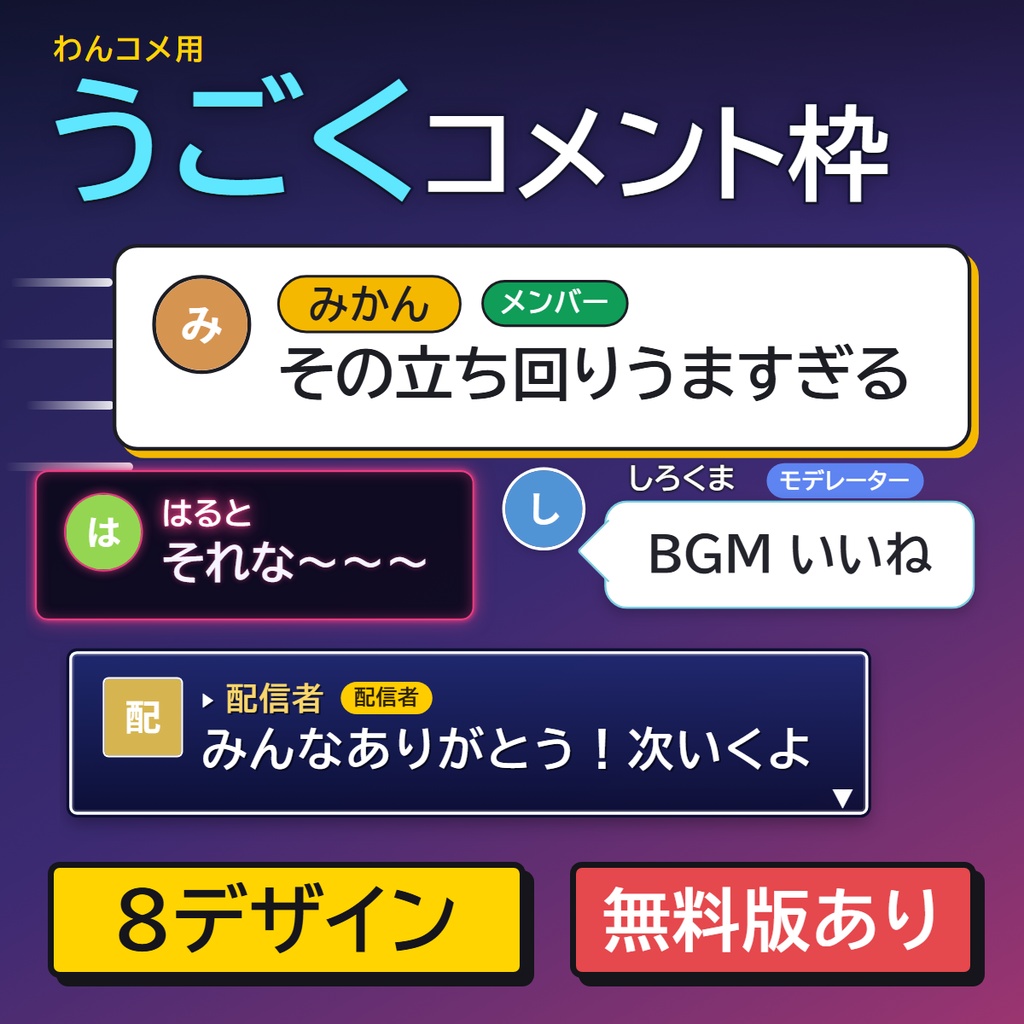
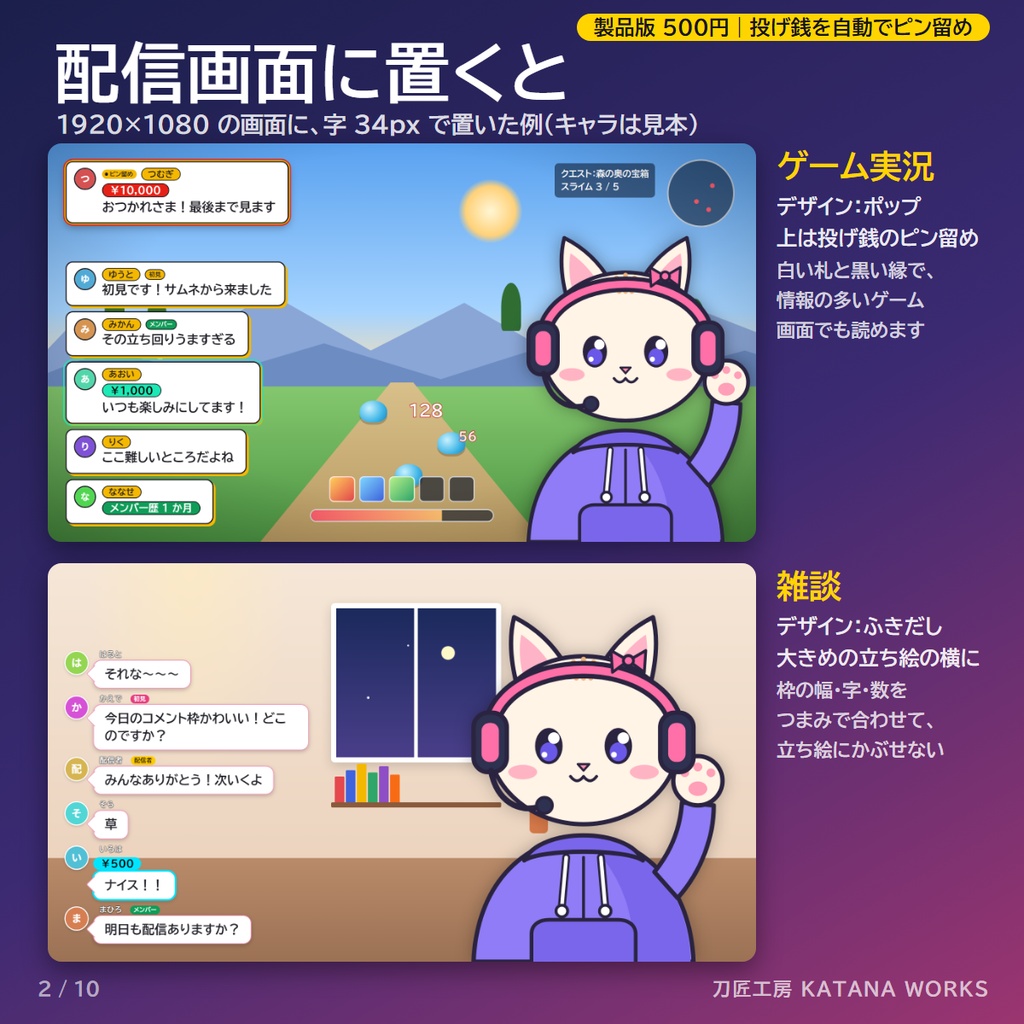
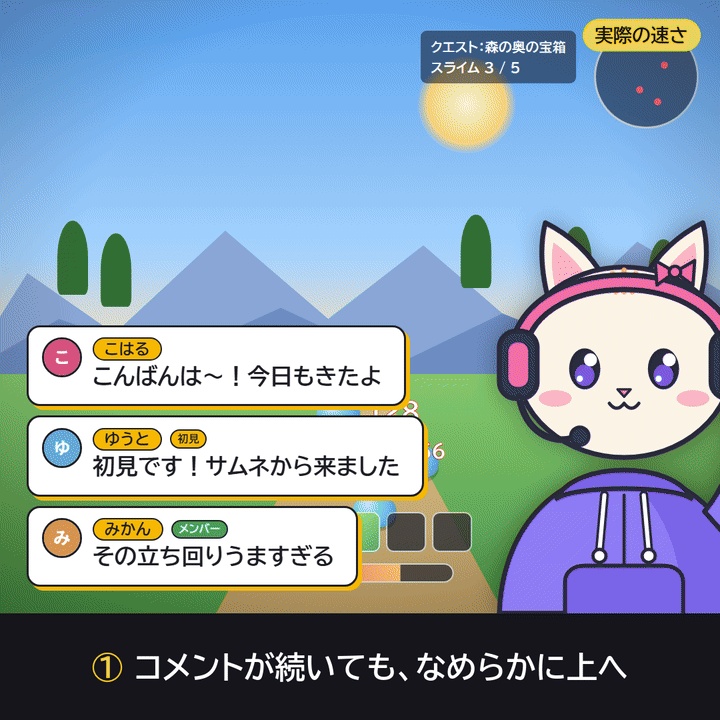
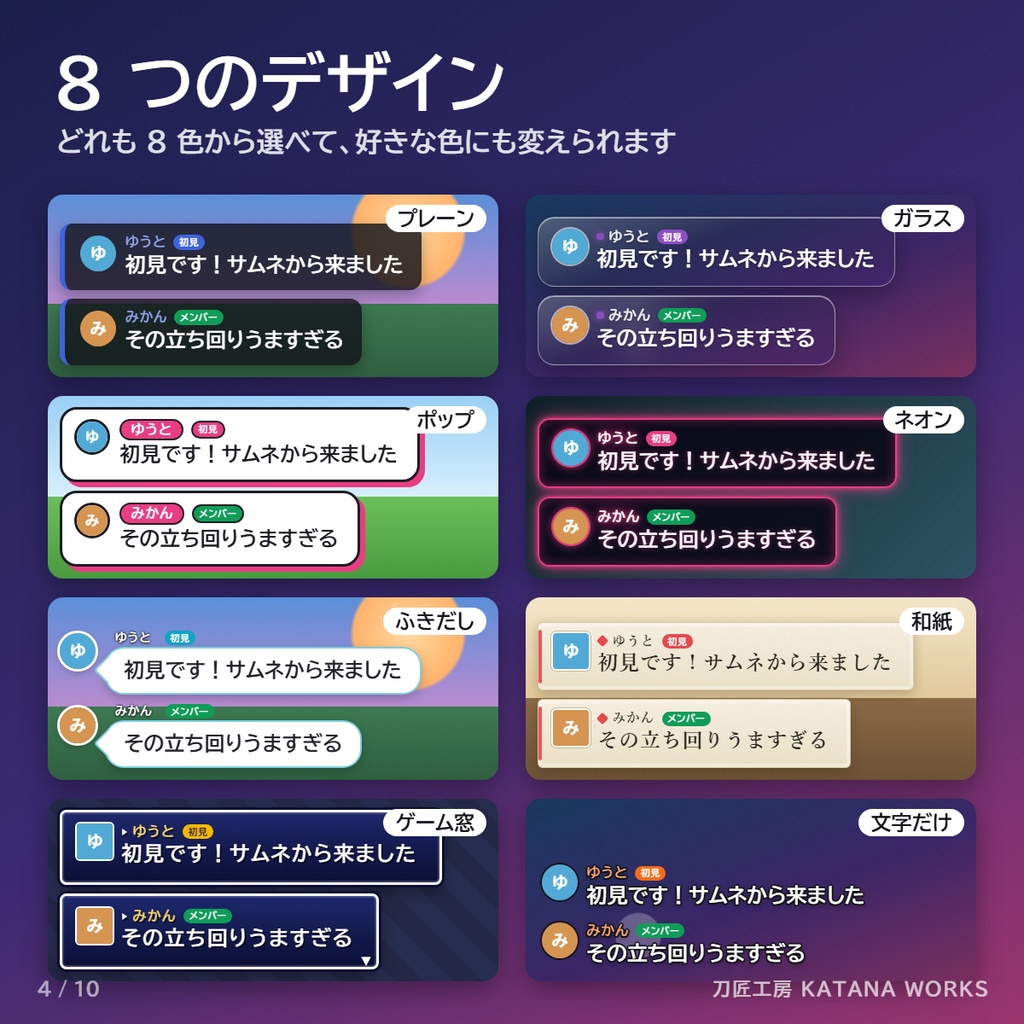
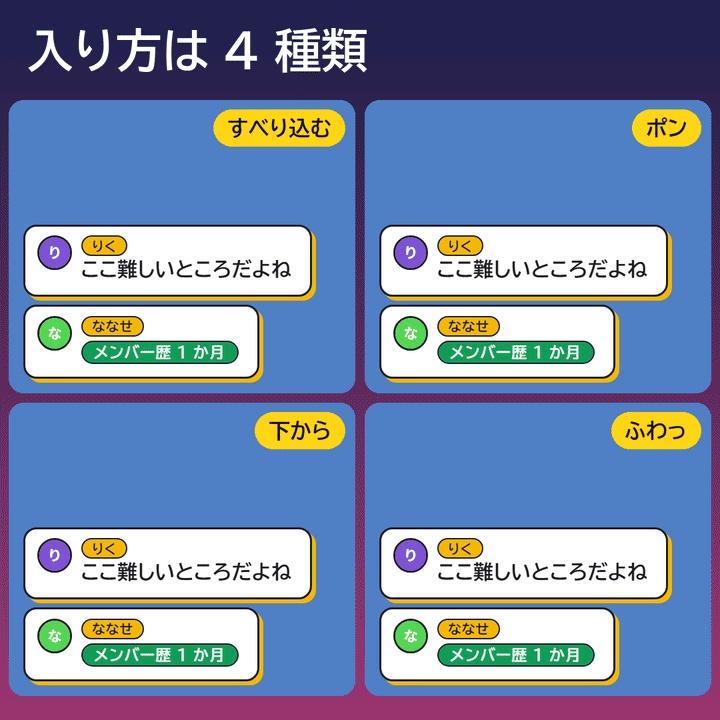
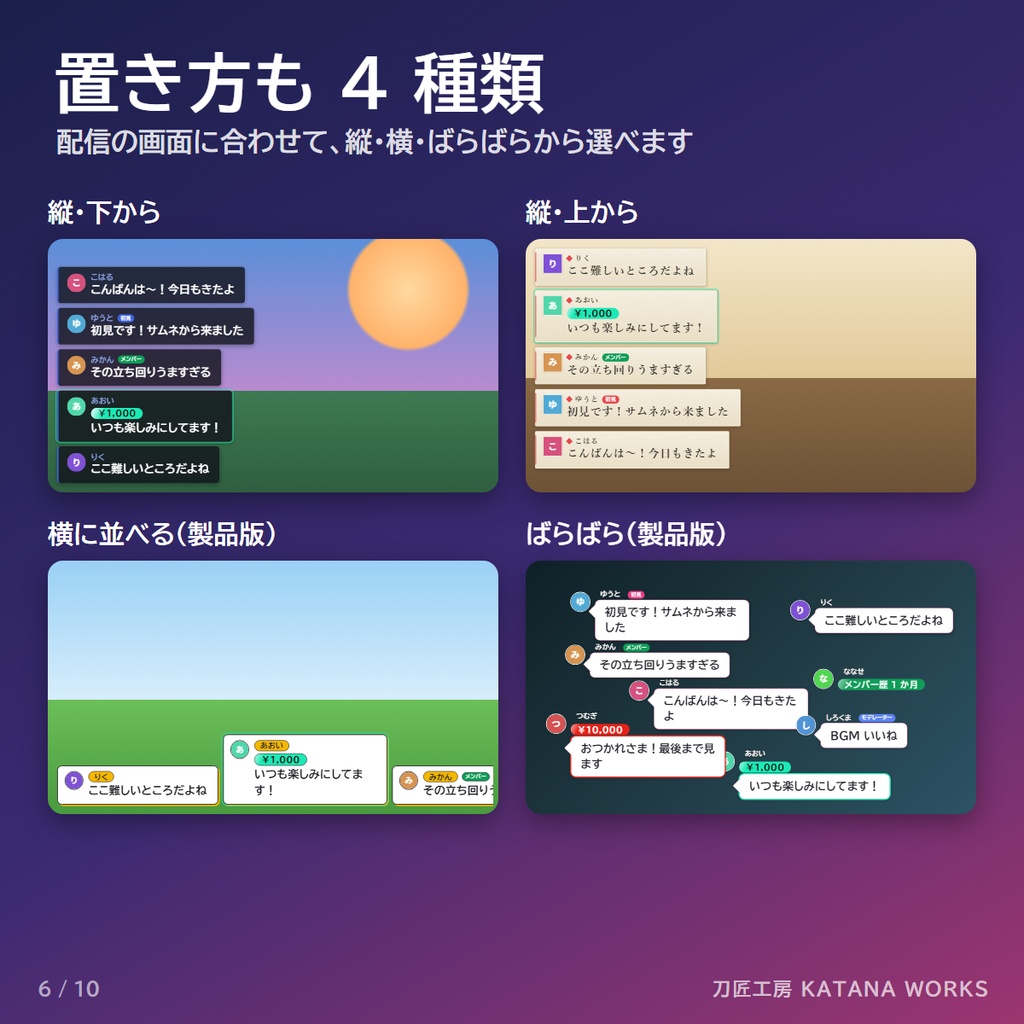
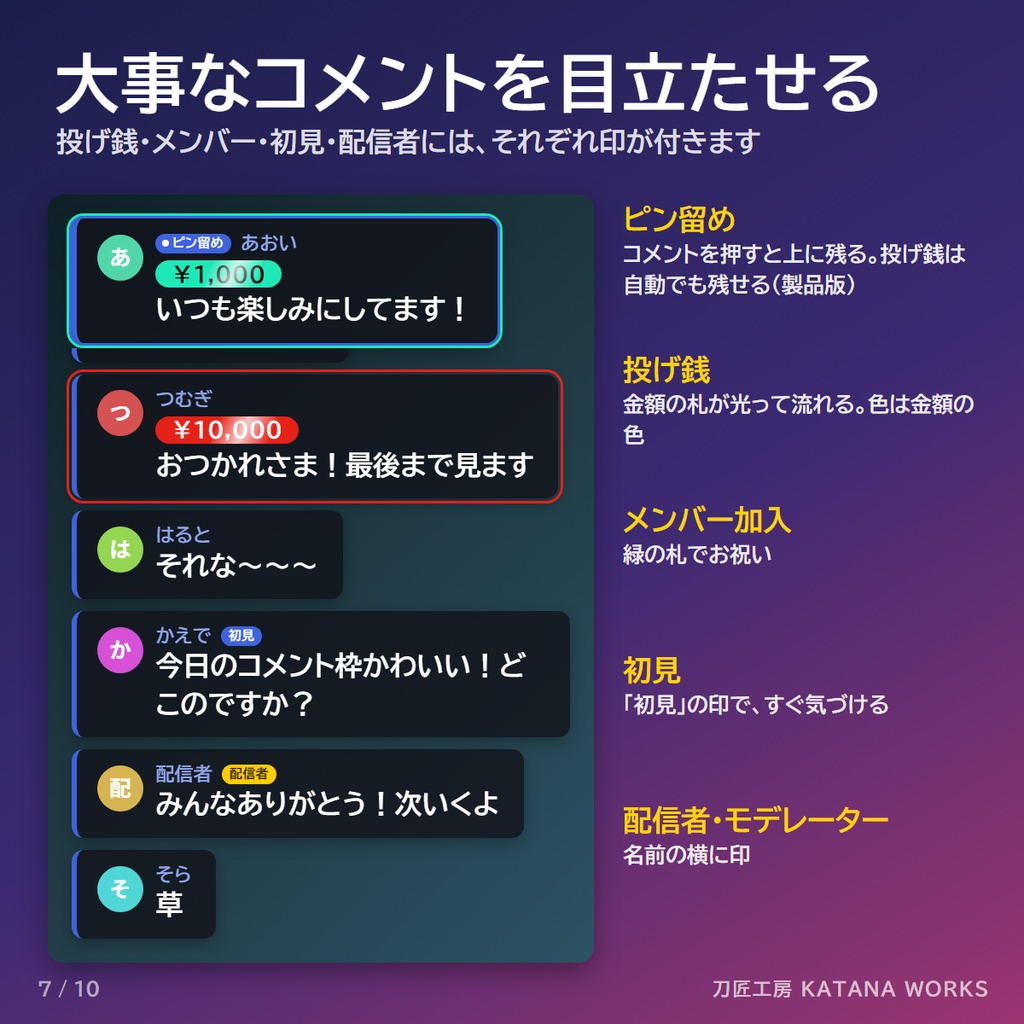
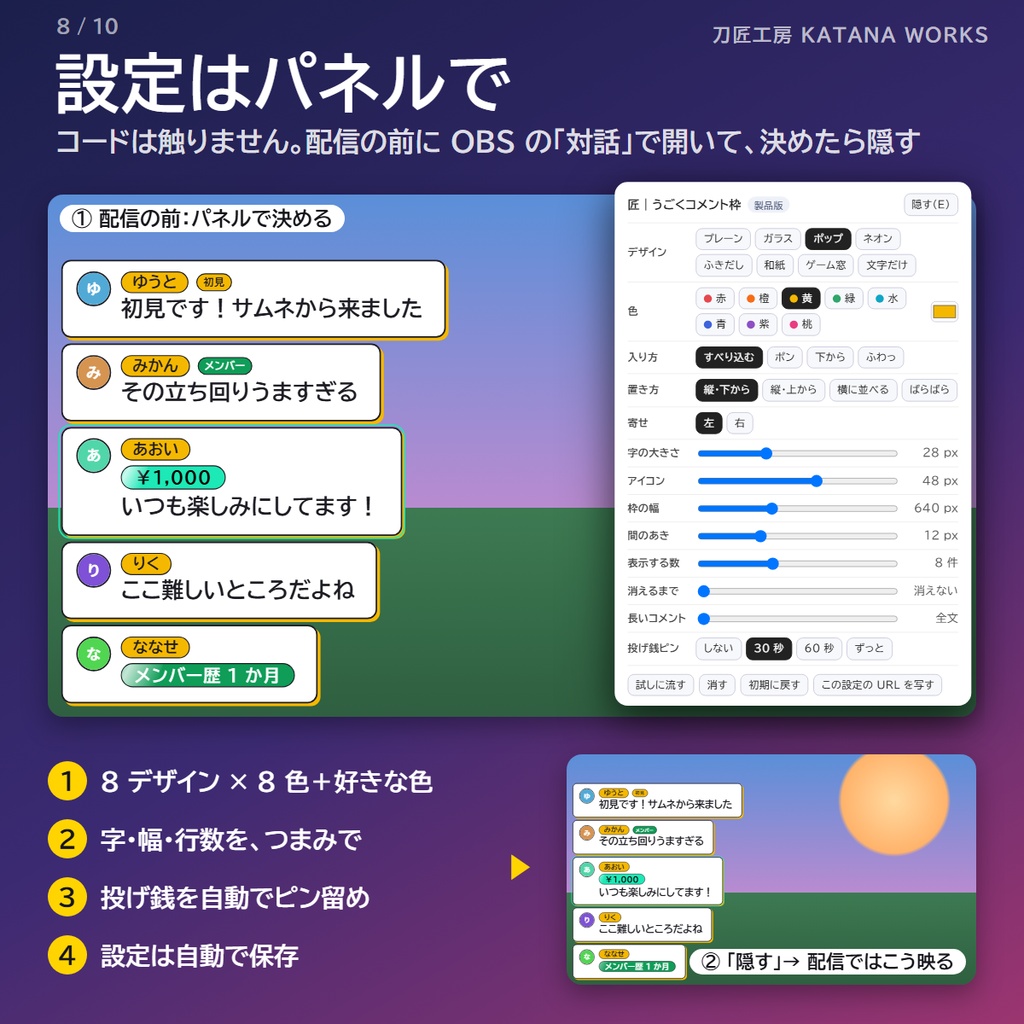
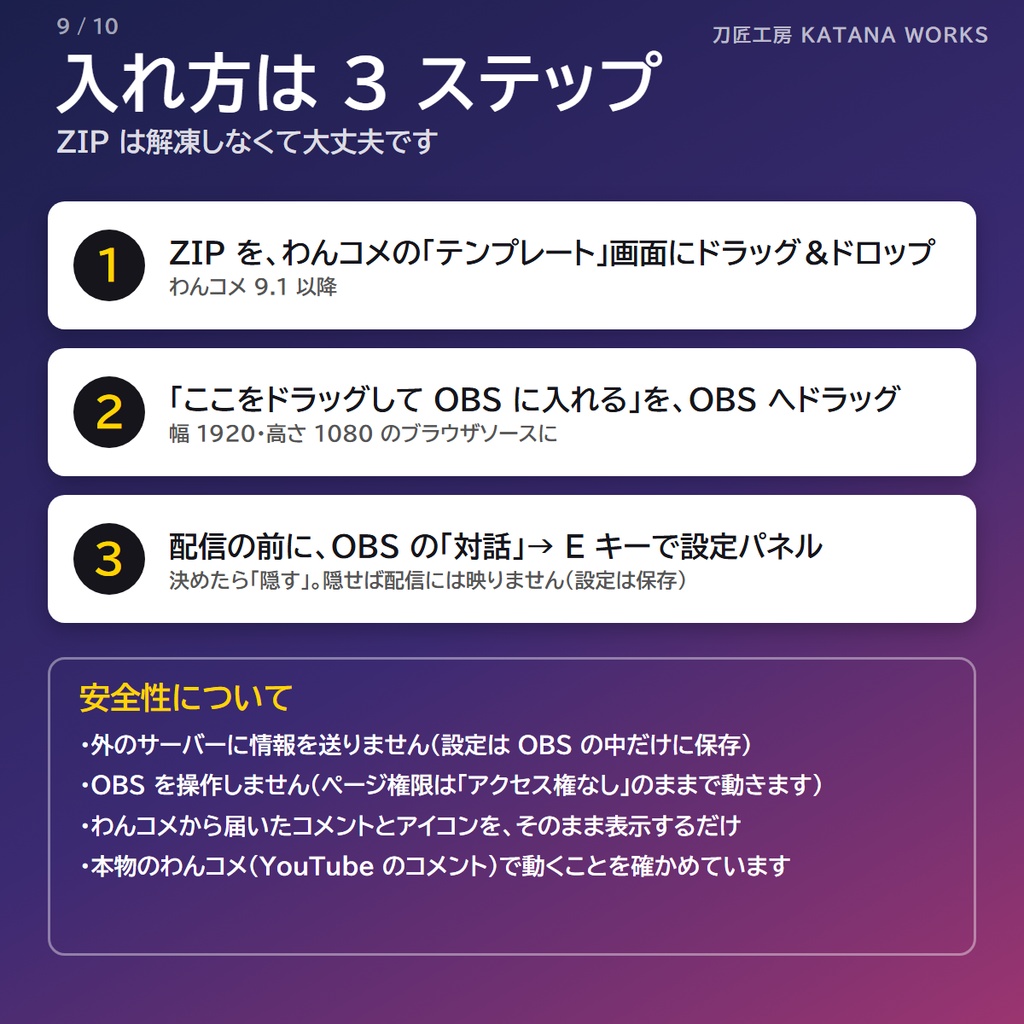
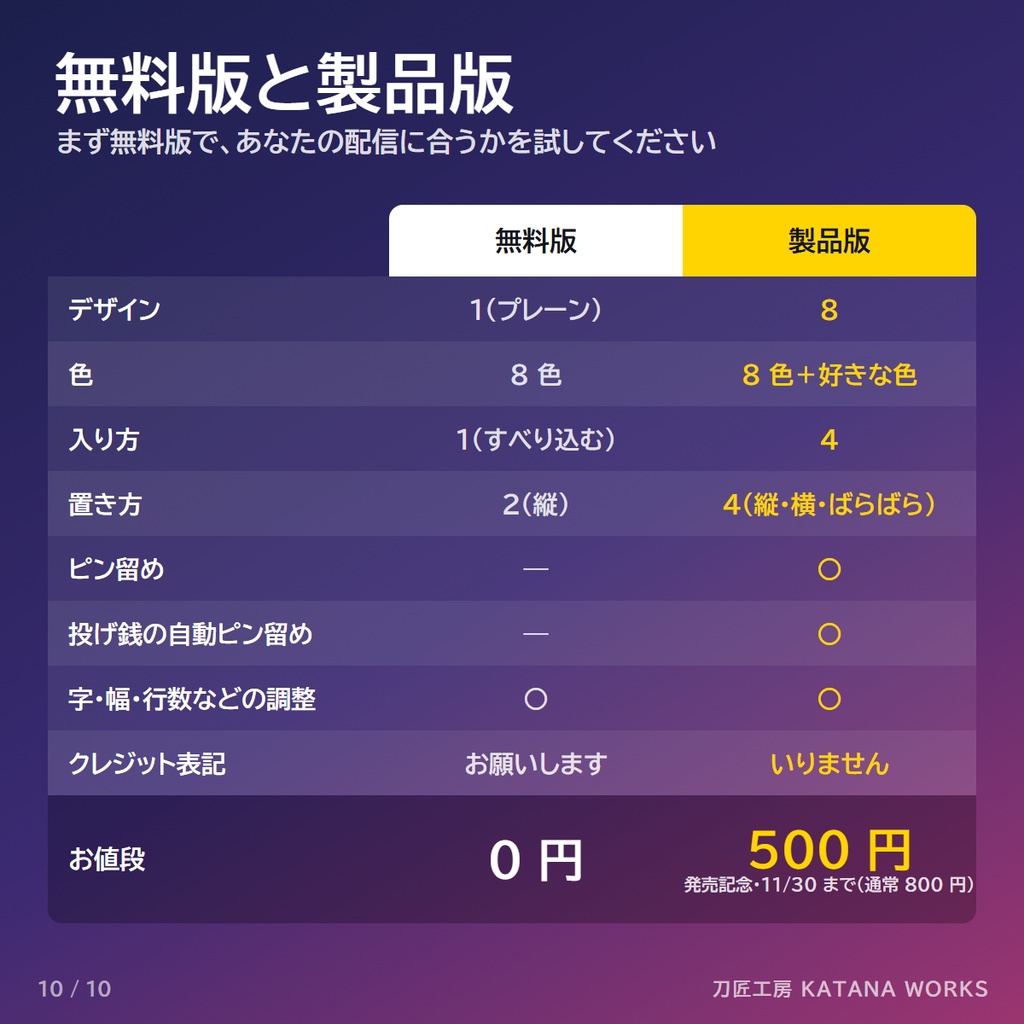
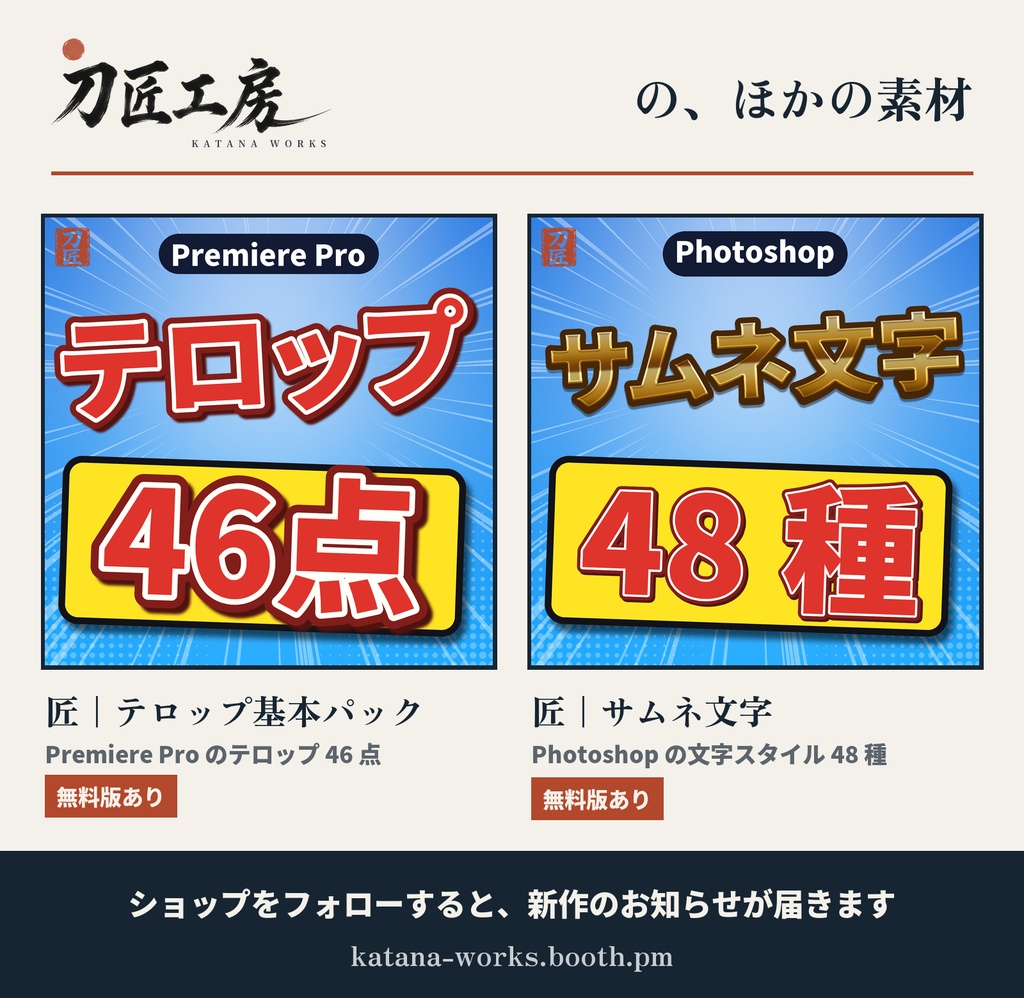


わんコメに届いたコメントを、動くカードで配信に並べるコメント枠です。 8 つのデザイン・4 つの入り方・4 つの置き方を、OBS の上の設定パネルで選ぶだけ。コードやCSSは触りません。無料版あり。 動き方は、商品画像の 3 枚目(動きの見本)と 5 枚目(入り方)で、実際の速さのまま見られます。 ■ この商品の特長 ・8 つのデザイン:プレーン/ガラス/ポップ/ネオン/ふきだし/和紙/ゲーム窓/文字だけ。どれも 8 色+好きな色 ・4 つの入り方:すべり込む/ポン/下から/ふわっ。前のコメントは、なめらかに押し上げられます ・4 つの置き方:縦(下から・上から)/横に並べる/ばらばら。左寄せ・右寄せも ・ピン留め:コメントを押すと、いちばん上に残る(お知らせや、うれしかったコメントに) ・投げ銭の自動ピン留め:投げ銭が来たら、30 秒・60 秒・ずっとから選んだ間、上に残す。配信中に押す手間がいりません ・投げ銭は金額の札が光り、メンバー加入・初見・配信者・モデレーターには印 ・字・アイコン・枠の幅・間・表示する数・消えるまでの秒・長いコメントの行数(全文か 1〜8 行まで)を、つまみで ・設定は自動で保存。「この設定の URL を写す」で、パネルを開かずに設定を渡せます ・本物のわんコメ(YouTube のコメント)で、コメント・投げ銭・初見・絵文字が出ることを確かめました ━━━━━━━━━━━━━━━━ 【無料版】0 円 ━━━━━━━━━━━━━━━━ デザインは「プレーン」、入り方は「すべり込む」、置き方は縦の 2 つ。色・字・アイコン・幅などの調整は製品版と同じです。 まずは無料版で、あなたの配信の画面に合うかを試してください。配信の概要欄などに「コメント枠:刀匠工房 KATANA WORKS」の表記をお願いします。 ━━━━━━━━━━━━━━━━ 【製品版】500 円(発売記念価格・11/30 まで。12/1 から 800 円) ━━━━━━━━━━━━━━━━ ・8 デザイン・4 つの入り方・4 つの置き方・ピン留め・投げ銭の自動ピン留め・好きな色 ・クレジット表記はいりません ━━━━━━━━━━━━━━━━ 【入れ方】 ━━━━━━━━━━━━━━━━ 1. ZIP を、解凍せずに、わんコメの「テンプレート」画面にドラッグ&ドロップ 2. 一覧の「ここをドラッグして OBS に入れる」を、OBS へドラッグ(幅 1920・高さ 1080) 3. 配信の前に、OBS でソースを選んで「対話」→ E キーで設定パネル。決めたら「隠す」 (パネルは、出している間は配信にも映ります。隠せば映りません。設定は自動で保存されます) くわしくは、同じページの「使い方ガイド(PDF)」に。 ■ 配信中の操作 ・ふだんは何もしなくて大丈夫です(コメントは自動で流れ、投げ銭は自動でピン留めにもできます) ・手でピン留めする時だけ、OBS でソースを選んで「対話」を開き、残したいコメントを押します ・設定パネルは、配信の前に決めて隠しておきます(出している間は配信にも映ります) ■ 同梱物 ・わんコメテンプレート(ZIP)1 つ:製品版は takumi-comment-frame、無料版は takumi-comment-frame-free(両方を並べて入れられます) ・使い方ガイド(PDF) ■ 動作環境 ・わんコメ 9.1 以降(Windows で確かめています) ・OBS Studio(ブラウザソースが使える版) ・YouTube のコメントで確かめています。ほかの配信サイトでも、わんコメが受け取ったコメントを表示します ■ 安全性について ・外のサーバーに情報を送る機能はありません。設定は OBS のブラウザソースの中だけに保存されます ・OBS を操作しません(シーンの切り替え・配信の開始など)。ブラウザソースの「ページ権限」は「アクセス権なし」のままで動きます ・マイク・カメラ・OBS の WebSocket にはつなぎません ・リスナーのアイコンや絵文字の画像は、わんコメから届いた物をそのまま表示します 【よくある質問】 Q. 色が灰色っぽく見えます。 A. OBS でソースを右クリック →「ブレンド方法」→「SRGB オフ」にしてください。 Q. 新しい版に入れ替えるには? A. わんコメのテンプレート一覧で古い方を消してから、新しい ZIP をドラッグ&ドロップしてください(同じ名前があると入りません)。 Q. 設定パネルが配信に映ってしまいます。 A. パネルは、出している間は配信にも映ります。OBS の「対話」の窓で E キーを押すか、「隠す」を押してください。OBS の中では、最初はパネルを出さないようにしてあります。配信中に設定を変えたい時は、Chrome などのブラウザでわんコメのテンプレートを開いて設定し、「この設定の URL を写す」で写した URL を OBS のブラウザソースに貼る方法もあります(OBS ではパネルを一度も出さずに済みます)。 Q. ピン留めは、配信中にどう使いますか? A. 投げ銭なら、設定パネルの「投げ銭ピン」で自動にできます(30 秒・60 秒・ずっと)。ほかのコメントは、OBS でソースを選んで「対話」を開き、残したいコメントを押します。外す時は、上に残ったコメントを押します。パネルを出さなくても使えます。 Q. 投げ銭が続いたら、自動のピン留めはどうなりますか? A. 上に残るのは 1 件で、新しい投げ銭に入れ替わります。「ずっと」にした時は、次の投げ銭が来るか、押して外すまで残ります。 Q. わんコメでコメントを消したら? A. この枠からも消えます。ピン留めしていたコメントなら、ピンも外れます。 Q. 新しい版に入れ替えると、設定は消えますか? A. 消えません。設定は OBS の中に保存されていて、同じ名前のテンプレートに入れ替えればそのまま使えます。 Q. 別のシーンや、別のパソコンでも同じ見た目にできますか? A. できます。同じブラウザソースをほかのシーンに追加すれば、同じ見た目です。シーンごとに見た目を変えたい時や、別のパソコンで使う時は、設定パネルの「この設定の URL を写す」で写した URL を、そのブラウザソースに貼ってください(別のパソコンでは、先にそのパソコンのわんコメにもこのテンプレートを入れます)。URL で決めた見た目は、ほかのブラウザソースには移りません。 Q. 長いコメント・絵文字・連投は、どう出ますか? A. 長いコメントは、初めは折り返して全文を出します。画面を埋めたくない時は「長いコメント」で 1〜8 行までにでき、はみ出た分は「…」になります。絵文字やスタンプは字の大きさに合わせます。連投もすべて出して、「表示する数」を超えるか、枠の高さに入りきらなくなると、古い物から消えます(ピン留めの下にもぐり込みません)。 Q. コメントが出ません。 A. 次の順に確かめてください。①わんコメが配信につながっているか(わんコメの画面にコメントが流れているか)②OBS のブラウザソースの URL が、わんコメの一覧の「ここをドラッグして OBS に入れる」から入れた物か ③ソースを右クリック →「プロパティ」→「キャッシュを更新して再読み込み」。設定パネルの「試しに流す」で試しのコメントが出れば、コメント枠そのものは動いています。 Q. 「初見」の印は、どう決まりますか? A. わんコメが初見と判定したコメントに付きます(判定はわんコメのままです)。メンバー・配信者・モデレーターの印も、わんコメから届いたとおりに付きます。 Q. 商品画像のコメントや名前、キャラは? A. 表示の例です(架空の物です)。 ━━━━━━━━━━━━━━━━ 【ご利用にあたって】 ━━━━━━━━━━━━━━━━ ◎できること ・ご自身の配信・動画で使う(収益化している配信・企業案件の配信を含む) ・このコメント枠が映った配信のアーカイブ・録画・切り抜き・スクリーンショットを公開する ・設定パネルや URL で、色・大きさ・形を変える ・ご自身の複数のパソコン・配信環境で使う ✕できないこと ・ZIP・ファイル(HTML・CSS・JS・画像)そのものの再配布・転売・譲渡・共有(改変した物も含みます) ・自分が作った物として公開・配布・販売する ・プログラムやデザインの一部を取り出して、ほかの商品・道具に入れて配る ・購入した方以外との共用(事務所・グループで使う時は、使う人の人数分の購入が必要です) ・AI の学習に使う ━━━━━━━━━━━━━━━━ 刀匠工房 KATANA WORKS お問い合わせは BOOTH のメッセージから。 ■ 刀匠工房のほかの素材 ・匠|テロップ基本パック(Premiere Pro のテロップ 46 点・無料版あり) https://katana-works.booth.pm/items/9097098 ・匠|サムネ文字(Photoshop の文字スタイル 48 種・無料版あり) https://katana-works.booth.pm/items/9167037 ショップをフォローすると、新作のお知らせが届きます。 ショップ:https://katana-works.booth.pm/