

【無料】Quest用明るさ調整ツール / Brightness Adjuster for Quest
- ダウンロード商品¥ 0
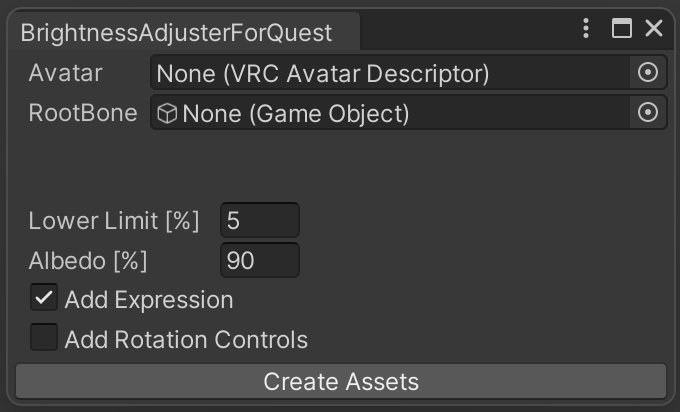

一部機能に制限はありますがQuestでも明るさを調整できるツールです。 対象バージョン Unity2022.3.22f1 紹介ツイート https://x.com/fum1023/status/1783551368592257364 使い方 1. zipファイルを解凍し、unitypackageをインポートします。 2. 上のメニューからfum1→BrightnessAdjusterForQuestでウィンドウを開きます。 3. アバターを選択し、その中の明るさを調整したいRendererを選択します。(RootBoneも選択することを推奨します。) 4. 明るさの下限を設定し、Expressionを使用するかを選択します。Expressionでは明るさの下限とAlbedo(ワールドの光からの影響)の強さを設定できます。 5. ボタンを押すと明るさの調整に必要なファイルとアバターのコピーを生成し、アバターにセットします。 6. 同包されているVertexCubeをアバターのRootBone直下に配置し、スケールをアバターがはみ出さない程度の大きさに調整してAAOなどで他のメッシュと統合することでスポットライトなどの光に対しての当たり判定を揃えることができます。 仕様 マテリアルをStandard Liteに変換し、EmissionとAlbedoで明るさを調整します。 メッシュから法線を消し、Standard特有の変な影を無くします。 新しく作られたマテリアルとメッシュ、Expressionを使う場合はそれに加えてExpressions Menu、Expression Parameters、Animation、Animator Controllerを生成します。 RootBoneを設定するとメッシュ全体の法線が上向きに固定され、明るさが安定します。(オプションで法線の角度を調整することもできます。) 注意 MatCapは使えません。 元のマテリアルがStandard Lite以外の場合はメインのテクスチャの設定のみが残ります。 元のマテリアルがStandard Liteの場合は設定が残りますが、Emissionは明るさ調整のため上書きされます。 このツールはMITライセンスを使用しています Copyright (C) 2024 fum1 MITライセンス全文 https://opensource.org/license/mit 不具合や要望があればこちらへ https://twitter.com/fum1023