
BlendHub v2 - Blenderファイル管理ダッシュボード
- ダウンロード商品¥ 0
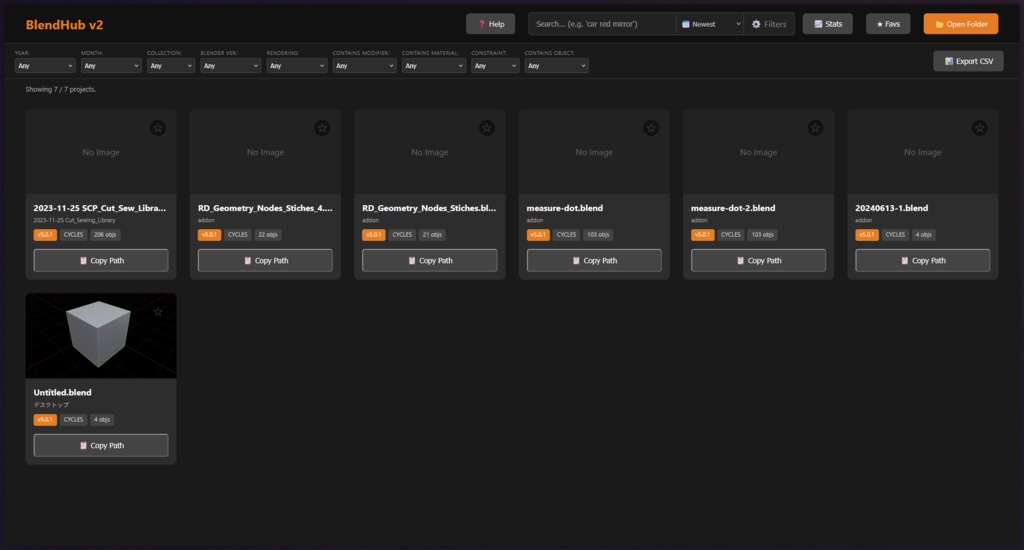
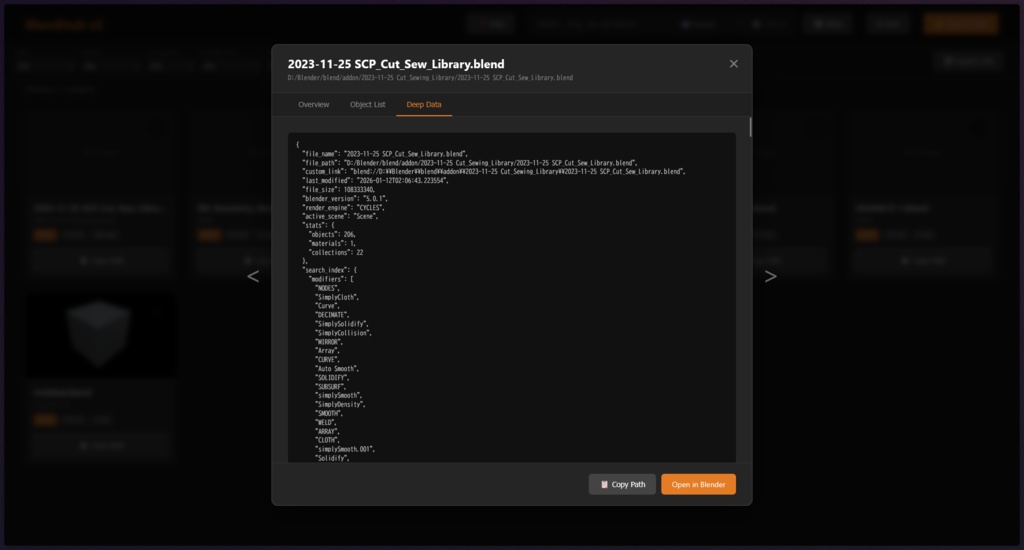


🎯 あなたの「あのファイルどこだっけ?」を解決します BlendHubは、増え続けるBlenderファイルをサムネイル付きで一覧表示し、ファイルの中身まで検索可能にするアドオン+Webダッシュボードです。 「Mirror使ってたファイルどれだっけ…」 「あのマテリアル使ったプロジェクトを探したい…」 「Blender 3.xで作ったファイルだけ確認したい…」 そんな悩みを、BlendHubが解決します
📦 内容物
Blenderアドオン(BlendHub_Explorer_1_1_0.zip) ブラウザ用ダッシュボード(HTMLアプリ) ユーザーガイド(英語/日本語対応) README.md
✨ 主な機能
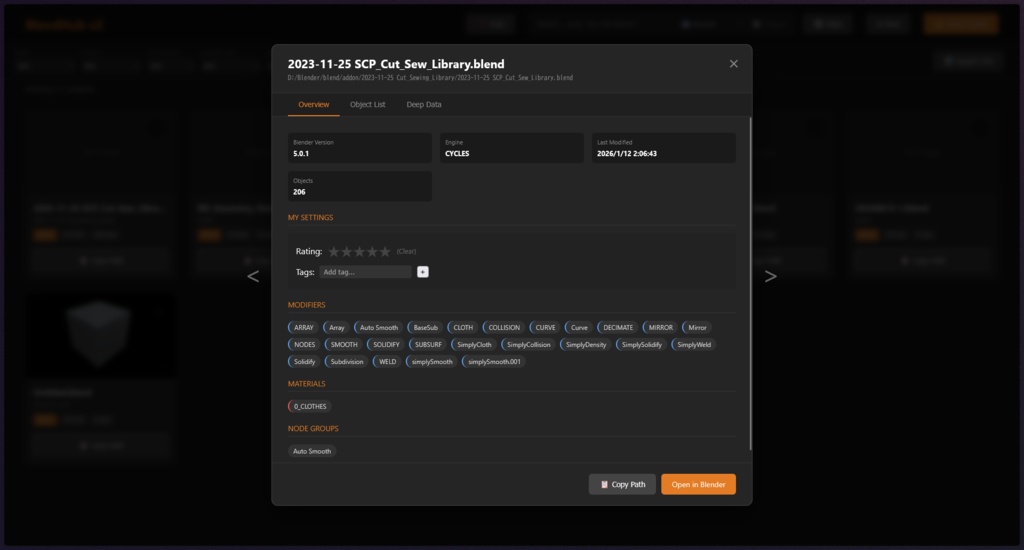
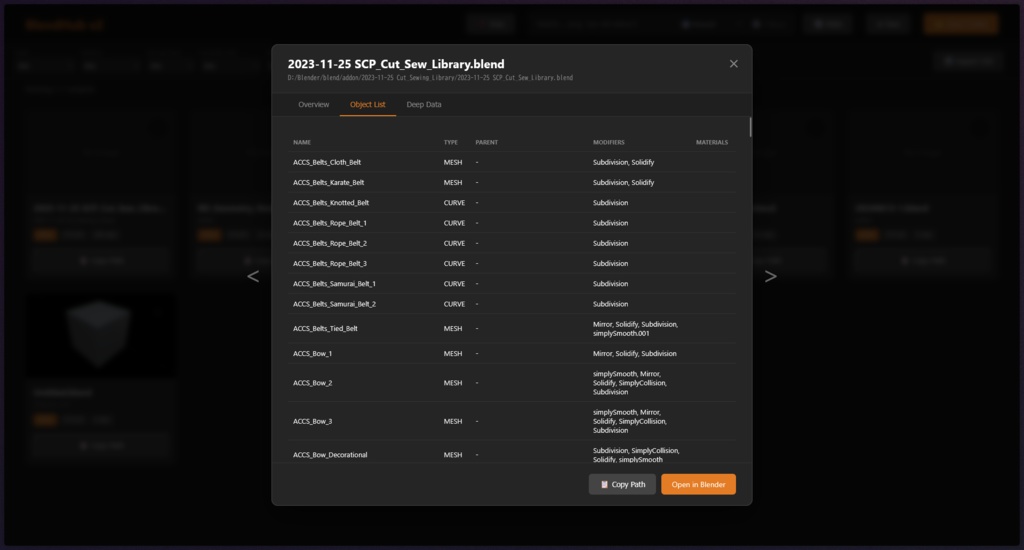
🔹 自動メタデータ生成 .blendファイルを保存するだけで、以下の情報が自動的にJSONファイルとして保存されます: ファイル名、パス、サイズ、最終更新日時 Blenderバージョン、レンダリングエンジン オブジェクト/マテリアル/コレクション数 使用中のモディファイア名・タイプ 使用中のコンストレイント名・タイプ マテリアル名、ノードグループ名 テクスチャ/画像ファイル名 頂点グループ、シェイプキー 🔹 サムネイル自動生成 ファイル保存時に、現在のビューポートを自動キャプチャしてサムネイル画像(PNG)を生成します。 🔹 ビジュアルダッシュボード ブラウザで動作するダッシュボードで、アセットをカード形式で一覧表示: サムネイル付きカード表示 リアルタイム検索&フィルタリング 日付/名前/サイズでソート お気に入り登録 5段階評価 カスタムタグ付け 🔹 Deep Search(詳細検索) ファイル名だけでなく、ファイルの中身まで検索可能: 検索例 意味 Mirror Mirrorモディファイアを使っているファイル Glass Glassマテリアルを含むファイル 4.2 Blender 4.2で作成されたファイル hero -CYCLES heroを含むがCYCLES以外のファイル 🔹 除外フィルタ 「これを含まない」という絞り込みも可能: ドロップダウンで「✖ Not CYCLES」を選択 検索欄で「-keyword」と入力 🔹 クリック可能タグ 詳細モーダル内のマテリアル名やノードグループ名をクリックすると、その用語で自動検索。「このマテリアルを使っている他のファイルは?」がワンクリックで探索可能。 🔹 Batch Processing(一括処理) 過去に作成した大量のファイルを一括でメタデータ生成。フォルダを指定してボタンを押すだけで、バックグラウンド処理で高速生成。 🔹 統計ビュー ライブラリ全体の統計情報を可視化: Blenderバージョン分布 レンダリングエンジン使用率 よく使うマテリアルTOP5 月別ファイル作成数
👥 こんな方におすすめ
🟢 初級者の方 「ファイルが増えてきて管理が大変…」という方へ フォルダを開くよりサムネイル一覧の方が分かりやすい 「どれがどのプロジェクトだっけ?」をビジュアルで解決 お気に入り登録で、よく使うファイルにすぐアクセス 特別な知識不要、保存するだけで自動でカタログ化 使い方: アドオンをインストール Export Playerボタンを1回クリック あとは普通に作業するだけ! 🟡 中級者の方 「複数プロジェクトを管理していて、参照したいファイルを探すのに時間がかかる」という方へ モディファイア検索で「Booleanを使ったモデル」を瞬時に発見 マテリアル検索で「特定のシェーダーセットアップ」のファイルを検索 バージョンフィルタで「古いバージョンで作ったファイル」を識別 タグ付け機能で自分なりの分類体系を構築 評価機能で「この参照モデルは優秀」をマーク 活用例: 「以前作ったガラスマテリアルを再利用したい」→ Glass で検索 「Geometry Nodesを使ったファイルを確認したい」→ ノードグループ名で検索 「WIP」「完成」「テンプレート」などのタグで整理 🔴 上級者の方 「大量のアセットライブラリを効率的に管理したい」という方へ 中央集約モードで、散在するプロジェクトのメタデータを一箇所に統合 Batch Processingで既存アセットを一括カタログ化 除外フィルタで高度な絞り込み(例:サブスタンス以外のマテリアル) CSV Exportでメタデータをスプレッドシートに出力、外部ツールで分析 クラウド同期対応で複数PC間でカタログを共有 活用例: NAS上のアセットライブラリを一括スキャン チームで共有するアセットカタログを構築 「EEVEE専用」「CYCLES専用」などの絞り込みでレンダリング計画
🚀 クイックスタート
Step 1: インストール ダウンロードした BlendHub_Explorer_1_1_0.zip をそのまま使用 Blender → Edit → Preferences → Add-ons → Install ZIPファイルを選択 → 「BlendHub」を有効化 Step 2: 初期設定(1回だけ) Preferences → Add-ons → BlendHub を開く Export Player ボタンをクリック 保存先フォルダを選択(例:D:/BlendHub) 自動で BlendHub_Player/metadata/ が作成され、設定完了! Step 3: 通常作業 .blend ファイルを保存するたびに自動でメタデータ生成 全てのJSONとサムネイルは metadata/ フォルダに集約 Step 4: ダッシュボードを開く BlendHub_Player/index.html をブラウザで開く Open Folder → metadata フォルダを選択 全アセットがサムネイル付きで表示!
💡 Tips
フォルダ管理のシンプル化 BlendHub_Player/ フォルダひとつを管理するだけでOK。 バックアップ → このフォルダをコピー クラウド同期 → Dropbox/OneDriveに配置 PC移行 → フォルダを移動するだけ 過去ファイルの一括処理 すでに大量のファイルがある場合は、Batch Processing機能で一括処理。 Preferencesで対象フォルダを指定し、ボタンを押すだけ。 Copy Path機能 カード上の「Copy Path」ボタンでファイルパスをクリップボードにコピー。 適切なBlenderバージョンで手動で開くことができます。
📁 ファイル構成
BlendHub_Explorer_1_1_0/ ├── __init__.py # Blenderアドオン本体 ├── README.md # 説明書 └── dashboard/ ├── index.html # ダッシュボード ├── app.js # ロジック ├── styles.css # スタイル └── Howto.html # ユーザーガイド(英/日)
❓ よくある質問
Q: サムネイルが生成されない A: ビューポートにカメラがあり、3Dビューがアクティブな状態で保存してください。バックグラウンド処理時は自動でOpenGLレンダリングを試みますが、環境によっては失敗することがあります。 Q: 古いファイルも検索したい A: Batch Processing機能で過去のファイルを一括処理できます。Preferencesから対象フォルダを指定してください。 Q: 複数のBlenderバージョンを使っている A: 各ファイルに保存されたBlenderバージョン情報で絞り込み可能です。ダッシュボードからバージョンフィルタを使ってください。 Q: データはどこに保存される? A: 設定した metadata/ フォルダ内にJSONとPNGが保存されます。ブラウザのローカルストレージにお気に入り・評価・タグが保存されます。