

🟡IronBeadsMaker🟡【VRC汎用アクセサリー】
- ダウンロード商品¥ 500
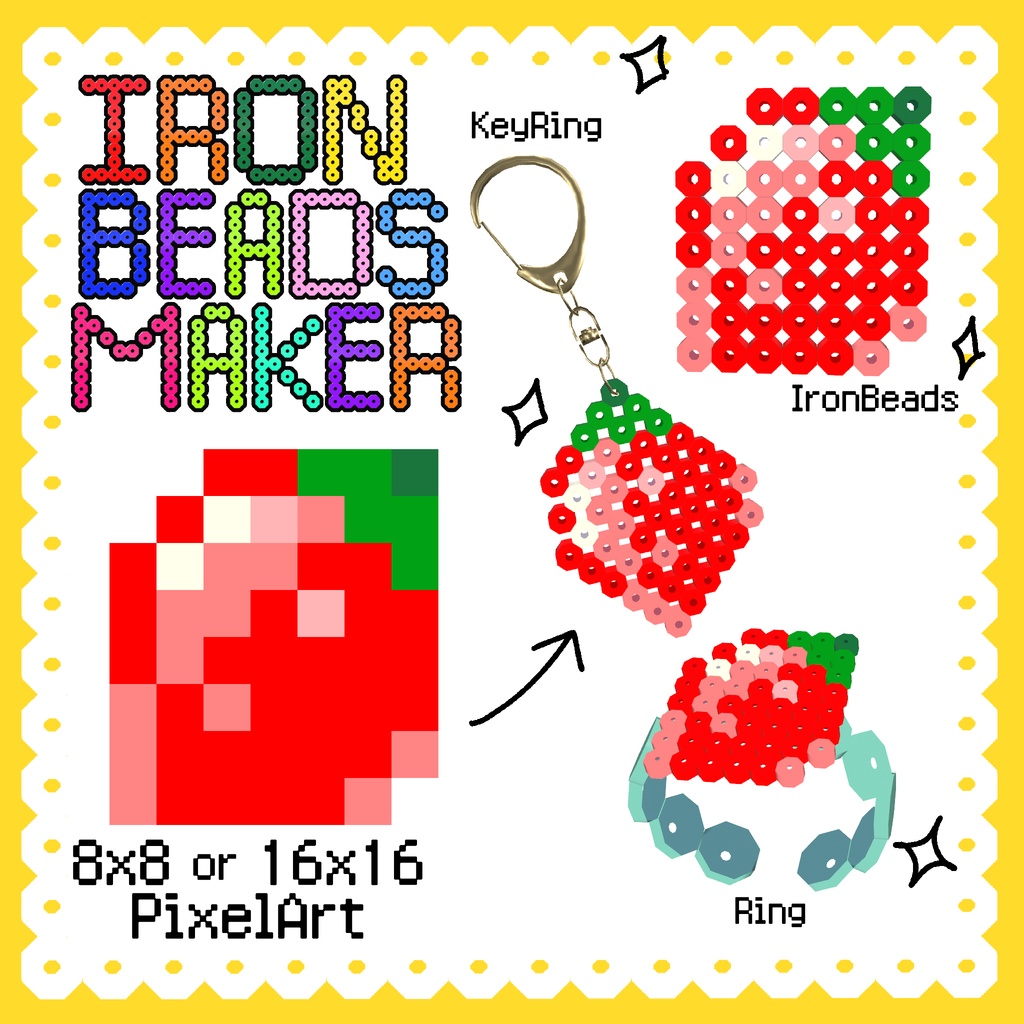
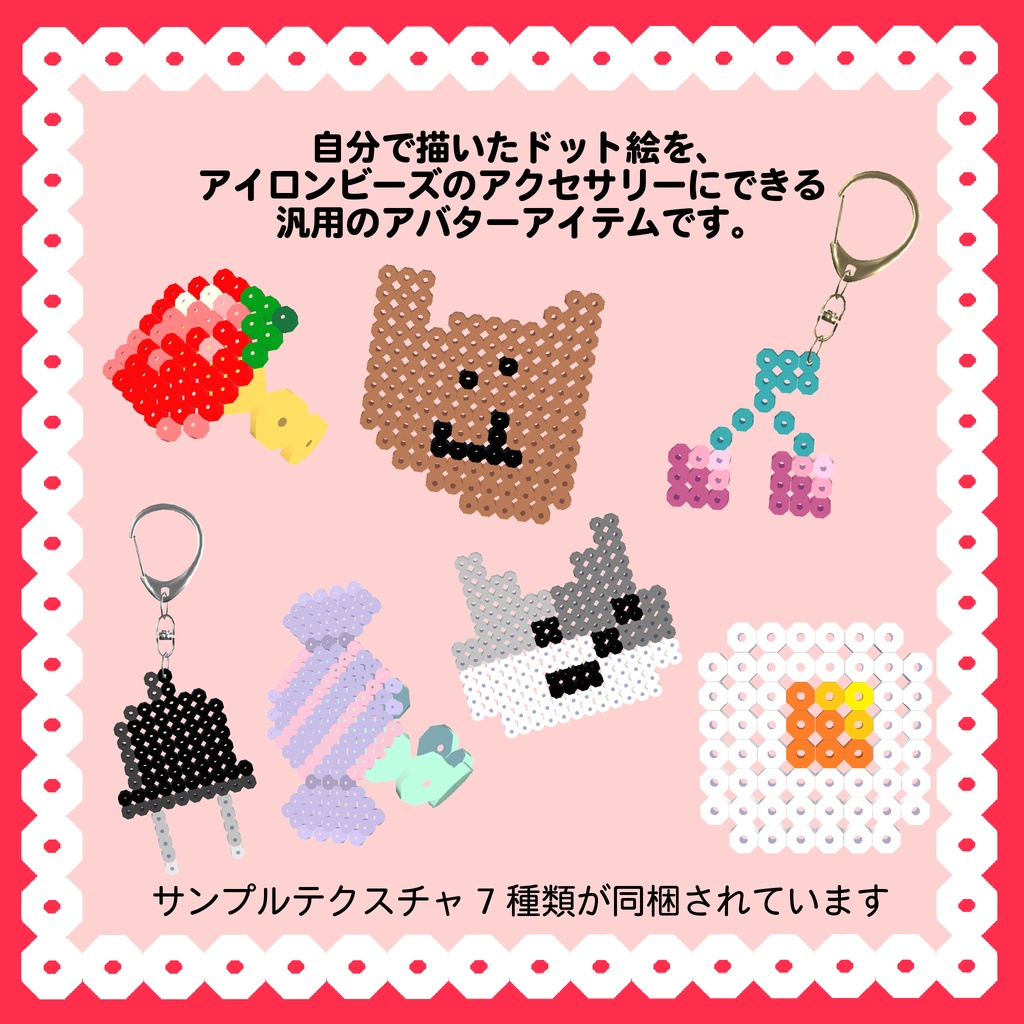
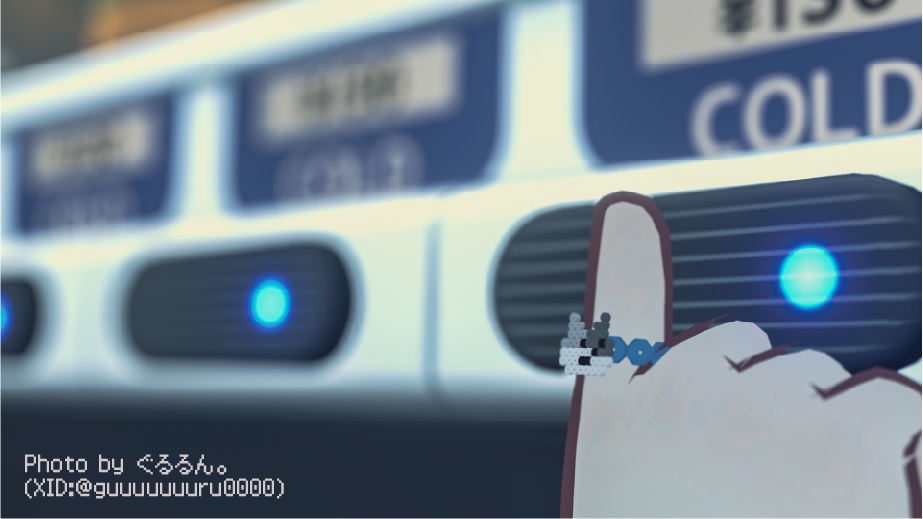
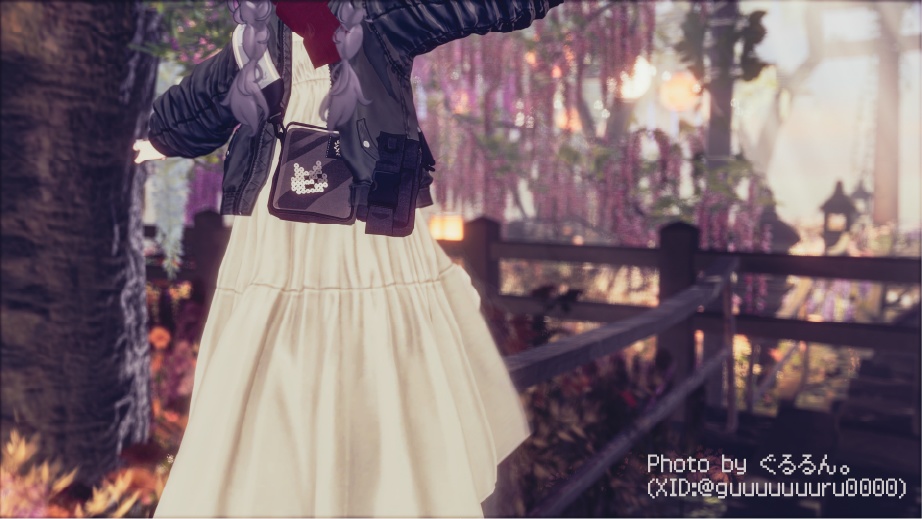
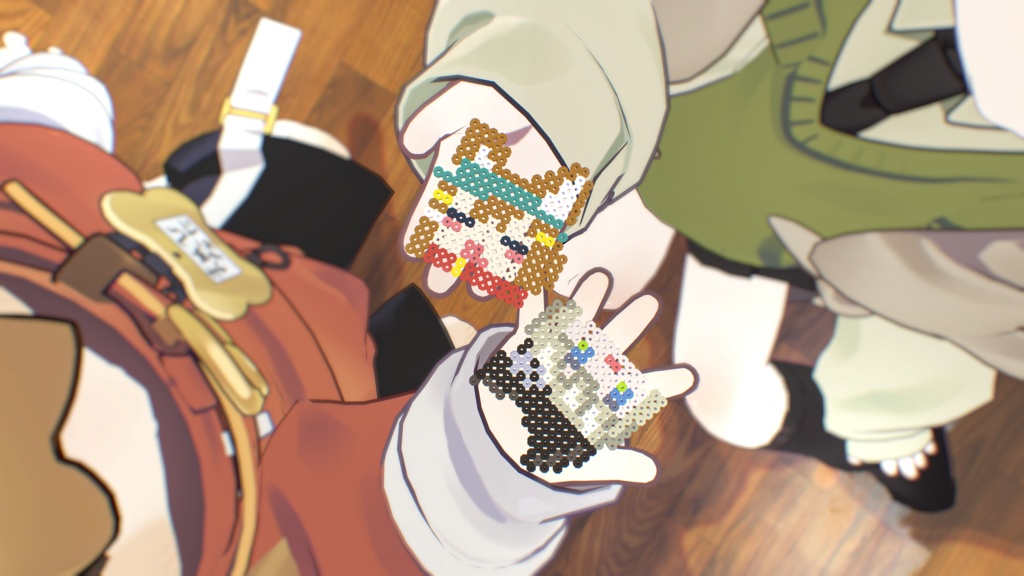
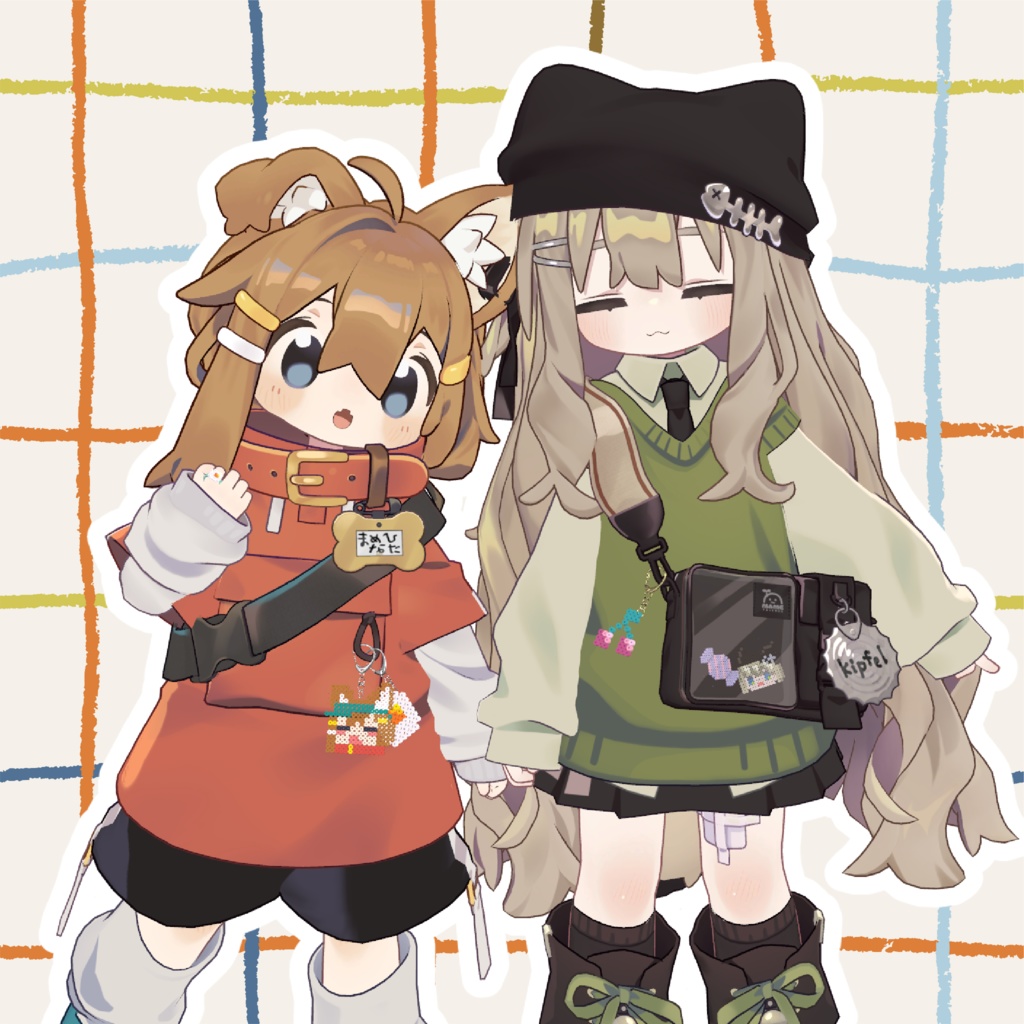


自作のドット絵をアイロンビーズにできる!汎用のVRC用アクセサリーです💍✨️
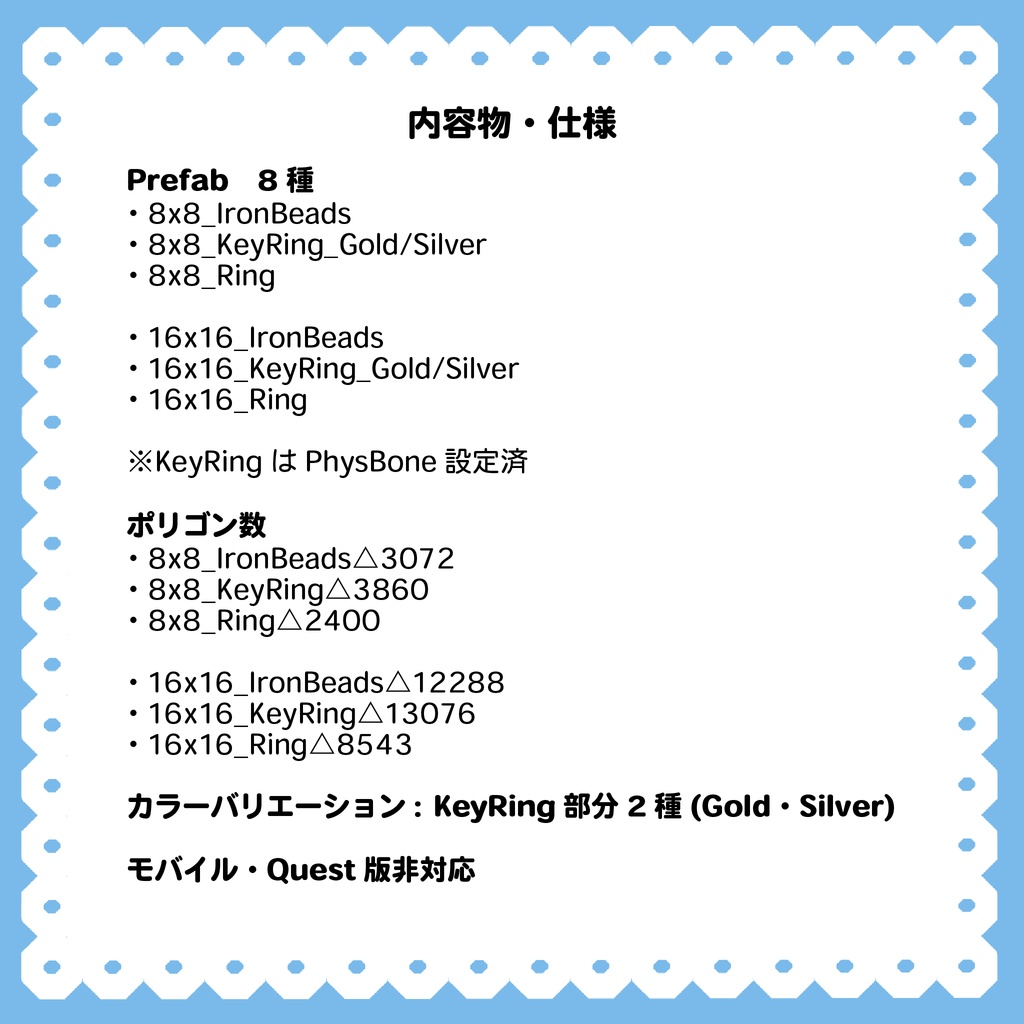
💜内容物・仕様
・プレハブ:8種 ・8x8_IronBeads ・8x8_KeyRing_Gold/Silver ・8x8_Ring ・16x16_IronBeads ・16x16_KeyRing_Gold/Silver ・16x16_Ring ・ポリゴン数: ・8x8_IronBeads△3072 ・8x8_KeyRing△3860 ・8x8_Ring△2400 ・16x16_IronBeads△12288 ・16x16_KeyRing△13076 ・16x16_Ring△8543 ・カラーバリエーション: KeyRing部分2種(Gold・Silver) ・UVガイド用PSD(512px) ・モバイル・Quest版非対応
💜導入方法
・VCCプロジェクトに liltoon、Modular Avatar を追加後、アバター直下に対応プレハブをドラッグアンドドロップで導入します。
💜ドット絵からアイロンビーズにする方法
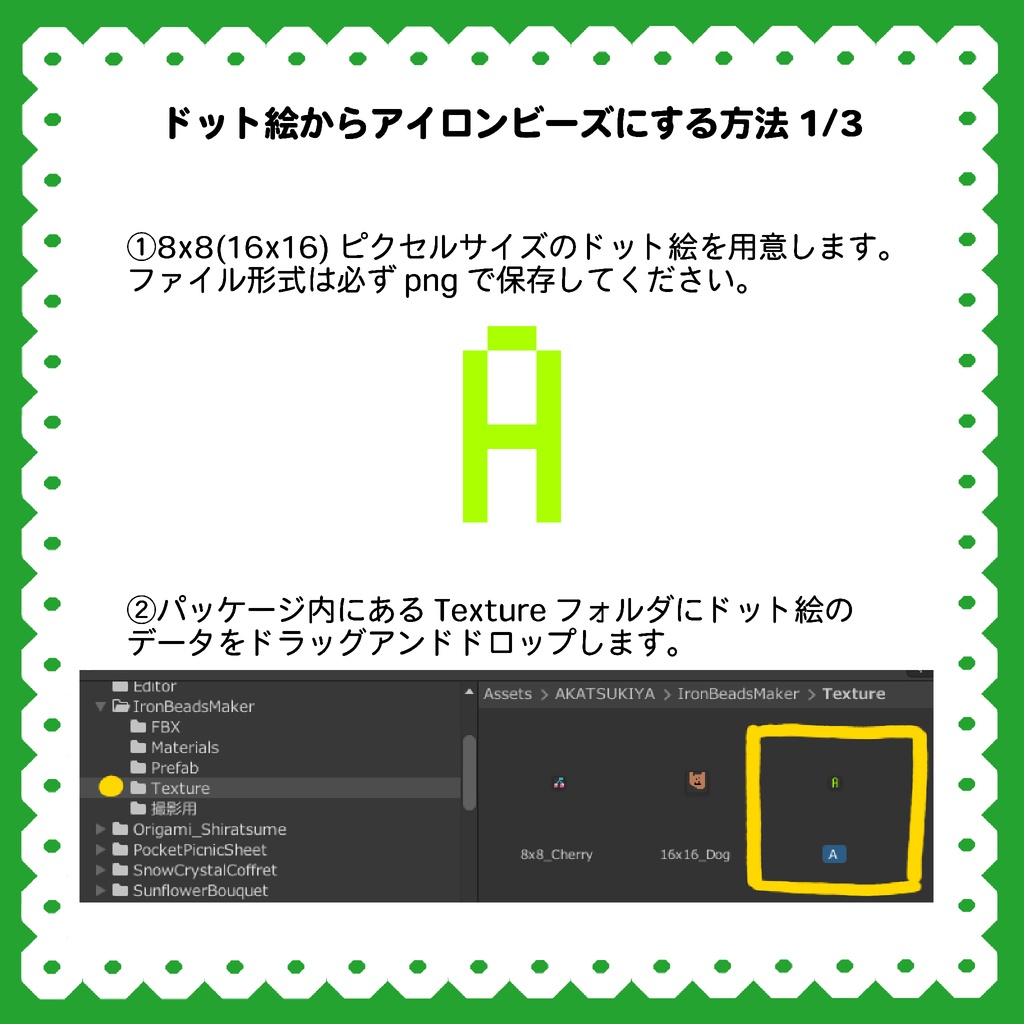
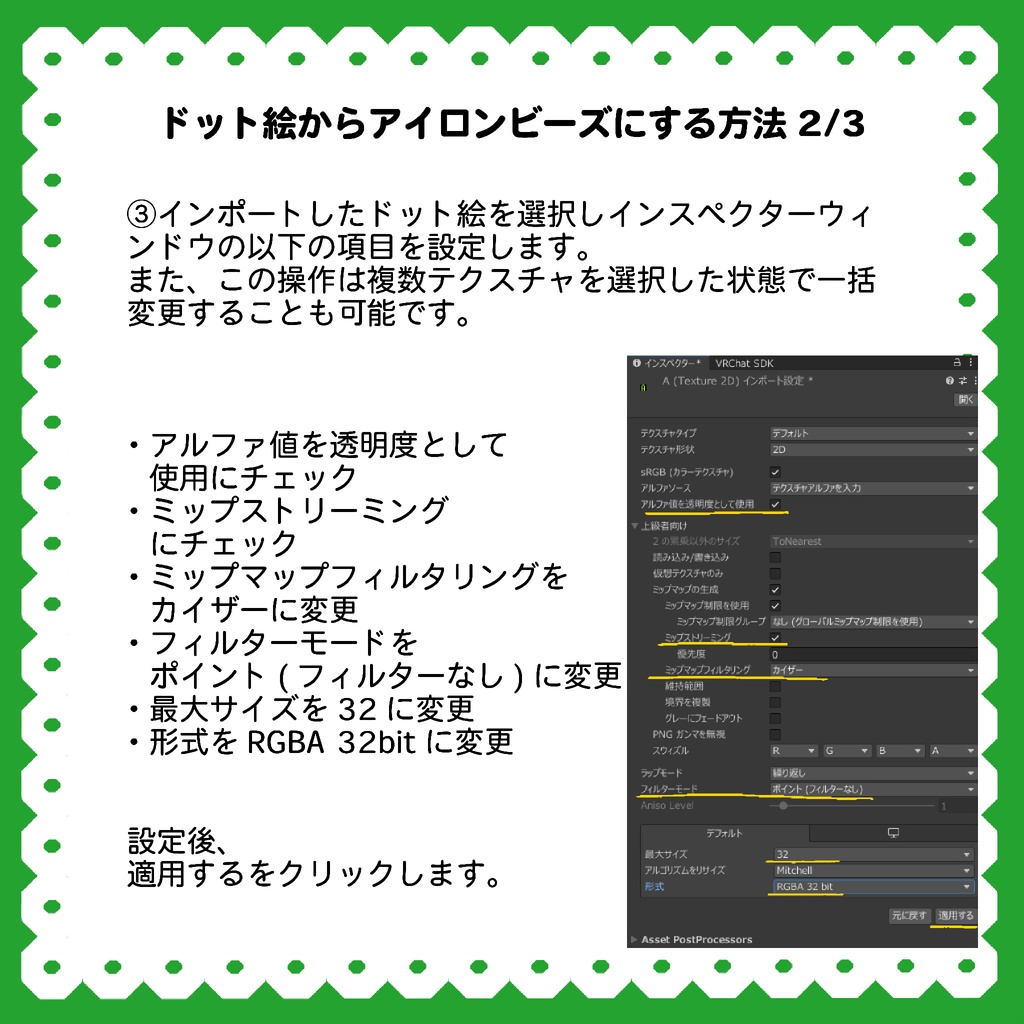
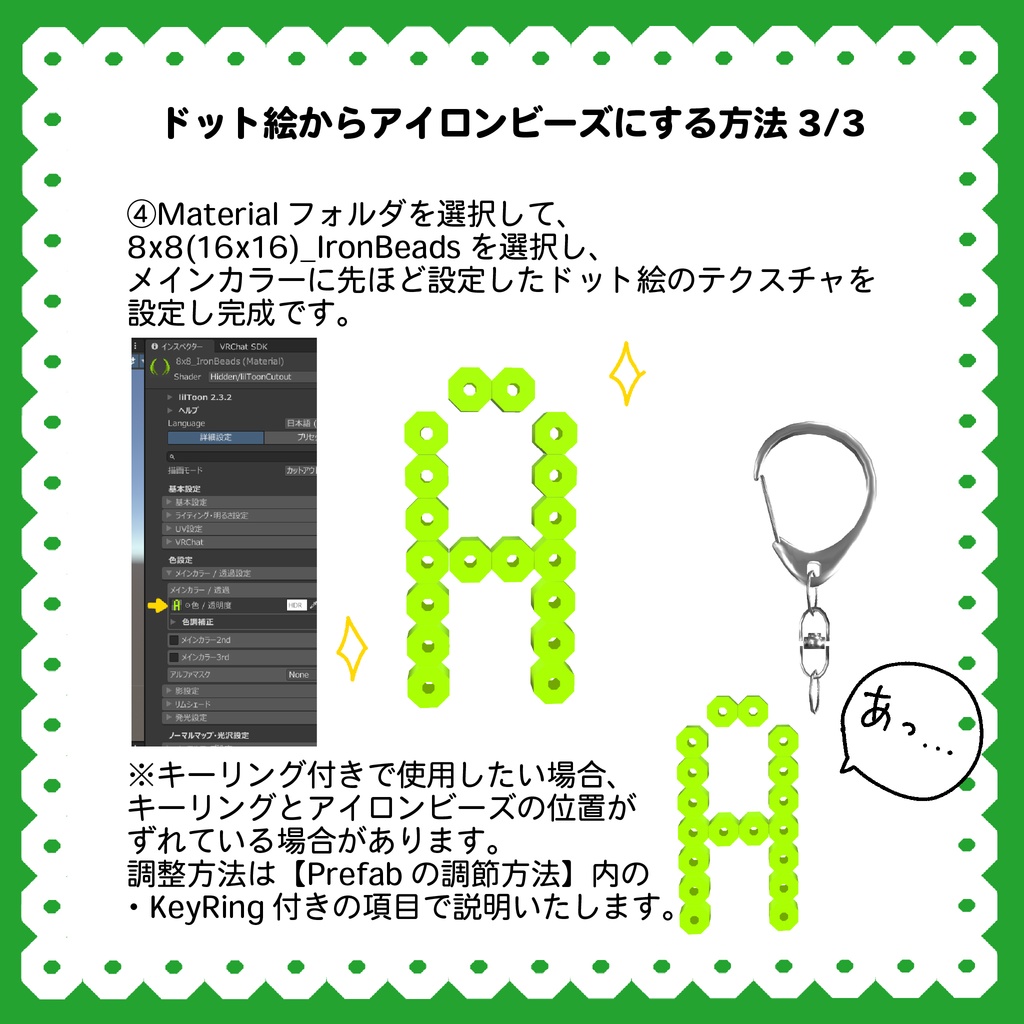
①8x8(16x16)ピクセルサイズのドット絵を用意します。ファイル形式は必ずpngで保存してください。 ②パッケージ内にあるTextureフォルダにドット絵のデータをドラッグアンドドロップします。 ③インポートしたドット絵を選択しインスペクターウィンドウの以下の項目を設定します。 また、この操作は複数テクスチャを選択した状態で一括変更することも可能です。 ・アルファ値を透明度として使用にチェック ・ミップストリーミングにチェック ・ミップマップフィルタリングをカイザーに変更 ・フィルターモードを ポイント(フィルターなし)に変更 ・最大サイズを32に変更 ・形式をRGBA 32bitに変更 設定後、適用するをクリックします。 ④Materialフォルダを選択して、8x8(16x16)_IronBeadsを選択し、メインカラーに先ほど設定したドット絵のテクスチャを設定し完成です。 ※キーリング付きで使用したい場合、キーリングとアイロンビーズの位置がずれている場合があります。調整方法は【Prefabの調節方法の項目で説明いたします。
💜Prefabの調節方法
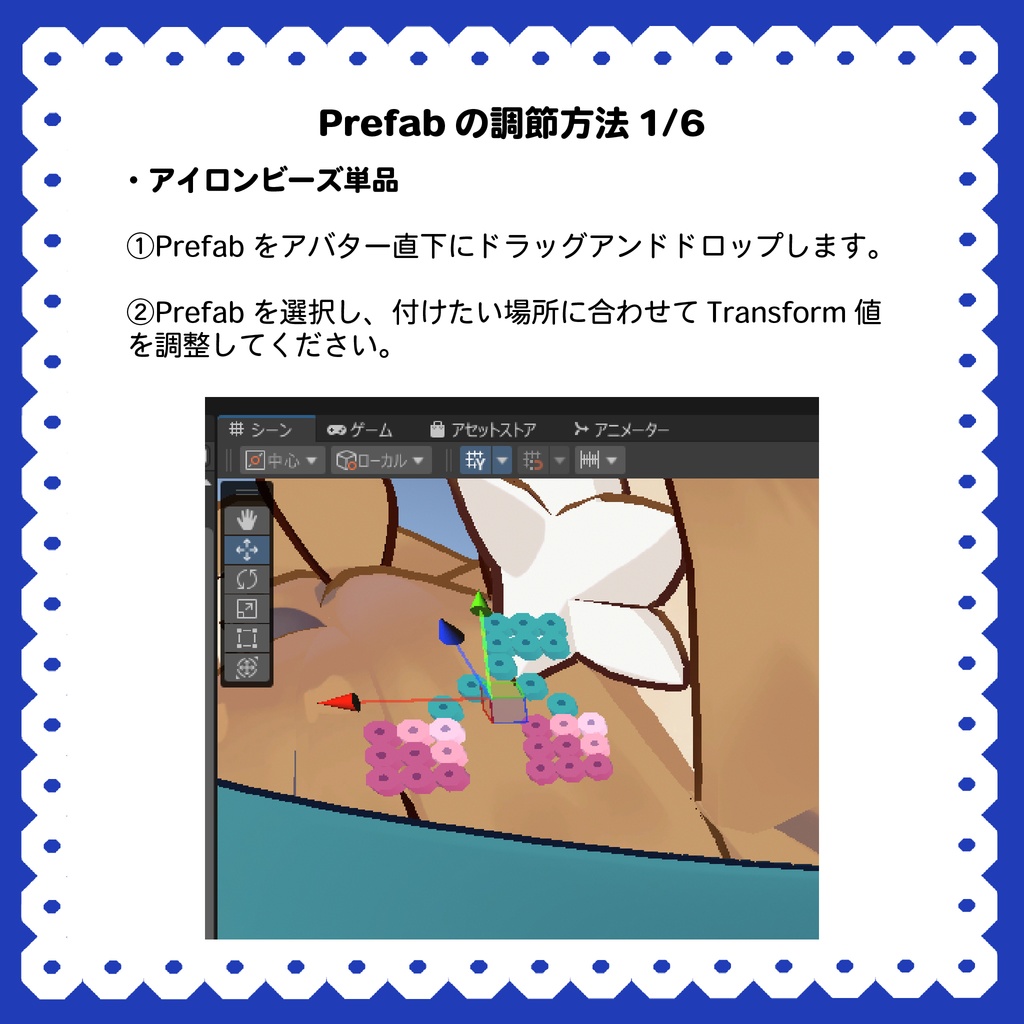
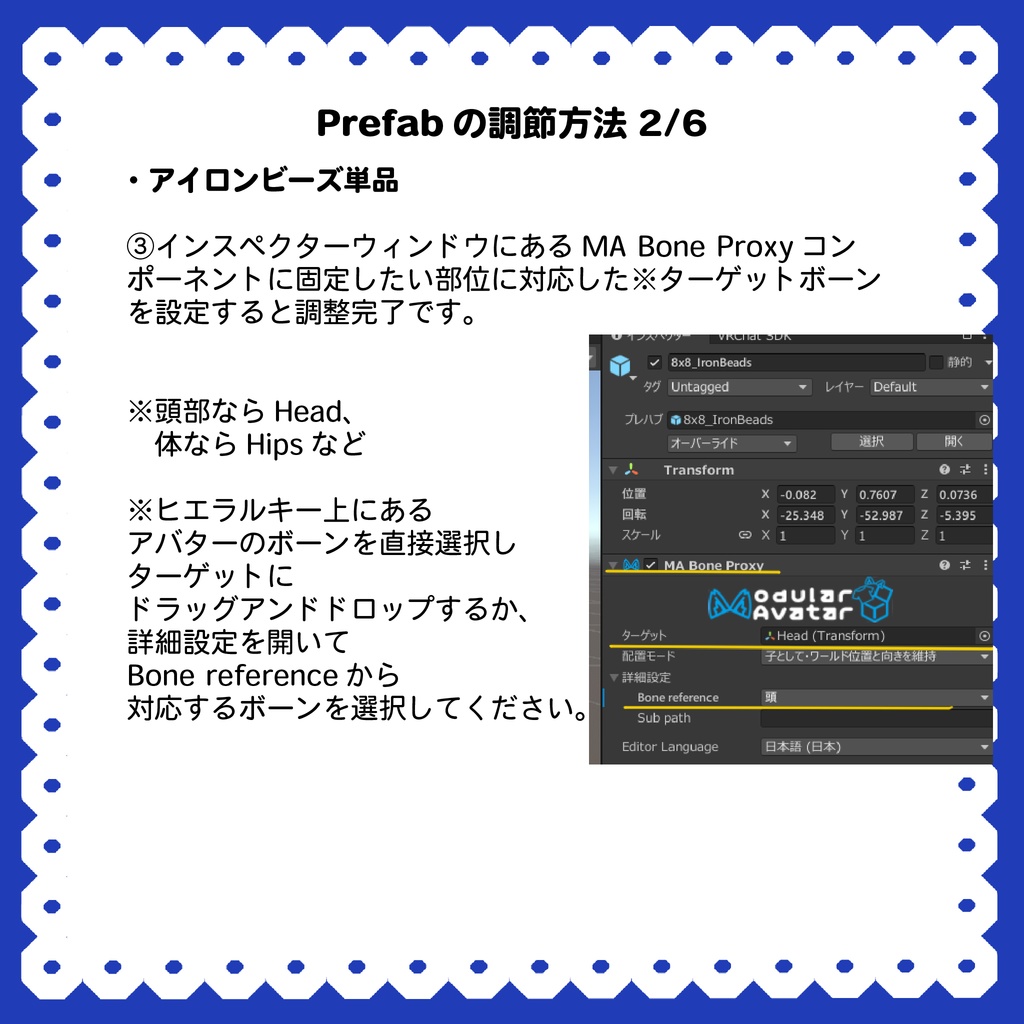
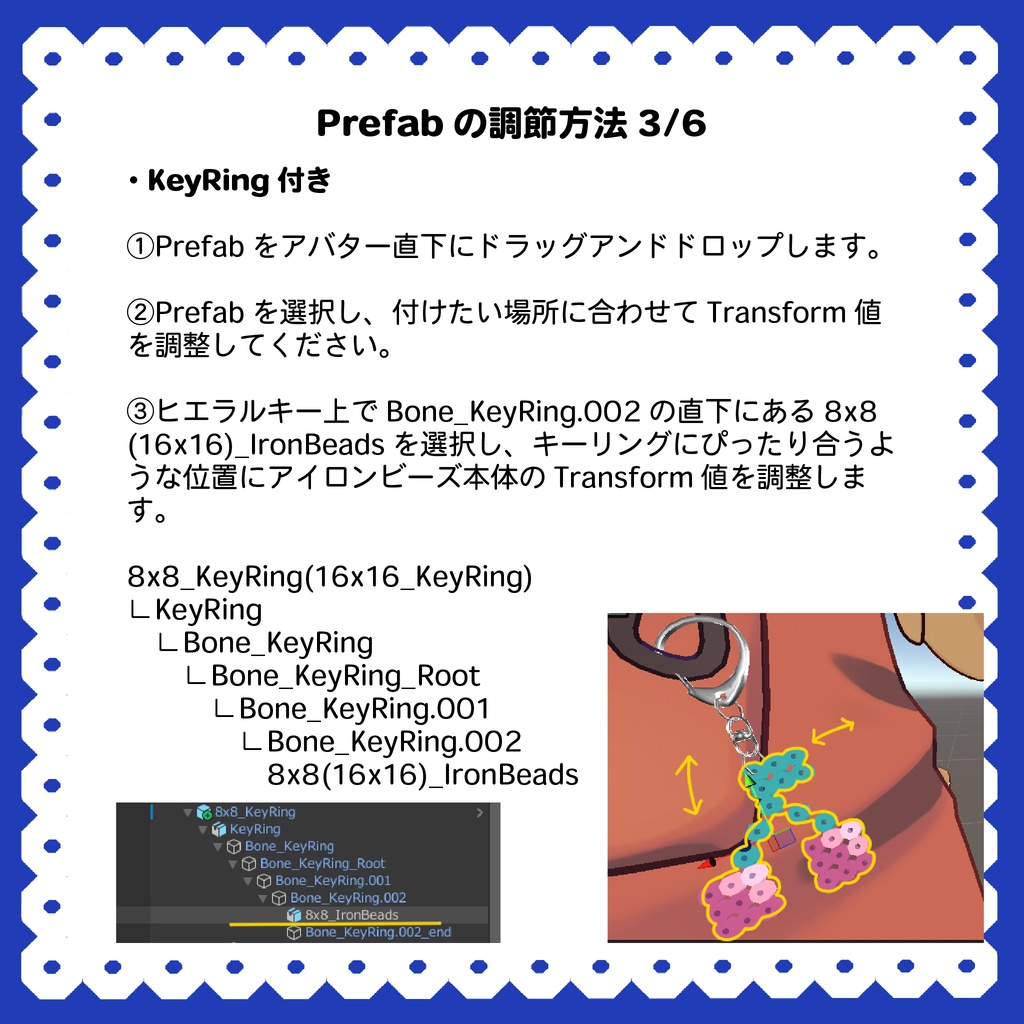
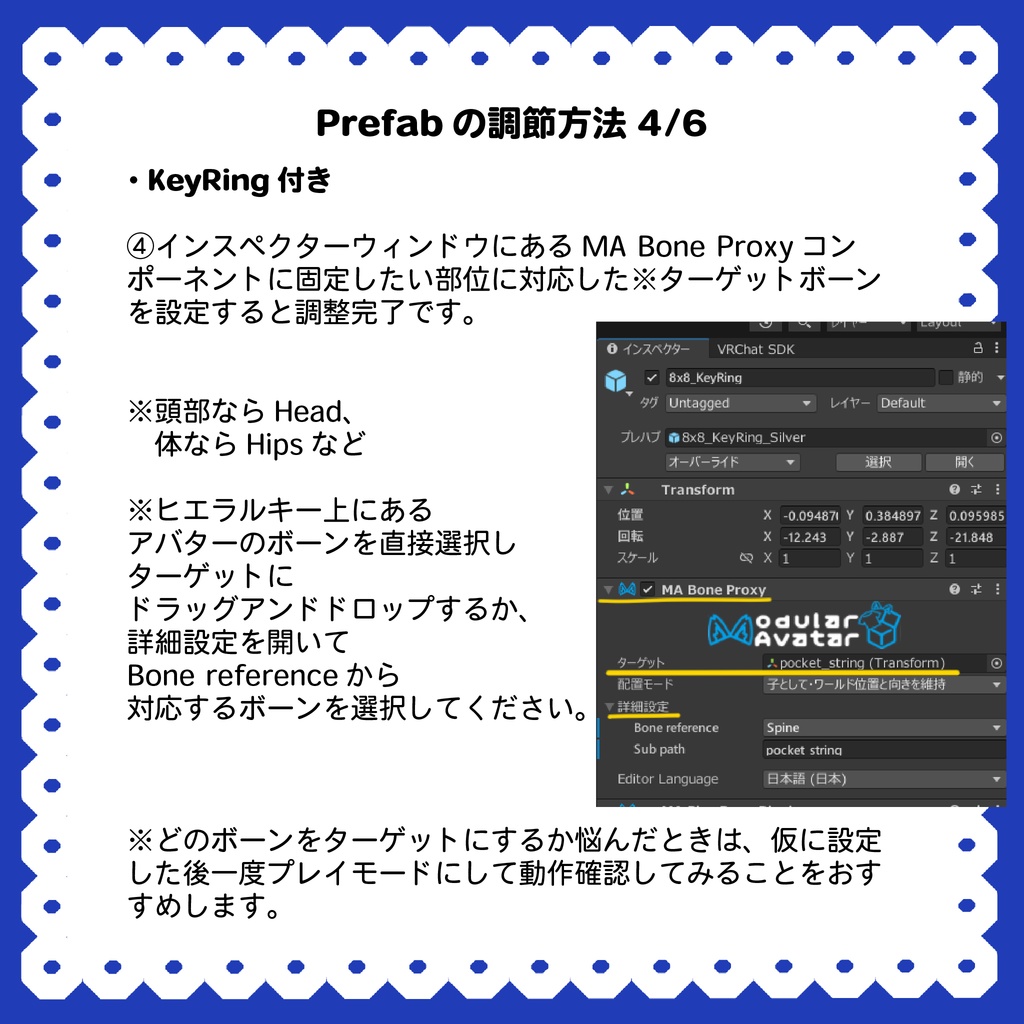
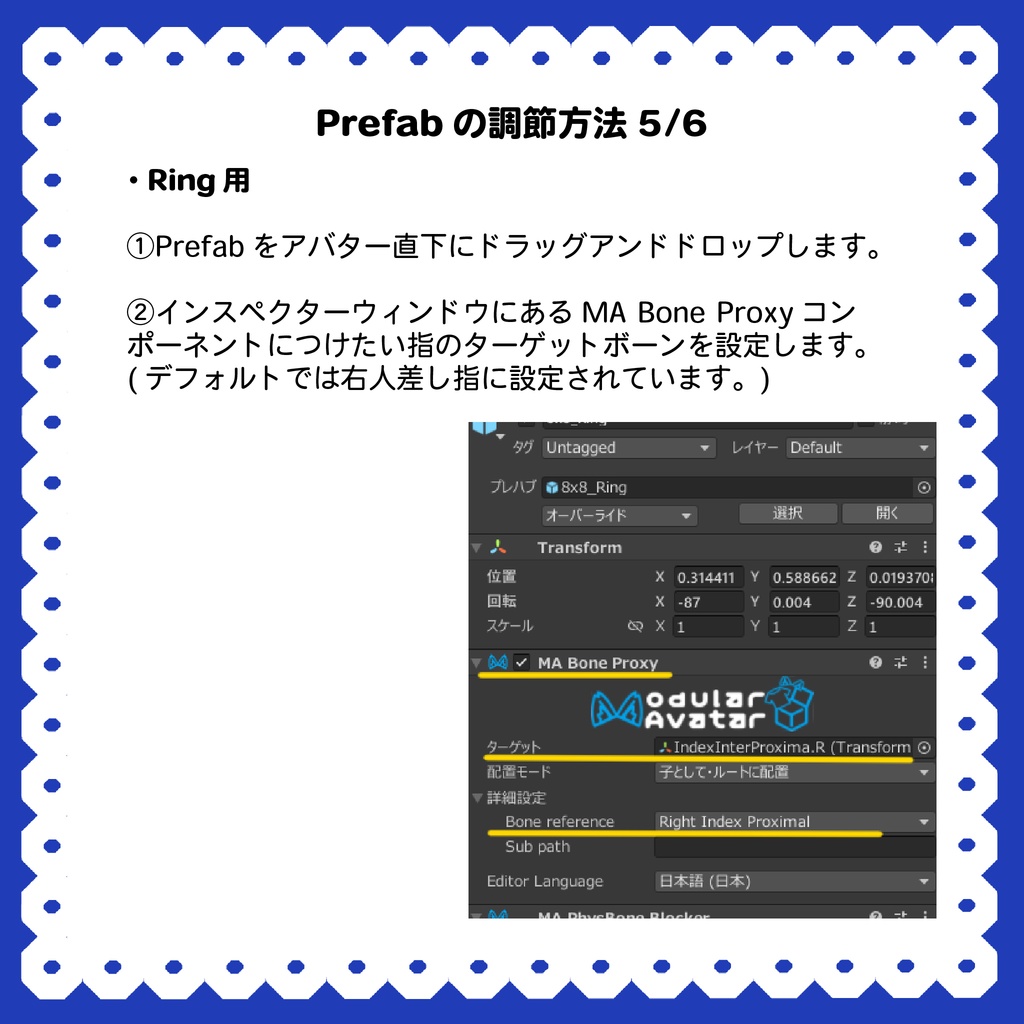
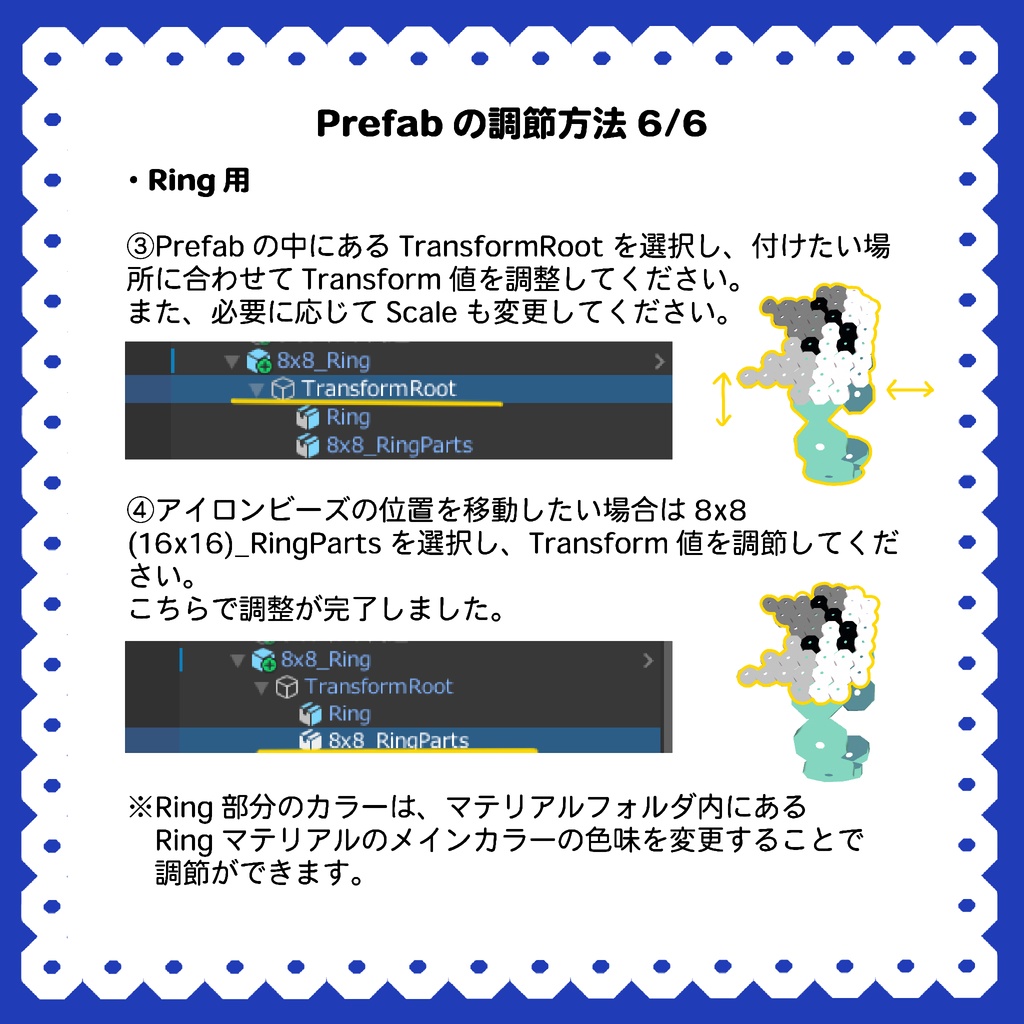
・アイロンビーズ単品 ①Prefabをアバター直下にドラッグアンドドロップします。 ②Prefabを選択し、付けたい場所に合わせてTransform値を調整してください。 ③インスペクターウィンドウにあるMA Bone Proxyコンポーネントに固定したい部位に対応したターゲットボーンを設定すると調整完了です。 ※頭部ならHead、体ならHipsなど ※ヒエラルキー上にあるアバターのボーンを直接選択してターゲットにドラッグアンドドロップするか、詳細設定を開いてBone referenceから対応するボーンを選択してください。 ・KeyRing付き ①Prefabをアバター直下にドラッグアンドドロップします。 ②Prefabを選択し、付けたい場所に合わせてTransform値を調整してください。 ③ヒエラルキー上でBone_KeyRing.002の直下にある8x8(16x16)_IronBeadsを選択し、キーリングにぴったり合うような位置にアイロンビーズ本体のTransform値を調整します。 8x8_KeyRing(16x16_KeyRing) ∟KeyRing ∟Bone_KeyRing ∟Bone_KeyRing_Root ∟Bone_KeyRing.001 ∟Bone_KeyRing.002 ∟8x8(16x16)_IronBeads ④インスペクターウィンドウにあるMA Bone Proxyコンポーネントに固定したい部位に対応したターゲットボーンを設定すると調整完了です。 ※頭部ならHead、体ならHipsなど ※ヒエラルキー上にあるアバターのボーンを直接選択してターゲットにドラッグアンドドロップするか、詳細設定を開いてBone referenceから対応するボーンを選択してください。 ※どのボーンをターゲットにするか悩んだときは、仮に設定した後一度プレイモードにして動作確認してみることをおすすめします。 ・Ring用 ①Prefabをアバター直下にドラッグアンドドロップします。 ②インスペクターウィンドウにあるMA Bone Proxyコンポーネントにつけたい指のターゲットボーンを設定します。(デフォルトでは右人差し指に設定されています。) ③Prefabの中にあるTransformRootを選択し、付けたい場所に合わせてTransform値(必要に応じてスケール)を調整してください。 ④アイロンビーズの位置を移動したい場合は8x8(16x16)_RingPartsを選択し、Transform値を調節してください。 こちらで調整が完了しました。 ※Ring部分のカラーは、マテリアルフォルダ内にある、Ringマテリアルのメインカラーの色味を変更することで調節ができます。
💜利用規約
AKATSUKIYA共通利用規約に準拠します。 VN3ライセンス( https://www.vn3.org/ )を使用し、作成しています。 ja https://drive.google.com/file/d/1-nApAgmbQTWUlgwlfAN9ZTyXIFOO5JCK/view?usp=drive_link en https://drive.google.com/file/d/1ztmJjDhPs9phV6s593phbGw4wPAhxME-/view?usp=drive_link ko https://drive.google.com/file/d/10aBk6gAQPiQrAsY0DHvLFxr0lC3p57ox/view?usp=drive_link zh https://drive.google.com/file/d/1fEkAWkl5OaI31r5fZVAP39GFgnEhIsSB/view?usp=drive_link
💜注意事項
・本商品を購入した時点で本規約に同意されたものとします。 ・本商品を利用することで発生したトラブルや損失、損害に対して、当ショップは一切の責任を負いません。 ・ユーザー同士のトラブルは一切責任を負いません ・購入後の返金はできません。 ・常に日本語版の利用規約が優先されます。
💜更新履歴
・2026/01/17 (v1.0) 販売開始
💜お問い合わせ
不具合などありましたら、BOOTHメッセージまたは https://noctlab.com/contact?t=akatsukiya にてご連絡ください。
💜テスター協力
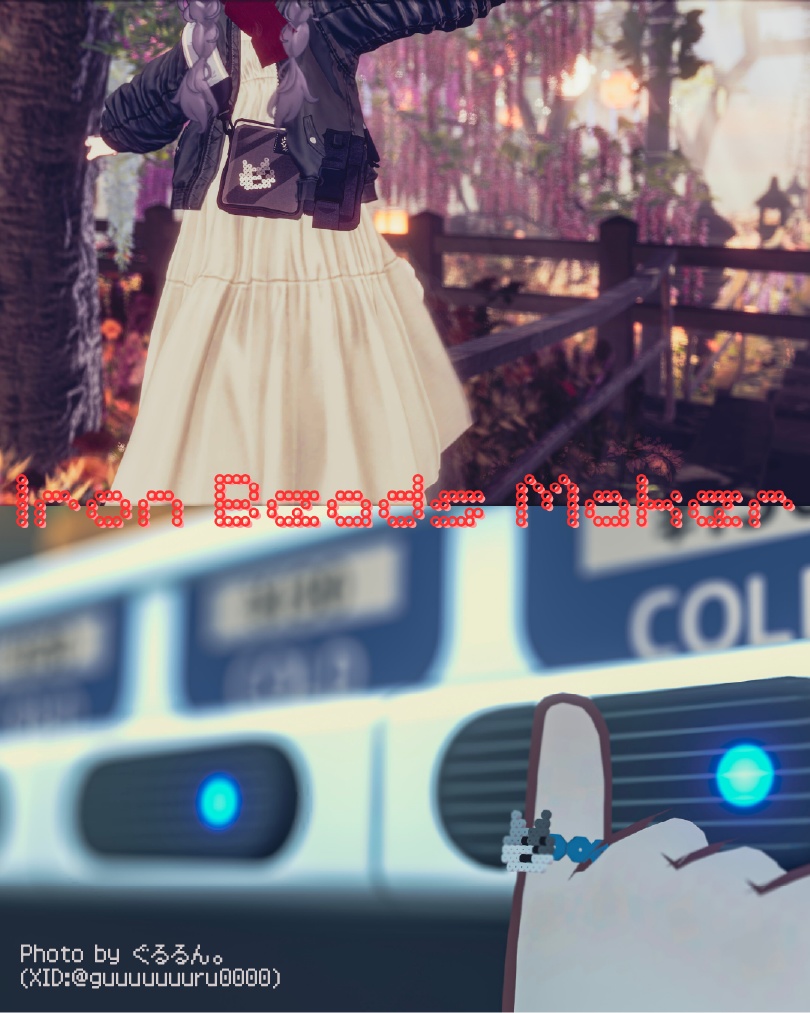
ぐるるん。様 (XID:@guuuuuuuru0000)
💜撮影に使用させていただいたアバター
まめひなた https://booth.pm/ja/items/4340548 キプフェル https://booth.pm/ja/items/5813187


