
声で光るOBS用ビジュアライザー- OBSかんたん導入!-歌ピカ- AudioVisualizer forOBS
- ダウンロード商品¥ 500
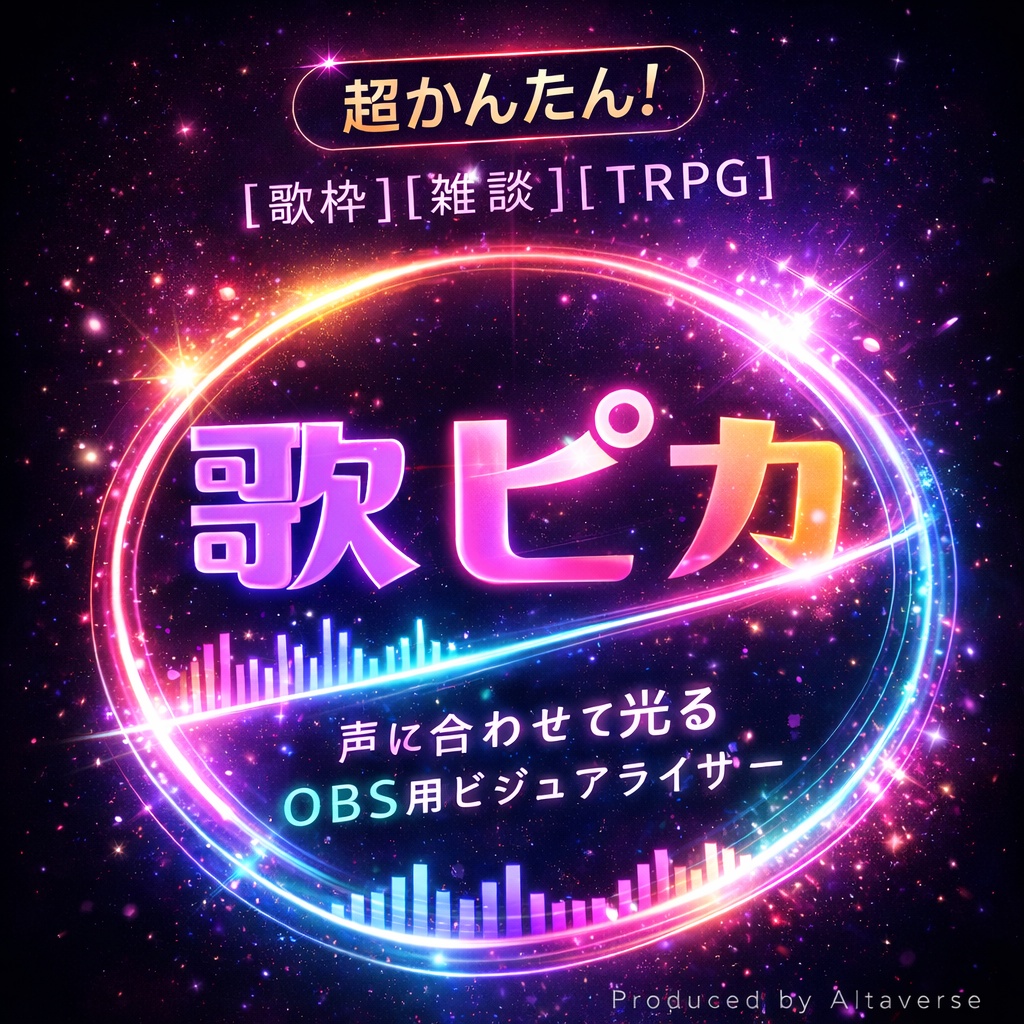

==================== [追加注意事項 1/28] ・先にOBSを起動してから「歌ピカ」を起動してください。 ・OBS→ツール→WebSocketサーバー設定 「WebSocketサーバーを有効にする」✅を入れてください。 「認証を有効にする」✅を外してください。 ・[発光]の値を上げるとPC環境によってはカクつく場合がございます。 ==================== 「 歌ピカ」 はOBSからマイク音声を取得して リアルタイムに画面が光る配信向けオーバーレイです。 歌配信・カラオケ配信・歌ってみた・雑談配信など 声や音に合わせて配信画面を可愛く・にぎやかに演出できます。 難しい設定や専門知識は一切不要! exeを起動して「OBSにURLを1本貼るだけで」すぐに使えます。 Produced by Altaverse
-特徴-
歌ピカは、OBSからマイク音声を取得して 声や歌に合わせてリアルタイムに光る配信向けオーバーレイです。 歌配信・雑談配信・TRPG配信など、 配信中の音声に反応して画面をにぎやかに演出できます。 🎤 音声に合わせてリアルタイム反応 🟢 OBSにURLを1本貼るだけの簡単導入 💡 難しい設定や専門知識は不要 🎨 配信画面にそのまま馴染むデザイン 「配信をちょっと華やかにしたい」 そんな方にぴったりのツールです。
-導入方法-
1️⃣ ダウンロードしたzipファイルを解凍 2️⃣ 歌ピカ.exe をダブルクリックで起動 ※ OBSを起動してから歌ピカ.exeを起動してください ※ 黒い画面(cmd)が表示されますが、閉じないでください 3️⃣ OBSで「ブラウザ」ソースを追加し、 表示されたURLを貼るだけ! ・OBS→ツール→WebSocketサーバー設定 「WebSocketサーバーを有効にする」✅を入れてください。 「認証を有効にする」✅を外してください。 ・[発光]の値を上げるとPC環境によってはカクつく場合がございます。 これだけで、すぐに使えます。
-使い方-
右側からスライドするUIで設定を変更できます ※ブラウザソース選択時の「対話(操作)」から設定。 OBSで使用している音声(マイク・デスクトップ音声など)を選択可能 音量に応じてビジュアライザーが自動で反応します 配信中でも直感的に操作できる設計なので、 初心者の方でも安心です。
-こんな配信におすすめ!-
🎤 歌配信 / カラオケ配信 💬 雑談配信 🎲 TRPG配信 🎥 画面演出を増やしたい配信全般 声や音がある配信なら、幅広く使えます。 [マイク音声][デスクトップ音声]など
-動作環境・注意事項-
Windows PC OBS Studio(ブラウザソース対応版)必須 exe起動中のみ動作します(配信中は閉じないでください) exeとoverlayフォルダは必ず同じ場所に置いてください ※ 本商品はOBS用の配信演出ツールです ※ 配信プラットフォーム自体の設定変更は行いません
-よくある質問-
Q. パソコンやOBSに詳しくなくても使えますか? A. はい。exeを起動してURLを貼るだけなので、初心者の方でも問題ありません。 Q. 歌以外の配信でも使えますか? A. 雑談配信やBGMなど、OBSで取得できる音声であれば反応します。 Q. 音が反応しない場合は? A. OBSの音声ミキサーに該当の音声が存在しているか確認してください。