
音ぼーど - ゲーム・配信用サウンドボード【スマホ操作対応】
- ダウンロード商品¥ 600
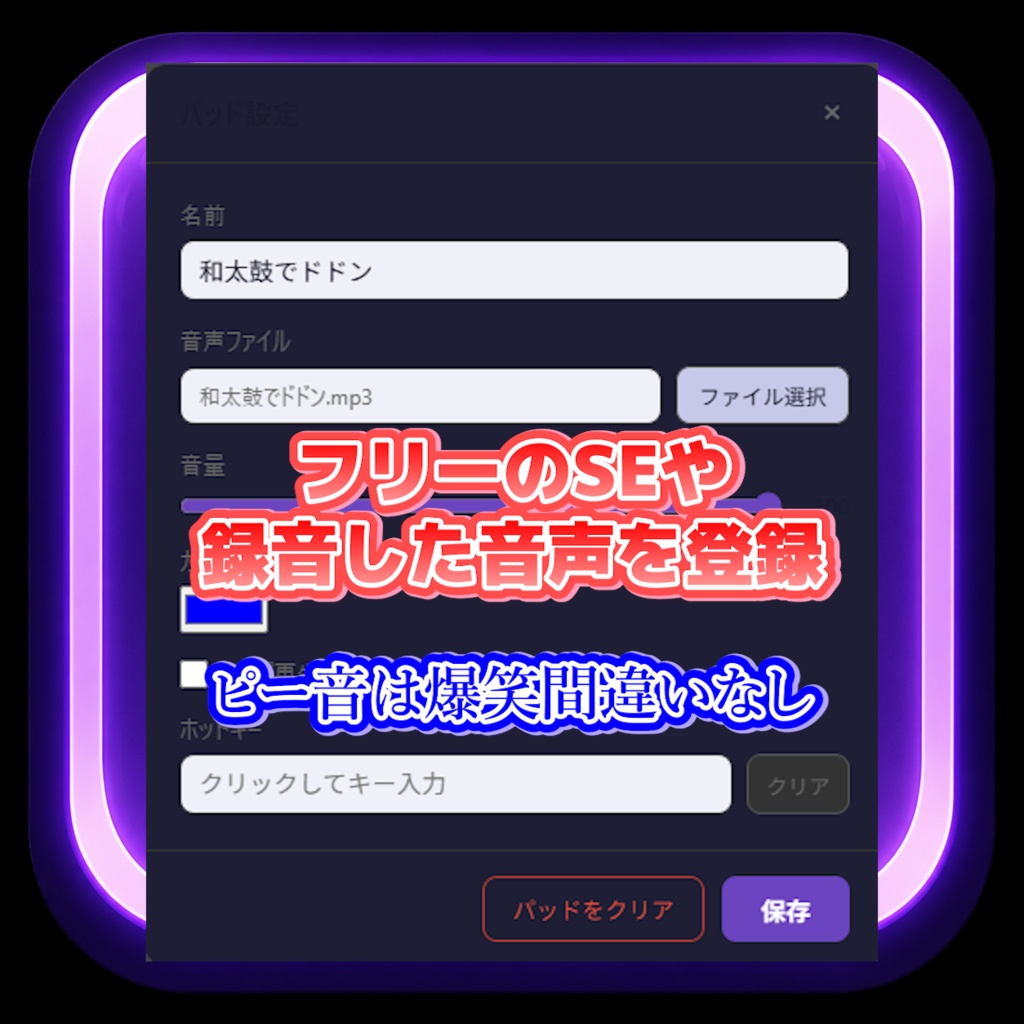
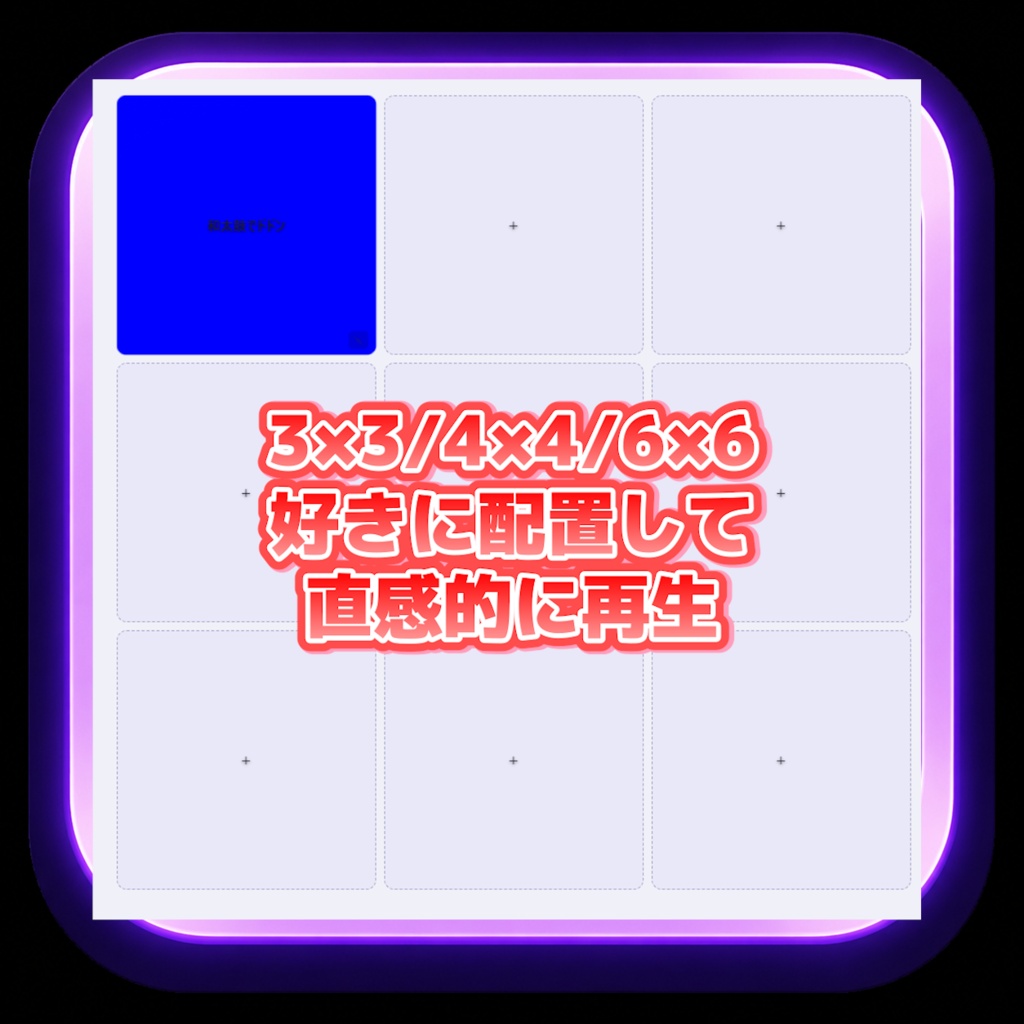
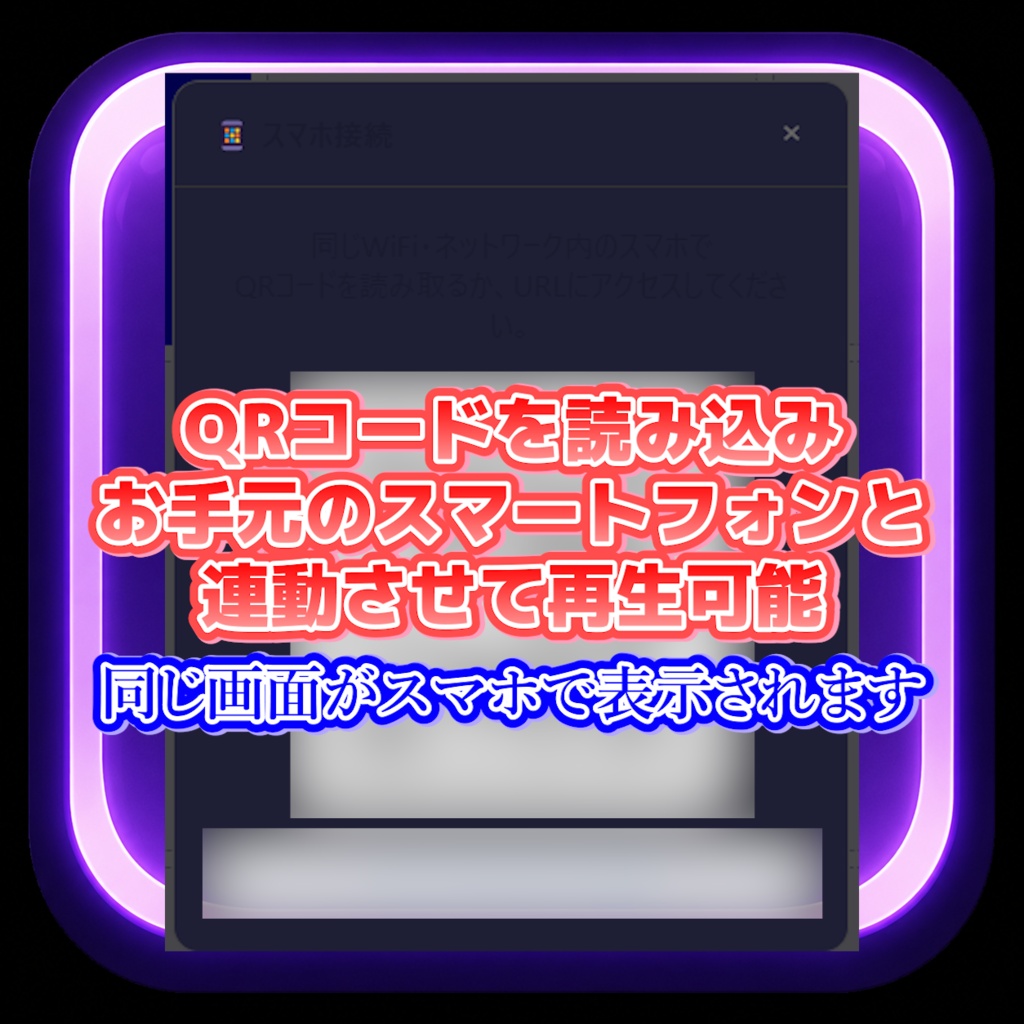


音ぼーど - ゲーム・配信用サウンドボード【スマホ操作対応】 --- 商品説明文 🎛 音ぼーど(オンボード) ボタンひとつでSEを鳴らせる 配信・ゲーム・Discord通話向けサウンドボードツールです。 インストールするだけですぐ使えます。 ━━━━━━━━━━━━━━━━━━━━━━ ✨ こんな使い方ができます ━━━━━━━━━━━━━━━━━━━━━━ ・ゲーム実況中に ・Discord通話で ・配信のBGM・SEを手元のスマホからワンタップで流す ・あなたの感情表現に合わせたSEを素早く出す ━━━━━━━━━━━━━━━━━━━━━━ 🎮 主な機能 ━━━━━━━━━━━━━━━━━━━━━━ 【サンプラー型グリッドUI】 MPC・サンプラー風のパッドでSEを管理。 3×3 / 4×4 / 6×6 グリッドを切り替え可能。 ページを追加して場面ごとにSEを整理できます。 【📱 スマホから操作】 同じWiFi(またはLAN)に繋がったスマホのブラウザから操作可能。 QRコードをかざすだけで即接続。ゲーム中もスマホで手軽に操作できます。 【Discord・OBS対応】 無料の「VB-Cable」と組み合わせるだけで、 Discordや配信ソフトへSEを流すことができます。 詳しい設定手順はアプリ内のガイドで確認できます。 【ゲーム中も操作できるホットキー】 パッドにホットキーを登録すれば、 ゲーム中でもキーボードで即座に再生できます。 Ctrl・Shift・Alt との組み合わせも可能。 【モニター機能】 相手への出力はそのままに、 自分のスピーカーへの音声をON/OFFできます。 「自分だけ確認してから流す」運用も可能。 【見た目のカスタマイズ】 ダークモード / ライトモード の切り替え。 好きな画像を背景に設定して、自分だけのデザインに。 ━━━━━━━━━━━━━━━━━━━━━━ 📦 インストール方法 ━━━━━━━━━━━━━━━━━━━━━━ 1. ダウンロードした「音ぼーど Setup.exe」をダブルクリック 2. 自動でインストール完了(管理者権限が必要な場合があります) 3. デスクトップのショートカット等から起動 ※ Discordや配信への音声ルーティングには 無料の「VB-Cable」のインストールが別途必要です。 アプリ内に接続ガイドがあるので安心です! ━━━━━━━━━━━━━━━━━━━━━━ 📦 導入手順 ━━━━━━━━━━━━━━━━━━━━━━ 【STEP 1】ダウンロード・解凍 購入後、ZIPファイルをダウンロードしてください。 ZIPを右クリック →「すべて展開」で解凍します。 【STEP 2】インストール 解凍したフォルダ内の 「音ぼーど Setup 1.0.0.exe」をダブルクリック。 自動でインストールが完了します。 ※「WindowsによってPCが保護されました」と表示された場合 「詳細情報」→「実行」をクリックしてください。 【STEP 3】起動 デスクトップに「音ぼーど」のショートカットが作成されます。 ダブルクリックで起動してください。 【STEP 4】音声ファイルを登録する パッドを右クリック →「ファイル選択」で MP3・WAVなどの音声ファイルを登録できます。 ━━━━━━━━━━━━━━━━━━━━━━ 🔊 VB-Cable 導入手順 (DiscordやOBSにSEを流したい場合) ━━━━━━━━━━━━━━━━━━━━━━ VB-Cableは「仮想のケーブル」を作るソフトです。 音ぼーどの音をDiscordや配信ソフトに届けるために使います。 無料でダウンロードできます。 ───────────────────────── 【1】VB-Cableをダウンロード ───────────────────────── 以下のサイトにアクセスします。 https://vb-audio.com/Cable 「Download Cable」ボタンをクリックしてZIPをダウンロード。 解凍して「VBCABLE_Setup_x64.exe」を右クリック →「管理者として実行」でインストール。 インストール後、PCを再起動してください。 ───────────────────────── 【2】音ぼーどの設定 ───────────────────────── 音ぼーどを起動 → 右上の ⚙(設定)をクリック。 「相手への出力」の欄で「CABLE Input」を選択 → 保存。 ───────────────────────── 【3】Discordの設定 ───────────────────────── Discord → 設定 → 音声・ビデオ。 「入力デバイス」を「CABLE Output」に変更。 これでDiscordの通話相手にSEが届くようになります! ━━━━━━━━━━━━━━━━━━━━━━ 🎙 自分の声もSEも両方届けたい場合 (VoiceMeeter Banana を使った設定) ━━━━━━━━━━━━━━━━━━━━━━ VB-Cableだけでは自分の声がDiscordに届かなくなります。 声もSEも同時に届けたい場合は、追加で無料の 「VoiceMeeter Banana」を使います。 ▼ VoiceMeeter Banana のダウンロード https://vb-audio.com/Voicemeeter/banana.htm 「Download Voicemeeter Banana」をクリックしてインストール。 インストール後、PCを再起動してください。 ───────────────────────── VoiceMeeter Banana の設定 ───────────────────────── 【1】VoiceMeeter Bananaを起動する 【2】マイクを設定する 左上「HARDWARE INPUT 1」をクリック → 自分のマイク(例:Headset Microphone)を選択 【3】音ぼーどの音を受け取る設定 「HARDWARE INPUT 2」をクリック →「CABLE Output(VB-Audio Virtual Cable)」を選択 【4】Discordへ送る出力を設定する HARDWARE INPUT 1 と HARDWARE INPUT 2 それぞれの 「B1」ボタンをオン(点灯)にする 【5】音ぼーどの設定 音ぼーど → 設定 ⚙ →「相手への出力」 →「CABLE Input(VB-Audio Virtual Cable)」を選択 【6】Discordの設定 Discord → 設定 → 音声・ビデオ →「入力デバイス」を 「VoiceMeeter Output(VB-Audio VoiceMeeter VAIO)」に変更 これで自分の声とSEが両方Discordに届きます! ━━━━━━━━━━━━━━━━━━━━━━ 🖥 動作環境 ━━━━━━━━━━━━━━━━━━━━━━ ・Windows 10 / 11(64bit) ━━━━━━━━━━━━━━━━━━━━━━ 📋 対応音声形式 ━━━━━━━━━━━━━━━━━━━━━━ MP3 / WAV / OGG / FLAC / M4A / AAC ━━━━━━━━━━━━━━━━━━━━━━ 💡 おすすめ無料SEサイト ━━━━━━━━━━━━━━━━━━━━━━ ・効果音ラボ ・魔王魂 ・OtoLogic ・Freesound.org(CC0素材あり) ※各サイトの利用規約をご確認ください ━━━━━━━━━━━━━━━━━━━━━━ ❓ よくある質問 ━━━━━━━━━━━━━━━━━━━━━━ Q. スマホから操作できない A. PCとスマホが同じネットワーク(同じルーター)に 接続されているかご確認ください。 Q. SEは聞こえるが声がDiscordに届かない A. VoiceMeeter Banana を使った設定が必要です。 アプリ内ガイドをご参照ください。 Q. ホットキーが反応しない A. パッド設定画面でホットキーを登録してください。 ━━━━━━━━━━━━━━━━━━━━━━ 📩 不具合・ご要望 ━━━━━━━━━━━━━━━━━━━━━━ BOOTHのメッセージ機能からお気軽にどうぞ。