
AIに一日のニュースを分析してアドバイスしてもらう「News Advisor」
- ダウンロード商品¥ 100
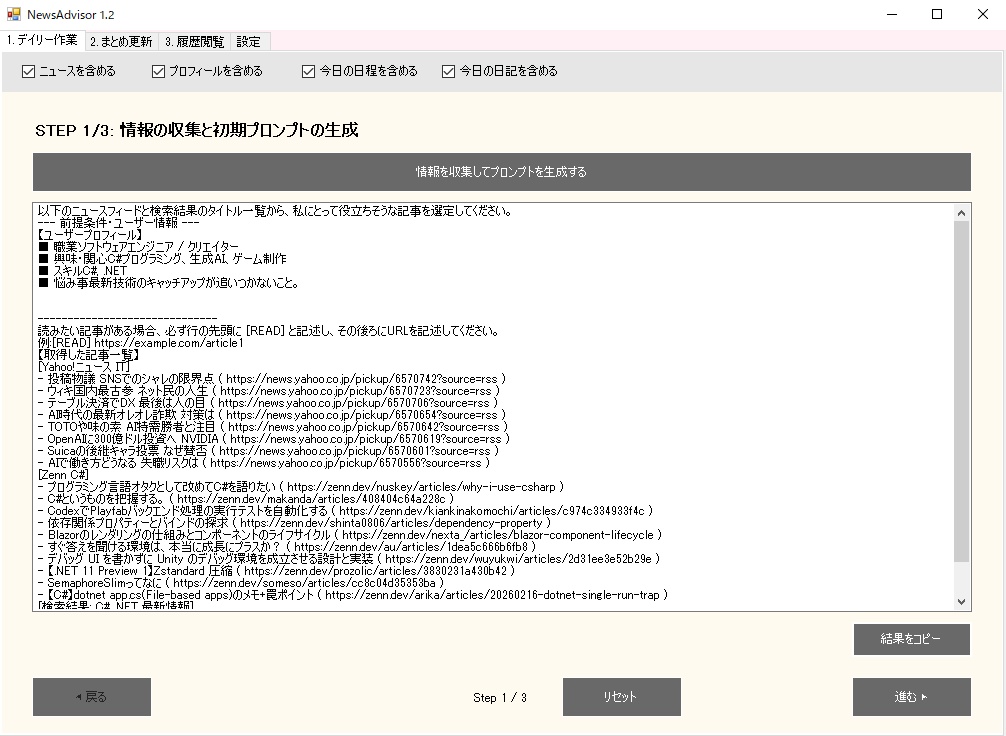

取扱説明書 ・本ソフトウェアは、 指定したニュースフィードや検索結果、 さらに、あなた自身の日記やスケジュールをAIに分析させ、 パーソナライズされたアドバイスを 毎日自動(または半自動)で 生成・記録するAIエージェントツールです。 ・画面は 「1. デイリー作業」「2. まとめ更新」 「3. 履歴閲覧」「設定」の 4つのメインタブで構成されています。 (1) デイリー作業 ・毎日の情報収集とアドバイス生成を行うメイン画面です。 ・画面上部のチェックボックス(ニュース、プロフィール、 今日の日程、今日の日記)で、AIに送信する(考慮させる)情報を その日の気分や目的に合わせて自由にオン/オフできます。 ・「ニュース」のチェックを外すと、 あなたの状況だけを元にした 純粋なメンタリングを受けることができます。 ・設定の「動作モード選択」によって、 以下の通り画面構成が切り替わります。 【手動入力モードの場合】(ウィザード形式) ・画面下部の「進む ▶」「◀ 戻る」「リセット」ボタンを使って、 順番に作業を進めます。 Step 1: ・「情報を収集してプロンプトを生成する」を押し、 結果をコピーしてブラウザのAIに送信します。 Step 2: ・AIが選んだ読みたい記事の 返答([READ]コマンドを含む)をペーストし、 「URLを解析して…」ボタンを押します。 ・生成された最終プロンプトをコピーし、再度AIに送信します。 (※ニュースを含めない設定の場合は、 このステップは自動的にスキップされます) Step 3: ・AIが生成した今日のアドバイスをペーストし、 「本日のログとして保存して完了」を押します。 【リモートAI / ローカルAI モードの場合】(全自動) ・「▶ 全自動エージェントワークフローを開始する」を 1回クリックするだけです。 ・情報の収集からスクレイピング、AIとの通信、 最終アドバイスの保存まで、すべての工程が自動で進行し、 ログ画面に経過が表示されます。 (2) まとめ更新 ・蓄積された毎日のログを振り返り、 日別、週間、月間、年間のまとめレポートを作成する画面です。 ・日別、週間など振り返りたい期間のボタンをクリックすると、 過去のログを結合したプロンプトが生成され、自動でコピーされます。 ・プロンプトは自動的に最新のものから優先され、 AIの制限(文字数オーバー)を防ぐために 安全な長さに自動調整されます。 ・AIが作成したまとめ文を 「↓ AIのまとめ回答をペースト ↓」の下に貼り付け、 「まとめを保存」ボタンを押して記録します。 (3) 履歴閲覧 ・これまでに保存したデイリーアドバイスや まとめ記事を振り返る画面です。 ・左側のカレンダーから日付を選択すると、 その日のログファイル一覧が表示されます。 ・リストからファイルを選ぶと内容が表示され、 「選択した履歴を削除」ボタンで 不要なファイルを整理できます。 (4) 設定 ・アプリの各種設定を行う画面で、 上部のサブタブで切り替えます。 ・設定内容はアプリ終了時に自動保存されます。 プロフィール: ・AIに提供するあなたのプロフィール (職業、興味、スキル、悩み事など)を管理します。 ・「追加」「削除」で項目を自由にカスタマイズできます。 日記: ・カレンダーで日付を選び、その日の出来事や気づきを記録します。 ・デイリー作業時にAIへ送信され、アドバイスの参考になります。 日程: ・カレンダーで日付を選び、その日の予定やタスクを記録します。 フィード設定: ・巡回したいニュースサイト(RSS)の名称とURLを セットで管理します。 検索の設定: ・Google検索で収集したいキーワードを管理します。 ・また、情報収集の方式を「Googleスクレイピング(無料)」か、 AI向けの安定した「Tavily Search API」から選択し、 APIキーを設定できます。 AIの設定: ・AIとの連携方法(手動、リモートAI、ローカルAI)を選択します。 ・リモートAI(OpenAI, Gemini, Claude)のAPIキー設定や、 ローカルAI(llama.cpp)の実行ファイル・モデルファイルの 指定を行います。 ・ローカルAI利用時は、 ここから直接サーバーの「起動」「停止」が可能です。 【はじめてお使いになる方へ】 ・初回起動時に、一般的なプロフィール項目や いくつかのニュースフィードが自動でセットされています。 ・まずは「設定」タブの「ユーザー情報」をあなた自身の情報に書き換え、 「日記」や「日程」に今日の予定を軽く入力してから、 「デイリー作業」を試してみてください。