
ローカルLLM用CC「LocalCC」
- ダウンロード商品¥ 100
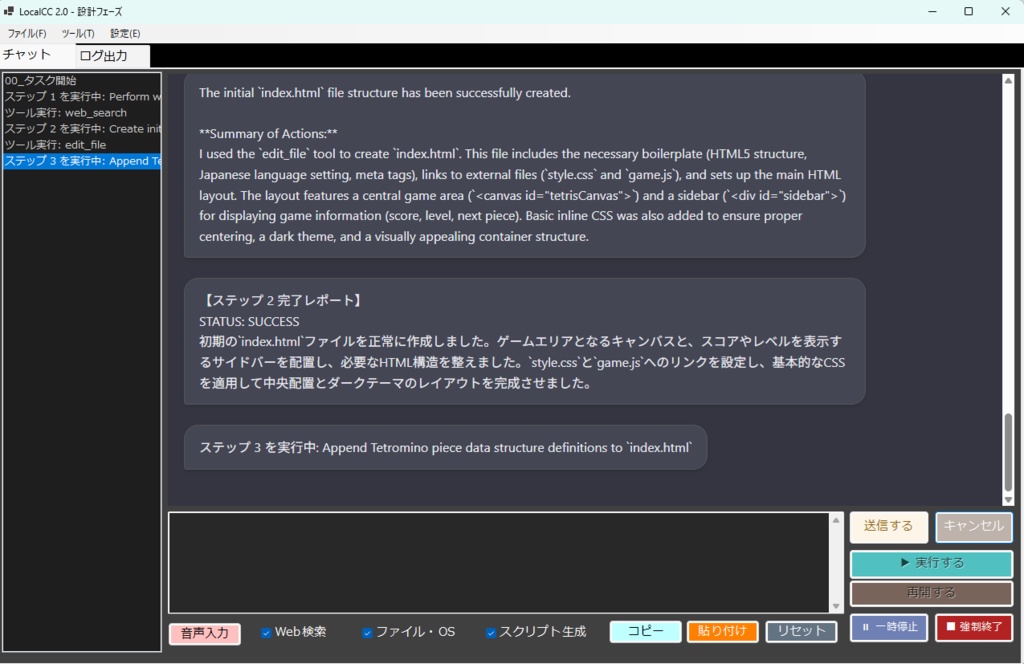
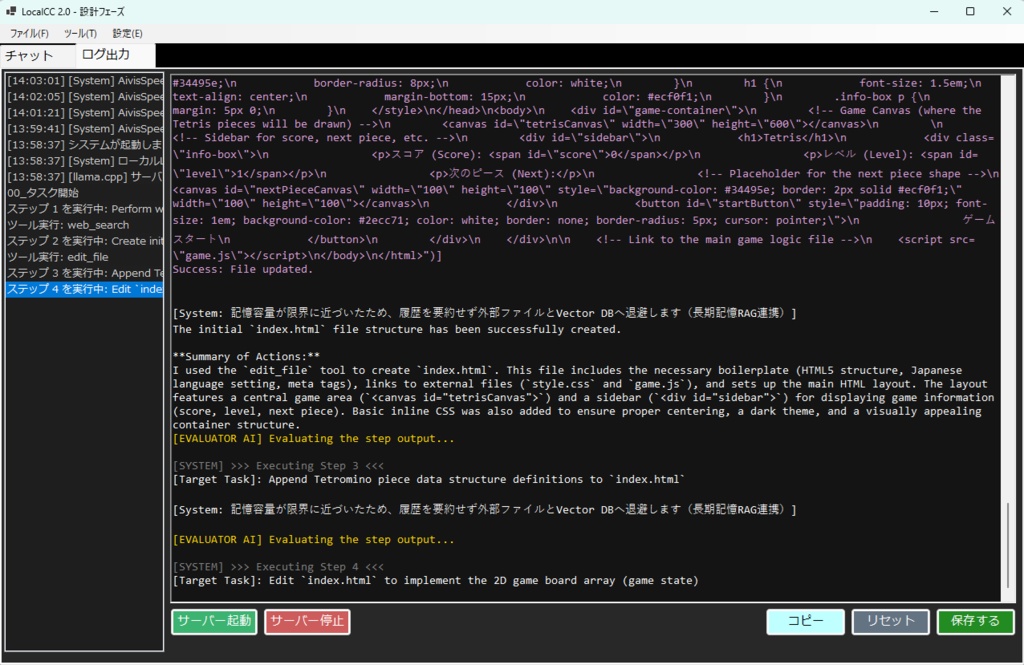
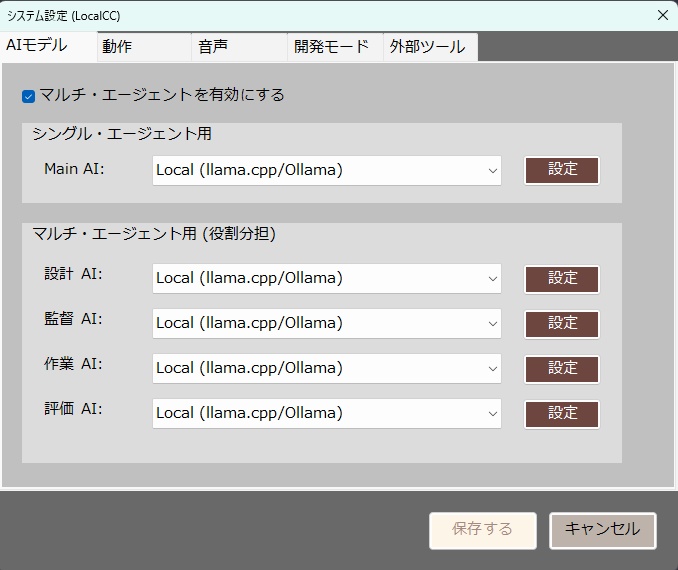
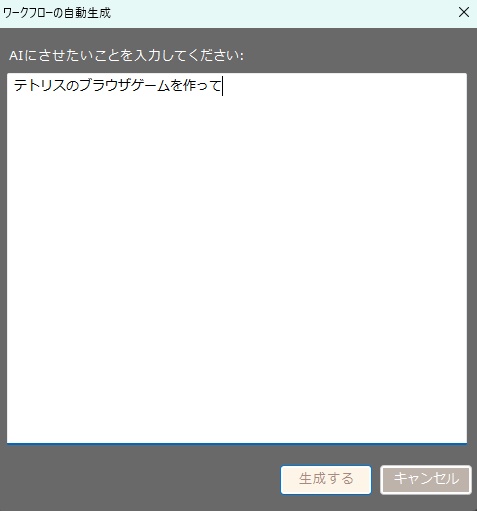
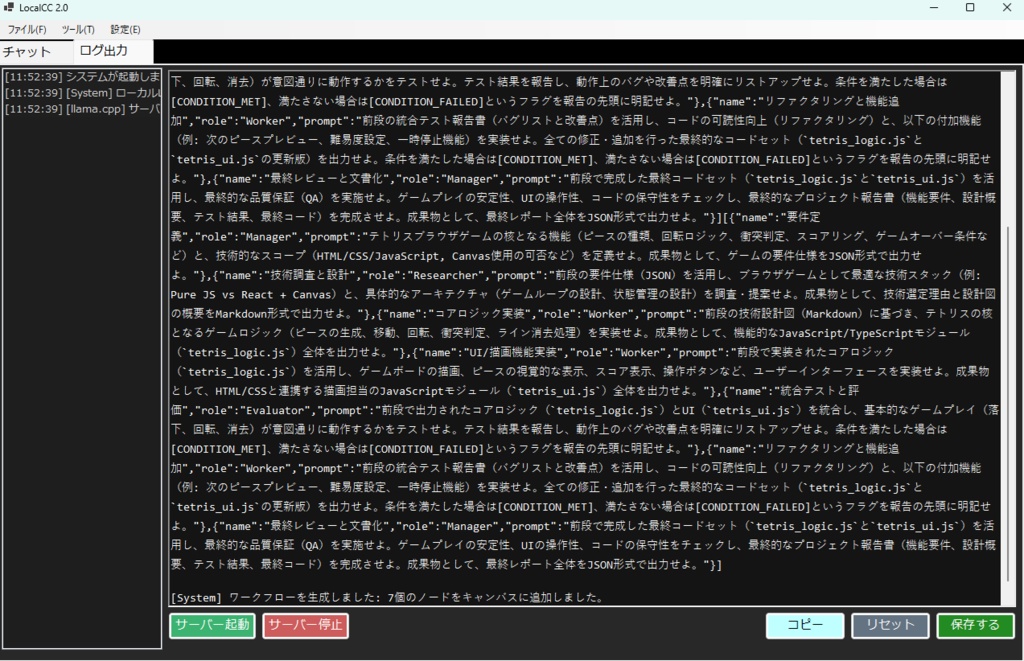
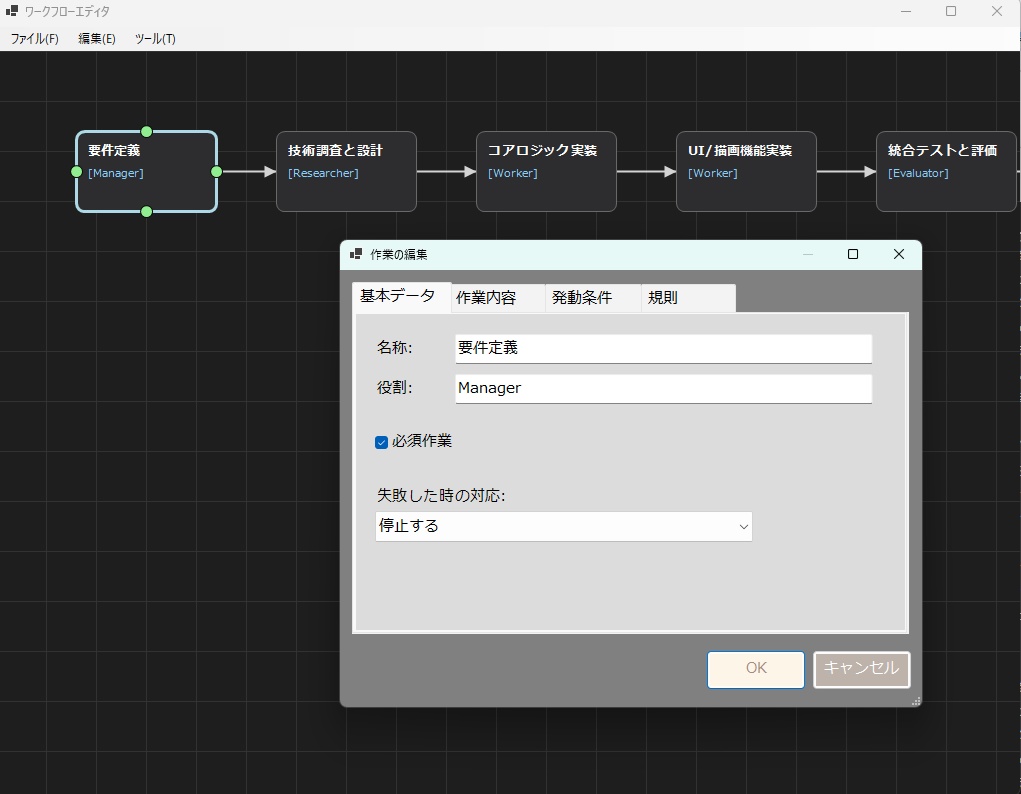
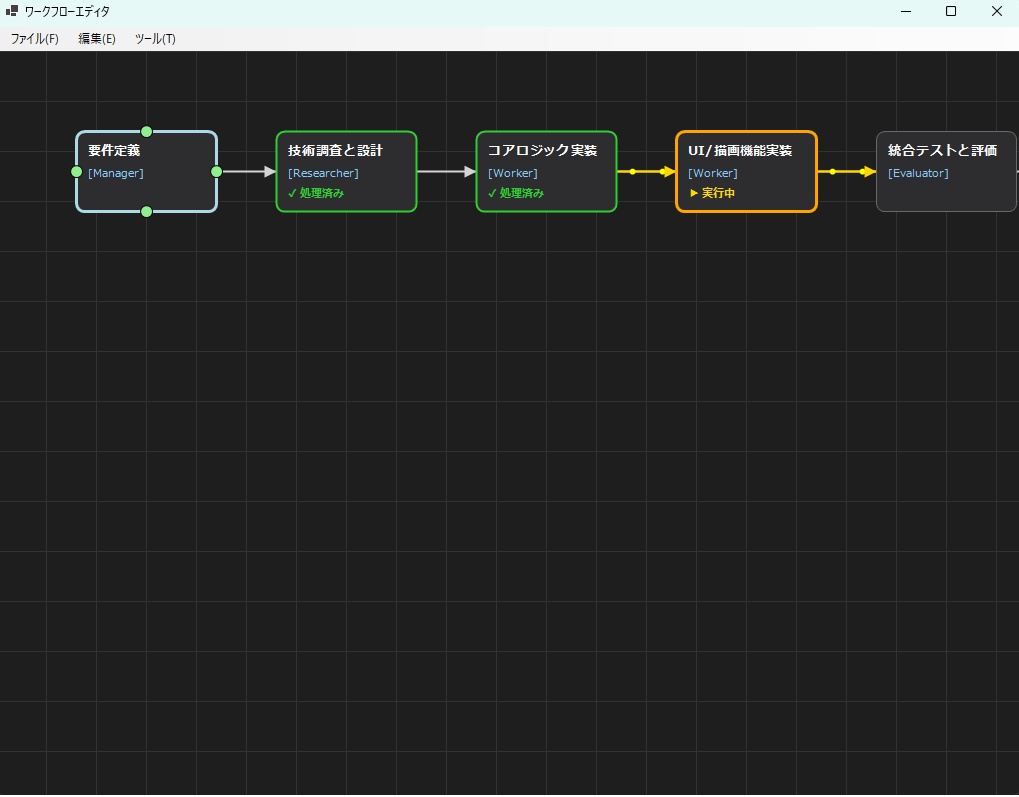
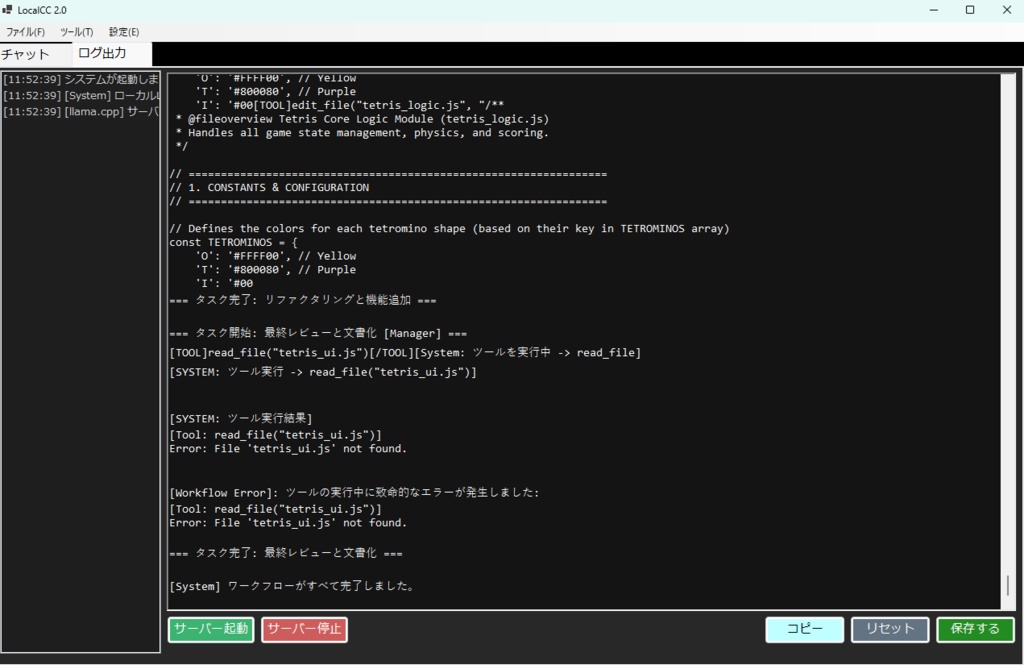


《セットアップ手順》 ・llama.cppを使用される方は、 setup_llama_cpp.batをダブルクリックして下さい。 そして、設定画面で、実行ファイルへのパスを入力して下さい。 ・音声で入力する場合は、 setup_faster_whisper.batをダブルクリックして下さい。 ・AIの音声を出力する場合は、 AivisSpeechの公式サイトにインストーラーがありますので、 それをダウンロードしてインストールして下さい。 そして、設定画面で、実行ファイルへのパスを入力して下さい。 《 広報用のPR文 》 ・ローカルAIの限界を超える、 完全自律型マルチエージェント・システム「LocalCC」が ついに登場しました。 ・機密情報を外部に漏らさない 完全ローカル環境での動作(llama.cppおよびOllama対応)はもちろん、 OpenAIやClaudeといった最新のクラウドAPIにも シームレスに対応しています。 ・最大の特長は、 最先端の「RLM(再帰的言語モデル)」の思想を取り入れた 自律実行エンジンです。 ・AIが単にテキストを返すだけでなく、 自らPCのファイル操作、ブラウザ検索、 そしてC#コードの動的生成と実行を行い、 ユーザーが与えた複雑なゴールを最後まで完遂します。 (1) 直感的なノードエディタで、 あなただけのAIパイプラインを視覚的に構築できます。 (2) 設計、監督、作業、評価の 各ロールを担う複数のAIが連携し、 プロフェッショナルな成果物を 全自動で生成します。 (3) Faster-Whisperによる高精度な音声認識と、 AivisSpeech連携による自然な音声出力を統合し、 まるで優秀な人間のアシスタントのように対話が可能です。 《 取扱説明書 》 (1) 初期設定とサーバー起動 ◆アプリを起動し、メイン画面の「設定」タブを開きます。 ◆「通常使用するAI」の「設定」ボタンを押し、 使用するモデル(ローカルLLMまたは各社クラウドAPI)のパスや APIキーを入力します。 ◆ローカルLLMを使用する場合は、 設定タブ下部の「サーバー起動」ボタンを押してください。 エージェント状態が「待機中」になれば準備完了です。 (2) 基本的な使い方(シングルエージェント) ◆「指示文」タブのテキストボックスに、 AIに依頼したいタスクを入力します。 ◆「送信する」ボタンを押すと、 AIが自律的にPC操作や情報検索を実行します。 ◆進行状況は「AIの返答」タブでリアルタイムに確認できます。 ◆処理が完了すると 自動的に「出力ログ」タブに切り替わり、 詳細な実行履歴と結果が表示されます。 (3) ワークフローエディタによる高度な自動化 ◆設定タブの 「マルチ・エージェントを有効にする」にチェックを入れ、 「ワークフローエディタを開く」ボタンを押します。 ◆キャンバスの何もない場所で 右クリックし「ノードの追加」を選び、 タスクのノードを配置します。 ◆ノードをダブルクリックして、 タスク名、ロール(WorkerやEvaluatorなど)、 具体的な指示文を設定します。 ◆各ノードの緑色の接点をドラッグし、 次のノードの枠内へドロップして矢印でつなぎ、 作業の順番(パイプライン)を構築します。 ◆実行の起点となる最初のノードを左クリックで選択し、 上部メニューの「ツール」から「実行する」を選択すると、 設定した順序でAIがデータを引き継ぎながら作業を完遂します。 (4) 音声機能の利用方法 ◆設定タブの「音声入力設定」にて、 事前にセットアップしたPythonパスとSTTモデルを指定します。 ◆「音声出力設定」にて、 AivisSpeechの実行ファイルパスと話者IDを指定します。 ◆「指示文」タブの「録音開始」ボタンを押すと マイクからの音声入力が可能になります。 ◆設定タブで「AI音声出力を有効にする」にチェックを入れると、 AIの返答が合成音声で読み上げられます。 (5) 安全設定(Human-in-the-Loop) ◆AIがファイルの書き換えやコマンド実行など、 システムに影響を与える操作を行う前に確認を求めたい場合は、 設定タブの「破壊的な操作の前に確認ダイアログを表示する」の チェックを入れたままご使用ください。 《 AIが使用できるツール 》 (1)ファイル・ディレクトリ操作 read_file(path) : … 指定したテキストファイルの内容を読み込みます。 edit_file(path, content) : … 指定したファイルに内容を上書き保存します。 ファイルやフォルダが存在しない場合は自動作成されます。 append_file(path, content) : 指定したファイルの末尾に内容を追記します。 apply_patch(path, target_text, new_text) : …ファイル内の特定のテキストを別のテキストに置換します。 list_dir(path) : …指定したディレクトリ内のファイルやフォルダの一覧を取得します。 (2)OS・システム操作 execute_cmd(command) : …Windowsのコマンドプロンプト(cmd.exe)でコマンドを実行し、 結果を取得します。 git(command) : …Gitコマンドを実行します。(例: git("status")) run_tests() : …現在のディレクトリで dotnet test を実行します。 (3)RPA(UI自動化)操作 mouse_click(x, y) : …指定した画面座標(ピクセル)で マウスの左クリックを実行します。 send_keys(text) : …アクティブなウィンドウに対して キーボード入力を送信します。 activate_window(keyword) : …ウィンドウのタイトルに 指定したキーワードが含まれるウィンドウを 最前面に表示してアクティブにします。 get_active_window() : …現在アクティブになっているウィンドウのタイトルを取得します。 clipboard(action, [text]) : …クリップボードの操作を行います。 action が "get" の場合は内容を取得し、 "set" の場合は text をクリップボードにコピーします。 take_screenshot(save_path) : …現在の画面のスクリーンショットを撮影し、 指定したパスに保存します。 open_browser(url) : …指定したURLを既定のブラウザで開きます。 sleep(milliseconds) : …指定したミリ秒(1000 = 1秒)だけ処理を一時停止し、 UIの切り替えや読み込みを待ちます。 set_ime(status) : (※プレースホルダー機能) …IMEのオン・オフを制御します。 (4)データ・Web操作 fetch_web(url) : …指定したURLのWebページのHTMLソースを直接取得します。 api_call(method, url, [json_body]) : …GETまたはPOSTメソッドで外部APIを呼び出します。 read_csv(path) : …CSVファイルを読み込みます。 (5)記憶・メモリ操作 search_memory_logs(file_name, keyword) : …容量オーバーで退避された過去の会話ログファイルから、 特定のキーワードを含む行を検索して記憶を引き出します。 search_memory(file_name) : …保持しているコードメモリから 特定ファイルのインデックスを取得します。 semantic_search(query) : …ベクトルデータベースに対して 意味的(セマンティック)な検索を実行します。 ・その他の処理に関しては、 AIがスクリプトを動的に生成して実行します。 《 トラブルシューティング 》 Q. 「Sequence contains no matching element」というエラーが出る 原因: ・ワークフローエディタでノード同士が繋がっていない (独立して浮いている)ノードが存在するか、 実行の起点として選択したノードの先が つながっていない場合に発生します。 対策: ・各ノードが適切に矢印で結ばれているか確認し、 実行の起点となるノードを 必ず選択(枠線が点滅している状態)してから 「実行する」を押してください。 Q. ツール実行時にAIが戸惑う、または変な挙動をする 原因: ・複雑なタスクを1つのノードで一気に解決しようとしているため、 AIのコンテキスト(思考)が混乱しています。 対策: ・ワークフローエディタを使用し、 タスクを「検索するノード」「抽出するノード」 「ファイルに書き込むノード」と細かく分割してください。 データは自動的に次のノードへバケツリレーで引き継がれます。 Q. 実行ファイルのパスを指定してもローカルLLMサーバーが起動しない 原因: ・llama.cppの実行ファイル(llama-server.exe)や Ollamaのパスが誤っている、 あるいはモデルファイル(.gguf)の指定が間違っている 可能性があります。 対策: ・ 設定タブの「通常使用するAI」設定から、 実行ファイルとモデルファイルのパスを 再度「参照」ボタンから選び直してください。 ・llama.cppの場合は、 モデルファイルの他に 「KV K型」「KV V型」などのオプションが適切か (通常は f16 または q8_0)を確認してください。 Q. 音声入力(録音)が失敗する、または反応しない 原因: ・Faster-Whisperを動かすための Python環境が正しく設定されていないか、 音声入力サーバーの起動に失敗しています。 対策: ・設定タブの「音声入力設定」で、 仮想環境内の正しい python.exe が指定されているか 確認してください。(例: venv_whisper\Scripts\python.exe)