
しょばんに|証拠番号スタンプツール(PDF証拠整理/リネーム/証拠説明書作成)
- ダウンロード商品¥ 12,000
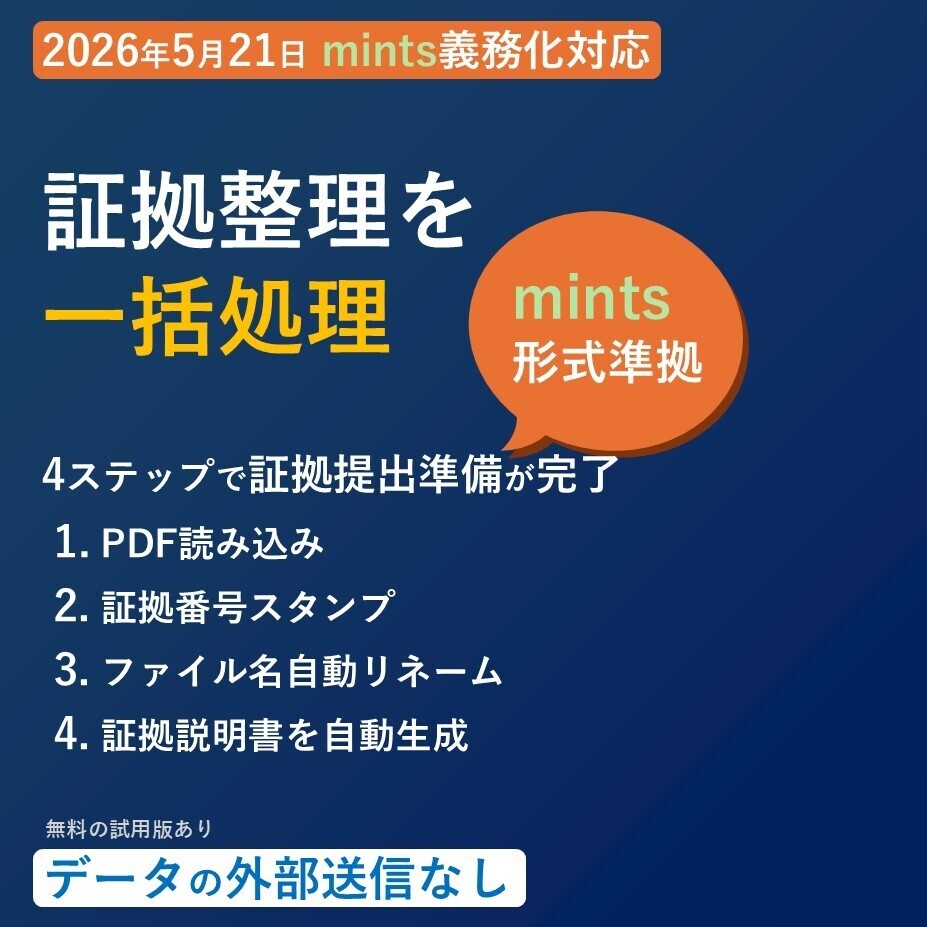
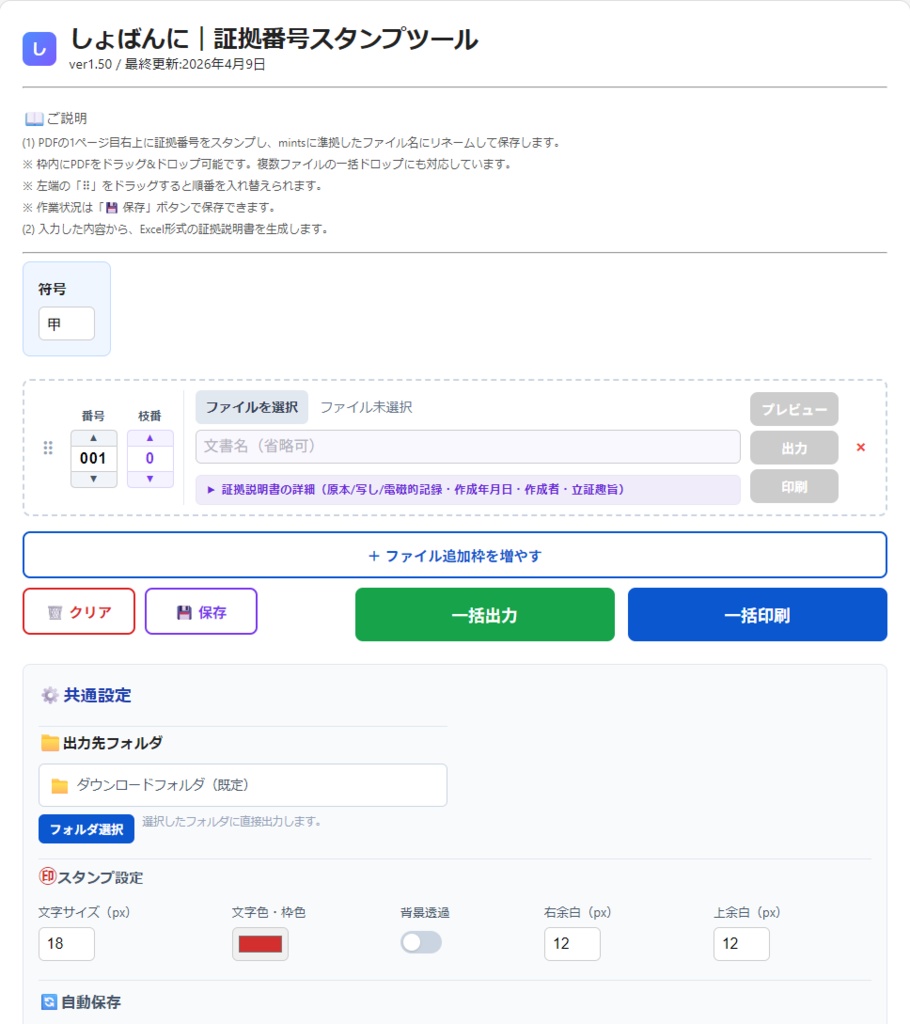
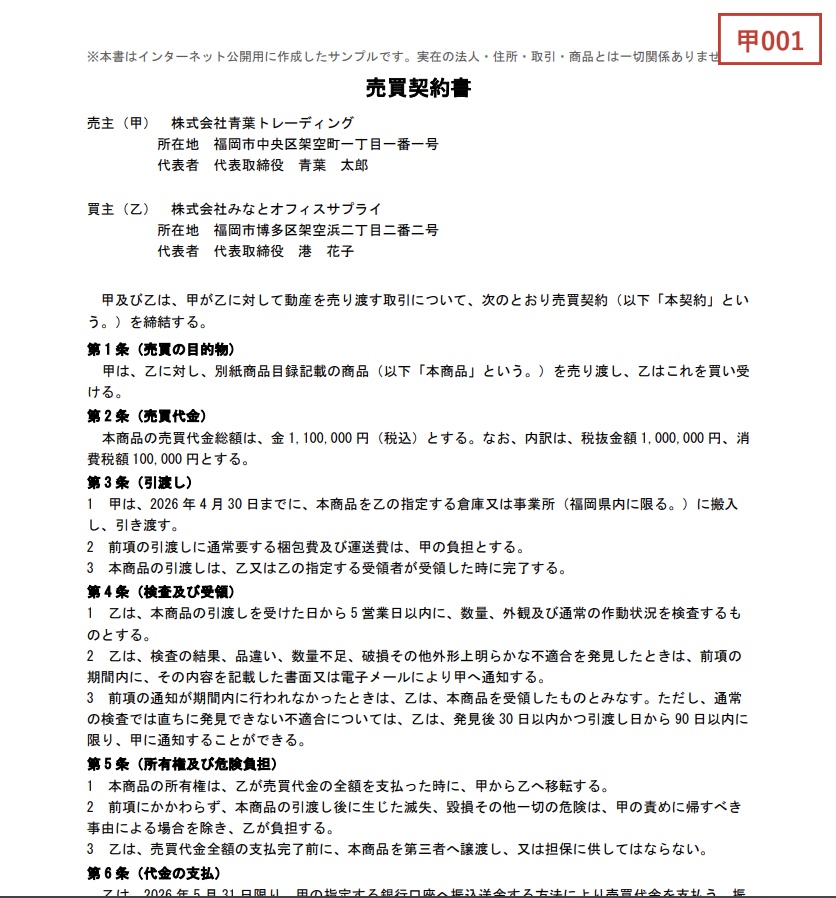
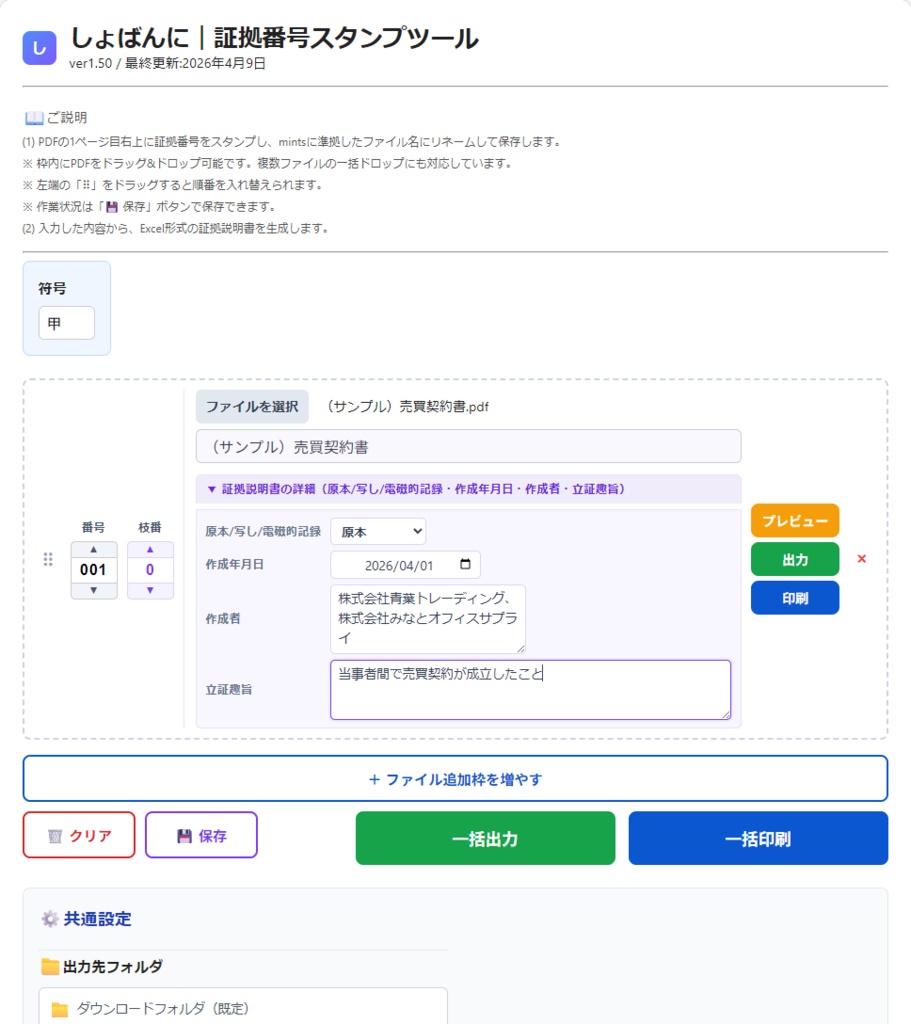
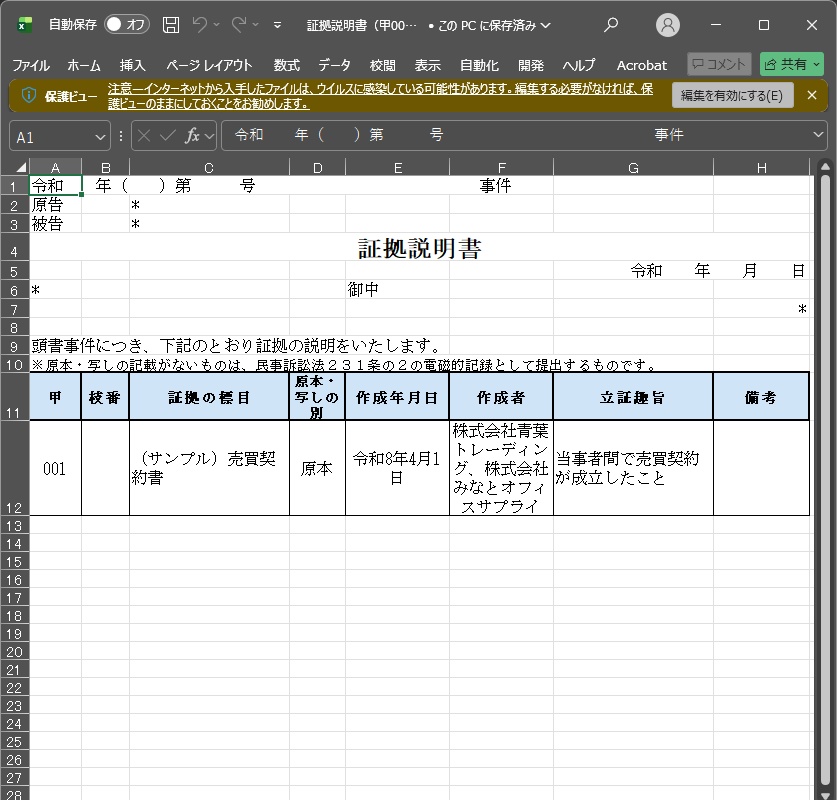


【mints義務化(5月21日)対応】 証拠番号スタンプ・ファイルリネーム・証拠説明書作成を、ブラウザ上で一括処理できるツールです。データの外部送信はありません。 詳しい説明はこちらにもあります。 https://note.com/genki_fujimura/n/n2475e5c7492a ※ 試用版公開中です。使用感を試したい方は試用版をご利用いただけます。 https://jyounan-law.jp/trial/AssignEvidenceNumber_trial.html 本ツールは、PDFファイルの1ページ目右上に証拠番号(「甲001」など)をスタンプし、裁判所の電子提出(mints)等に適したファイル名に自動リネームして保存するためのツールです。 ファイル処理はすべてローカル(お使いのPC内)で行われるため、PDFの内容が外部サーバーに送信されることはありません。機密性の高い法律文書でも安心してご利用いただけます。
■ 動作環境
・推奨ブラウザ: Google Chrome / Microsoft Edge (最新版) ※「フォルダ選択機能」を利用するには、これらChromium系ブラウザが必要です。 ・JavaScriptが有効であること。
■ 基本的な使い方
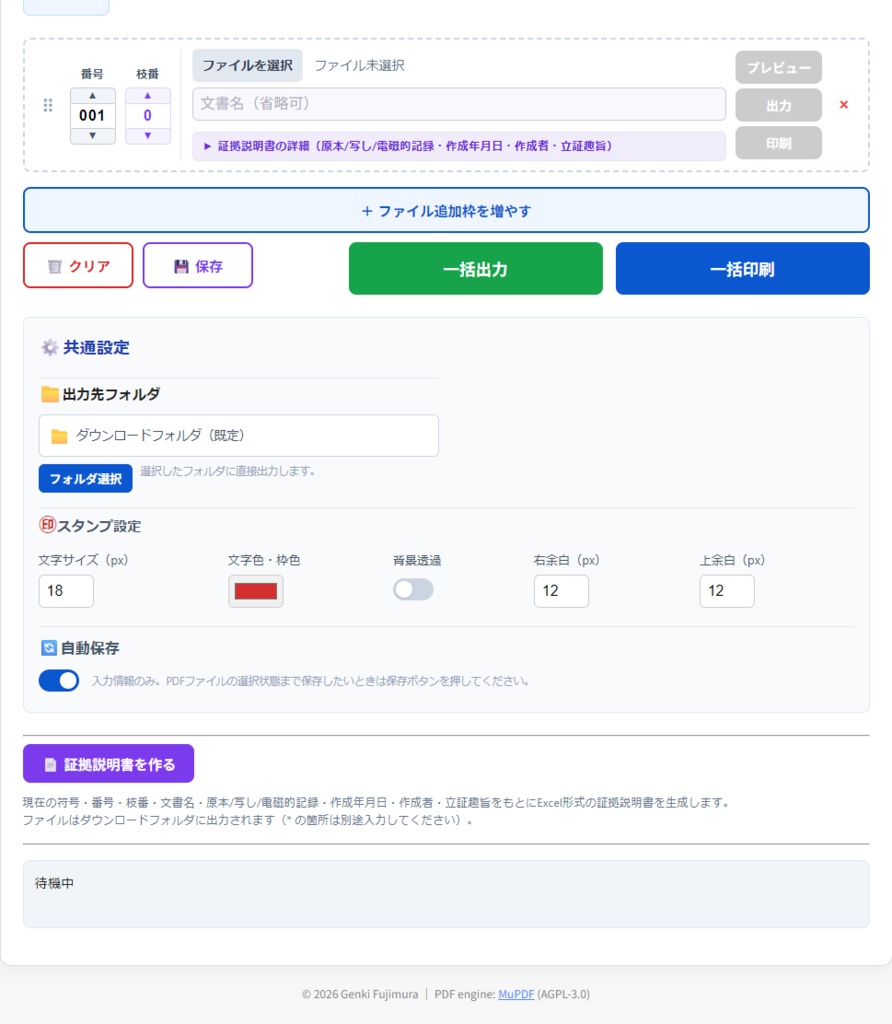
1. [符号] を入力します(例:甲、乙、甲A など)。 2. PDFファイルを画面上の点線枠内にドラッグ&ドロップ、または「ファイルを選択」から指定します。 ※複数ファイルの一括ドロップも可能です。 3. [番号][枝番] を調整します。 ・「+」ボタンで新しい番号の行を追加できます。 ・「+枝番」ボタンで末尾の番号の枝番として行を追加できます。 ・左側の「⠿」マークをドラッグすることで、ファイルの順序を入れ替えられます。 4. [文書名] を任意で入力します。ファイル名の後半(証拠番号の後ろ)に付与されます。 5. [証拠説明書の詳細] 任意で原本/写し/電磁的記録・作成年月日・作成者・立証趣旨を記入します。 6. [事件情報] 事件番号・当事者・裁判所・作成者を入力します。証拠説明書(Excel)の見出し部分に反映されます(詳細は「■ 事件情報の入力(証拠説明書への反映)」の項を参照)。 7. [🗑️ クリア] 確認ダイアログの後、すべての行・共通設定・事件情報・出力先フォルダ指定・保存済みセッションをクリアし、初期状態に戻します。 8. [📂 開く] 以前に保存した作業ファイル(.json)を選択して、PDFファイルを含めて作業状況を復元します。 9. [💾 名前を付けて保存] 現在の作業状況を、PDFファイル込みで作業ファイル(.json)としてお使いのPCに保存します(詳細は「■ 作業状況の保存と読み込み」の項を参照)。 10. [プレビュー] 各行のボタンで、スタンプ後のPDFを別ウィンドウで確認できます。 11. [一括出力] または各行の [出力] ボタンで、証拠番号スタンプ付きPDFを生成・保存します。メタデータは削除されます。 12. [一括印刷] または各行の [印刷] ボタンで、証拠番号を付記したPDFを印刷します。 13. [📄 証拠説明書を作る] 入力した事件情報(事件番号・当事者・裁判所・作成者)と、各行の符号・番号・枝番・文書名、原本/写し/電磁的記録・作成年月日・作成者・立証趣旨をもとに、Excel形式の証拠説明書を生成します。
■ 行ごとの操作
各行には以下のボタンがあります。 【中央の操作ボタン】 ・プレビュー:スタンプ後のPDFを別ウィンドウでプレビュー表示します(ファイル未選択時は無効)。 ・出力:その行のPDFを単独でスタンプ・リネームして保存します。 ・印刷:その行のPDFをスタンプ付きで印刷します。 【右端の縦並びアイコン】 ・⚙️ スタンプ設定:その行だけ、スタンプ設定(文字サイズ・文字色・背景透過・右余白・上余白)を個別に上書きできます。「個別に設定する」トグルをオフにすると共通設定が適用されます。 ・🔓 ロック:その行の証拠番号を固定します。ロック中の行は番号振り直しの影響を受けず、⚙️からの設定変更もできません(再度クリックで解除)。 ・✖ 削除:その行を削除します。
■ 番号の振り直し
・「番号を振り直す」ボタンで、現在の並び順に従って証拠番号を1から振り直します。 ・ロック中の行の番号はそのまま固定され、他の行がそれを避けるように連番を組み直します。 ・枝番グループ内では、並び順に応じて -1, -2, -3… と振り直されます。 ・グループ内に残った枝番が1本だけになった場合は、その行は枝番を外して通常の連番に戻ります(例:037-1 のみ → 037)。 ・振り直しの前にプレビューダイアログが表示され、影響を受ける行と変更後の番号を確認したうえで適用できます。
■ 枝番グループと⚠️警告
・番号 N と N-1, N-2… が連続して並んでいる行は、自動的に1つの枝番グループとして枠で囲まれて表示されます。 ・ドラッグ&ドロップでの並べ替えは、この枝番グループの整合性を保つよう動作します。 ・枝番グループの右肩には 🔓/🔒 の「グループ全体ロックボタン」が表示されます。クリックするとグループ内のすべての行を一括してロック/解除できます。 ・以下の場合、該当行に ⚠️ アイコンが表示されます: ① 同じ (番号, 枝番) の組み合わせを持つ行が複数ある場合 ② 枝番グループの先頭が 枝番1 以外から始まっている場合 「番号を振り直す」を使うことで、クリーンな状態に戻せます。
■ 事件情報の入力(証拠説明書への反映)
証拠説明書(Excel)の見出し部分に反映される、以下の事件情報を入力できます。 ・事件番号:1つの入力欄。例)「令和○年(ワ)第○号 ○○事件」 ・当事者:複数行で入力できます。初期状態は2行(1行目:原告、2行目:被告)が表示されます。 「+ 追加」ボタンで追加、各行の「×」ボタンで削除できます。3人目以降はExcel上の見出し行が自動で下方向に拡張されます。 ・裁判所:1つの入力欄。例)「○○地方裁判所 民事第○部」。出力時には自動で末尾に「 御中」が付加されます。 ・作成者(提出者):複数行で入力できます。「+ 追加」ボタンで追加、各行の「×」ボタンで削除できます。複数人入力した場合は、全員分がExcel右側に縦に並んで出力されます。 ・作成日付は、証拠説明書を出力した日が自動で令和表記でセットされます。 ・入力欄を空欄のまま出力した場合は、該当箇所にプレースホルダ(空欄を含む定型文)が出力されます。
■ 作業状況の保存と読み込み
作業状況(各行の入力内容・事件情報・共通設定・選択したPDFファイル)を「作業ファイル(.json)」としてお使いのPCに保存し、後から読み込んで続きから作業できます。 【💾 名前を付けて保存】 ・[💾 名前を付けて保存] ボタンをクリックすると、現在の作業状況を、PDFファイルを含めた1つの作業ファイル(.json形式)として書き出します。 ・Chrome / Edge などのFile System Access API対応ブラウザでは、ファイル名と保存先フォルダを選ぶダイアログが表示されます。非対応ブラウザでは、ダウンロードフォルダに自動的に保存されます。 ・保存対象は以下のとおりです: ・符号、番号、枝番、文書名 ・事件情報(事件番号・当事者・裁判所・作成者) ・証拠説明書の詳細(原本/写し/電磁的記録・作成年月日・作成者・立証趣旨) ・各行のロック状態および ⚙️ による個別スタンプ設定 ・共通設定(符号・文字サイズ・文字色・背景透過・余白) ・選択しているPDFファイル本体(ファイル内に埋め込まれます) ・保存が完了すると、ファイル一覧の上部に「作業ファイル:〇〇.json」というバーが表示され、現在編集中の作業ファイル名が確認できます。 ・作業ファイルはそのままメール添付・共有フォルダ等でやり取りでき、他のPCで [📂 開く] を使って同じ作業状況を復元できます。 【📂 開く】 ・[📂 開く] ボタンをクリックすると、ファイル選択ダイアログが開き、以前に保存した作業ファイル(.json)を選んで作業状況を復元できます。 ・確認ダイアログの後、現在編集中の内容は上書きされ、作業ファイルに含まれるPDF・入力情報・設定がそのまま復元されます。 ・読み込みに成功すると、同じく上部に「作業ファイル:〇〇.json」のバーが表示されます。 【ブラウザを閉じた後の自動復元】 ・[💾 名前を付けて保存] で書き出した際、同じ内容がブラウザ内のデータベース(IndexedDB)にも保存されます。 ・これにより、ブラウザを一度閉じて再度同じページを開いた場合も、PDFファイルまで含めて作業状況が自動で復元されます(ファイル選択の操作は不要です)。 ・[🗑️ クリア] を押した場合、または自動保存をOFFにしてページを閉じた場合、IndexedDBに保存されたセッション(PDFを含む)は削除されます。 【データの取り扱い】 ・保存される作業ファイル(.json)およびIndexedDB内のデータは、すべてお使いのPC内にのみ保持されます。外部サーバーに送信されることはありません。
■ 設定
共通設定は、画面上部の符号入力欄の右側にある [⚙️ 共通設定] ボタンをクリックすると開閉します(初期状態では折りたたまれています)。 ・出力先フォルダ: 「フォルダ選択」をクリックして書き込み権限を許可すると、スタンプ付きPDFの出力時にダウンロードダイアログが出ず、直接指定したフォルダに保存されます。「既定に戻す」でダウンロードフォルダに戻せます。 ・スタンプ設定(共通): 文字サイズ、文字色、右余白、上余白、背景透過の有無を調整できます。これらの設定はすべての行に適用されます。 一部の行だけ別の設定にしたい場合は、その行の ⚙️ から「個別に設定する」をオンにしてください。 ・自動保存設定: ONの場合、入力情報(符号・番号・枝番・文書名・証拠説明書の詳細・事件情報・各種設定・ロック状態など)が自動的に保存されます。 ただし、PDFファイルの選択状態は自動保存の対象外です。PDFを含めて保存したい場合は [💾 名前を付けて保存] ボタンを使用してください。 OFFの場合、ページ再読み込み時に入力内容がクリアされるほか、[💾 名前を付けて保存] によってIndexedDBに保存されたセッション(PDF含む)も削除されます(作業ファイル(.json)自体は削除されません)。 デフォルトはONです。
■ 注意事項
・テキスト情報の保持: 証拠番号のスタンプ処理にはMuPDF.jsを使用しており、元のPDFに含まれるテキスト情報(文字の選択・コピー・検索)は保持されます。 ・編集制限付きPDF: 一部の保護されたPDFではスタンプが付与できない場合があります。その際は「PDFとして印刷」などで再生成したファイルをご使用ください。 ・最終確認: 生成されたPDFのスタンプが、本文の重要な文字と重なっていないか必ず確認してください。
■ 更新履歴
2026年3月18日 リリース(ver1.00) 2026年3月24日 一括削除機能、保存機能を追加。自動保存の設定項目を追加(ver1.10) 2026年3月29日 証拠説明書の詳細(原本/写し・作成年月日・作成者・立証趣旨)を入力・出力する機能を追加(ver1.30) 2026年3月30日 一括印刷する機能を追加(ver.1.31) 2026年4月5日 スタンプ処理にMuPDF.js(WASM)を導入し、テキスト情報を保持したまま証拠番号を挿入できるように改善(ver1.40) 2026年4月9日 50MBを超えるPDFファイルの自動分割機能を追加、原本/写しのほかに電磁的記録も選択可能に(ver1.50) 2026年4月21日 一部のPDFで証拠番号スタンプが正しく表示されない不具合を修正(ver1.51) ・白塗り注釈等で本文を隠しているPDFで、スタンプが注釈の裏に隠れて欠けて見える問題を修正。 ・ページに回転情報(/Rotate)が設定されているPDFで、スタンプが90度回転して表示されたり縦横比が崩れてしまう問題を修正。 2026年4月22日 PDFファイルの自動分割機能をmintsの仕様変更に合わせて50MBから200MBに変更(ver1.52) 2026年4月27日 機能追加・UI刷新版リリース(ver2.00) ・各行に🔓ロック機能を追加。ロック中の行は番号振り直しの影響を受けず、その他設定変更もできません。 ・「番号を振り直す」機能を追加。ロック行を固定したまま、他の行を1からの連番に組み直せます。適用前にプレビューダイアログで確認可能。 ・枝番の連番(N / N-1 / N-2…)を自動的に枝番グループとして枠で囲んで表示するように変更。 ・ドラッグ&ドロップの仕様を刷新し、枝番グループの整合性を保った並べ替えに対応。 ・追加ボタンを「+」(新規番号)と「+枝番」(末尾の枝番)の2種類に分割。 ・番号の連続性や枝番の並びに異常がある行に ⚠️ アイコンで警告を表示する機能を追加。 ・削除ボタンの挙動を、枝番グループの整合性を保つように変更。 ・スタンプ設定を行ごとに個別指定できる ⚙️ モーダルを追加(共通設定をデフォルトとし、必要な行だけ個別上書き)。 ・各行の右端操作アイコンを縦並び(⚙️ / 🔓 / ✖)に整理し、押し間違いを防ぐ配置に変更。 ・枝番グループの右肩に「グループ全体ロックボタン」(🔓/🔒)を追加。グループ内の全行を一括ロック/解除できます。 ・「💾 名前を付けて保存」機能を追加。PDFファイルを含めた作業状況を、1つの作業ファイル(.json)としてお使いのPCに書き出せるようにしました。ブラウザを閉じても同じ内容がIndexedDBに保持され、次回アクセス時に自動復元されます。 ・「📂 開く」機能を追加。保存した作業ファイル(.json)を開いて、PDFファイルを含めた作業状況を復元できるようにしました。別PCへの引継ぎにも利用できます。 ・画面上部に「作業ファイル名バー」を追加。現在編集中の作業ファイル名が表示されます。 ・事件情報(事件番号・当事者・裁判所・作成者)を画面上で入力できる欄を追加。内容は証拠説明書(Excel)の見出し部分に自動反映されます。当事者・作成者は複数人の入力に対応。 ・共通設定エリアを折りたたみ式に変更し、普段使用頻度の低い設定をコンパクトに収納できるようにしました。 2026年4月30日 出力される証拠説明書の形式を裁判所推奨の書式に対応(ver2.01) 2026年5月8日 PDFデータからメタデータを削除するように改修。コンソール部分を削除(ver2.02)
■ 他のツールもご覧ください
他にも以下のツールを作っています。 ぜひご覧ください。 PDFの分割、結合、墨消しなどが手軽にできるPDF編集ツール「ぴでた」 https://g-fujimura.booth.pm/items/8153434 閏年にも対応した遅延損害金計算ツール(りそくる) https://booth.pm/ja/items/8128675