
そしょかん|訴訟期日管理ツール
- ダウンロード商品¥ 3,480
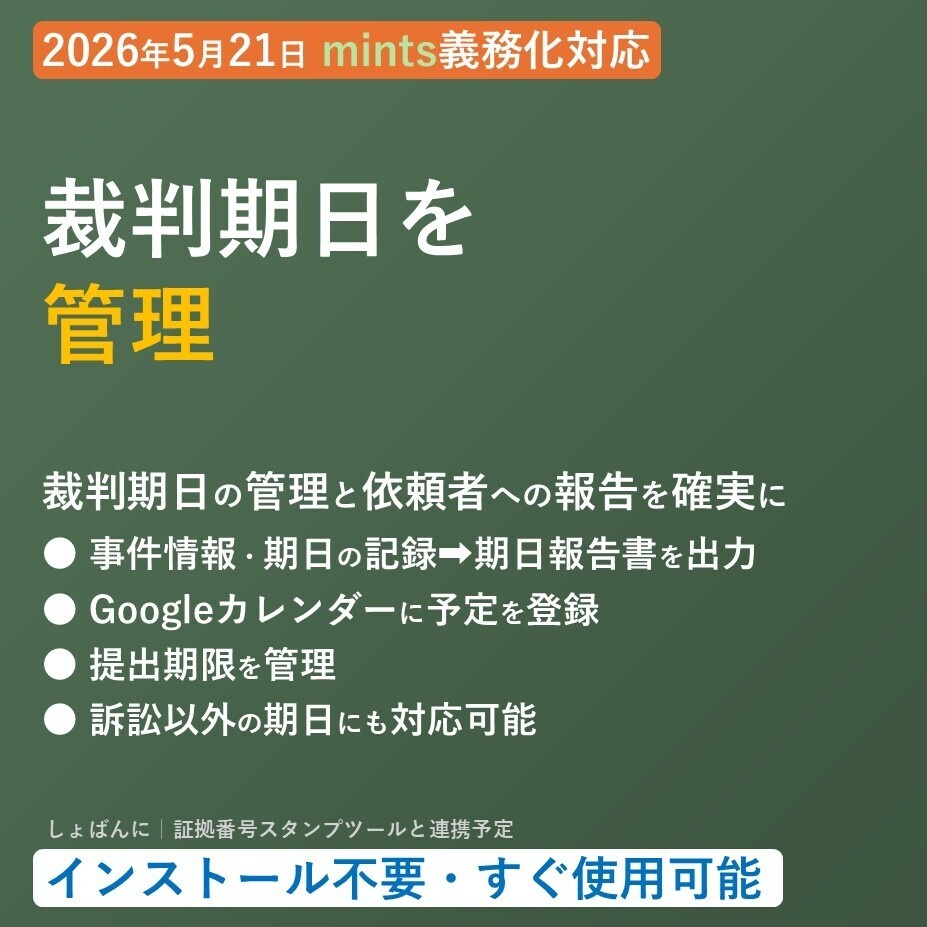

裁判期日の管理を効率化しませんか? 期日のスケジュールへの登録、〆切の登録を防ぎ、期日報告書の出力までをワンストップで。 そんな期日管理アプリを作りました。 これまで、毎回の期日ごとにしていた、スケジュールへの登録、〆切の登録、依頼者への期日報告を打ち込む、という作業の漏れ抜けを防ぐとともに、大幅に時短できます。 【価格について】 このアプリは販売数に応じて段階的に値上げします。 現在は発売記念価格(通常3,480円/応援価格1,980円)ですが、 この価格は販売状況に応じて適宜見直し・値上げする予定です。 今が最安値となりますので、ぜひこの機会にお求めください。 早期にご購入いただいた方は、今後のアップデートも追加料金なしで永続的にご利用いただけます。
■ 概要
本ツールは、民事訴訟等の事件について、基本情報(事件番号・裁判所・当事者・代理人など)を一元管理し、各期日ごとに「期日報告書」を作成するためのツールです。 期日ごとに、出席者・出席方法・提出書面・裁判所でのやりとり・次回までの準備事項・次回期日・備考を記録し、PDFとして出力できます。 次回期日や準備事項の〆切は、ワンクリックで Google カレンダーのイベント作成画面に転記できます。 ブラウザ上で動作しますが、入力したデータはすべてローカル(お使いのPC内のブラウザストレージ)に保存され、自動で外部サーバーに送信されることはありません。機密性の高い事件情報でも安心してご利用いただけます。
■ 動作環境
・推奨ブラウザ: Google Chrome / Microsoft Edge (最新版) ※ Chromium系ブラウザを推奨します(保存先フォルダ選択ダイアログが利用可能です)。 ・JavaScript が有効であること。 ・PDF 出力には、ブラウザの「印刷 → PDF として保存」機能を使用します。 ・Google カレンダー連携を使う場合、Google アカウントへのログインが必要です(ツール側ではなくブラウザ側でログインしてください)。
■ 基本的な使い方 <起動>
1. ファイルを開く ・HearingReport.html をダブルクリックするとブラウザで起動します。 ・前回入力した内容はブラウザのローカルストレージから自動的に復元されます。 ・自動保存は5秒おきに行われ、ページを閉じる際にも保存されます。
■ 基本的な使い方 <画面構成>
2. ヘッダー ・左上にロゴ「そ」とツール名「そしょかん|期日管理ツール」、バージョン情報を表示します。 3. ツールバー ・「💾 保存」:現在のデータを JSON ファイルとしてエクスポート(外部保存)します。 ・「📂 開く」:保存した JSON ファイルを読み込みます。 ・「保存先:」:エクスポート先のフォルダを選択できます(Chromium系のみ)。 - 📁 ボタン:保存先フォルダを指定。 - × ボタン:既定(ダウンロードフォルダ)に戻します。 ・「🗑 全データ削除」:すべての入力内容をクリアします(要確認)。 4. トップレベルタブ ・「📋 基本情報」と「📅 期日」の2つのタブを切り替えて編集します。
■ 基本的な使い方 <基本情報タブ>
5. 事件 ・事件番号(例:令和○年(ワ)第○○○号)と事件名(例:損害賠償請求事件)を入力します。 6. 裁判所 ・裁判所名・係属部を入力します。 ・▼ ボタンを押すと、電話番号・内線・FAX、担当裁判官、担当書記官の入力欄を展開できます。 ・裁判官・書記官は「+ 追加」ボタンで複数登録できます。 7. 当事者 ・「+ 当事者を追加」で当事者を追加します。 ・各当事者カードでは以下を入力できます。 - 肩書(原告/被告/反訴原告/反訴被告/控訴人/被控訴人/申立人/相手方/債権者/債務者/参加人 等) - 氏名・住所・電話・FAX・メール - 代理人(複数登録可) - 「他の当事者と同じ代理人」設定(共同代理人の場合) - ★ 依頼者フラグ:自分が代理する依頼者にマークを付けると、Google カレンダー登録時の件名に自動反映されます。 ・肩書を選ぶと「原告等/被告等/関係人等」が自動判定され、色分け表示されます。 ・カードはアコーディオン式で、クリックで展開/折りたたみできます。 8. 基本情報の PDF 出力 ・「📄 PDF出力」ボタンで、基本情報を A4 版の PDF として印刷できます。
■ 基本的な使い方 <期日タブ>
9. 期日の追加 ・左側のサイドバーで「+ 期日を追加」を押すと、新しい期日が追加されます。 ・2回目以降の期日では、直前の期日の「次回期日」「次回準備事項」を引き継いで自動入力します。 ・サイドバーの期日タブをクリックすると、その期日の編集画面に切り替わります。 ・各期日タブにマウスを乗せると右側に × ボタンが表示され、その期日を削除できます。 10. 期日種別 ・期日タイトル横の入力欄で、期日種別(口頭弁論/弁論準備/審問/進行協議/和解期日/判決言渡 など)を入力できます。 ・候補リスト(datalist)からの選択もできます。 11. 前回からコピー ・「📋 前回からコピー」ボタンを押すと、前回期日の内容を今回期日に流用できます。 - 出席者・出席方法・期日日時:前回の「次回期日」情報を使用 12. 期日情報の入力 ・年月日/開始時刻/終了時刻/出席方法(対面・web・電話)を入力します。 13. 出席者 ・基本情報で登録した「裁判所」「原告等」「被告等」「関係人等」の各ブロックが自動表示されます。 ・各メンバーの出席/欠席をチェックボックスで指定できます。 ・出席方法(対面・web・電話)を個別に上書きすることもできます。 14. 提出を確認した書面 ・「+ 書面を追加」で書面の名称を入力します(例:準備書面(1)、甲第1~5号証)。 ・複数追加でき、× ボタンで個別削除できます。 15. 裁判所でのやりとり ・期日における裁判官・両当事者間のやりとり、心証開示、訴訟指揮などを自由記述で入力します。 16. 次回までの準備事項 ・「+ 準備事項を追加」で項目を追加します。 ・各項目には以下を入力できます。 - 担当(原告/被告/その他) - やるべきこと(自由記述) - 〆切日 ・〆切日が入力された準備事項は、Google カレンダー登録の対象になります。 17. 次回期日 ・年月日/開始時刻/終了時刻/出席方法を入力します。 ・終了時刻が未入力の場合は、Google カレンダー設定で指定した「既定の所要時間」が適用されます。 18. 備考 ・依頼者向けの追加コメント・所感などを自由記述で入力します。
■ 基本的な使い方 <Google カレンダー連携>
19. 次回期日を Google カレンダーに登録 ・「📅 Googleカレンダーに登録」グループの「次回期日を登録」ボタンを押すと、Google カレンダーのイベント作成画面が新しいタブで開きます。 ・件名・日時・出席方法・備考が自動入力された状態で開きますので、内容を確認してそのまま「保存」を押せば登録できます。 ・次回期日の年月日が未入力の場合はボタンが無効になります。 20. 準備事項の〆切を Google カレンダーに登録 ・「準備事項の〆切を登録」ボタンを押すと、〆切日が設定された準備事項ごとに Google カレンダー登録用のリンクがモーダルで一覧表示されます。 ・各リンクをクリックすると、件名・〆切日が自動入力された状態で Google カレンダーが開きます。 ・〆切日のない準備事項はスキップされます。 21. カレンダー登録の設定 ・「⚙ 設定」ボタンを押すと、件名テンプレートと既定の所要時間を変更できます。 ・件名テンプレートで使える変数: - 共通:{事件番号} {事件名} {裁判所} {係属部} {依頼者名} - 期日:{期日種別} {年月日} {時刻} {出席方法} - 準備事項:{担当} {やるべきこと} {〆切} ・{依頼者名} は当事者カードで★を付けた人の氏名です(複数いる場合は「、」で結合)。 ・{出席方法} は「対面」のとき「出頭」、それ以外は入力値(web/電話)が入ります。 ・「既定に戻す」ボタンで初期テンプレートに戻せます。
■ 基本的な使い方 <PDF 出力>
22. 期日報告書の PDF 出力 ・「📄 この期日の報告書をPDF出力」ボタンを押すと、ブラウザの印刷ダイアログが開きます。 ・「送信先」を「PDF として保存」に変更して保存してください。 ・出力には、事件情報(事件番号・事件名・裁判所・係属部)、期日情報、出席者、提出書面、裁判所でのやりとり、次回までの準備事項、次回期日、備考が含まれます。 ・A4 版・縦置きを推奨します。 23. 基本情報の PDF 出力 ・基本情報タブの「📄 PDF出力」ボタンで、事件・裁判所・当事者の一覧を A4 PDF として出力できます。
■ 基本的な使い方 <データの保存・読み込み>
24. JSON ファイルへの保存 ・「💾 保存」ボタンで、現在の事件データを JSON ファイル(拡張子 .json)として書き出せます。 ・Chromium 系ブラウザでは、保存先フォルダを事前に指定しておくと、毎回ダイアログを出さずにそのフォルダへ保存できます。 25. JSON ファイルからの読み込み ・「📂 開く」ボタンで、保存した JSON ファイルを読み込みます。 ・現在編集中のデータは上書きされるため、必要に応じて先に「💾 保存」してください。 26. 自動保存 ・5秒おきにブラウザのローカルストレージに自動保存されます。 ・ページを閉じる際にも保存されます。 ・※ ブラウザのキャッシュ削除や別端末への移行では失われるため、重要なデータは「💾 保存」で JSON ファイルとして書き出してください。
■ データの保存場所とプライバシー
・本ツールはすべての処理がブラウザ内(ローカル)で完結します。事件情報・当事者情報・期日情報がインターネット経由で外部サーバーに送信されることはありません。 ・データは以下に保存されます。 - ブラウザのローカルストレージ(自動保存・自動復元用) - JSON ファイル(手動エクスポート時) ・Google カレンダー連携は、calendar.google.com の URL を新しいタブで開くだけで、本ツールが直接 Google にデータを送信するわけではありません(Google 側の認証・送信はブラウザが行います)。
■ 注意事項
・期日情報、当事者情報、報告書内容、Google カレンダーへの登録内容については、利用者の責任において最終確認してください。 ・ブラウザのキャッシュ削除や、シークレット/プライベートモードでの利用では、自動保存データが失われる可能性があります。重要なデータは必ず JSON ファイルとして書き出して保管してください。 ・本ツールは外部ライブラリ・外部 CDN を一切利用していません。インターネット接続なしでも動作します(Google カレンダー登録機能を除く)。
■ トラブルシューティング
1. データが消えてしまった → ブラウザのキャッシュ/サイトデータが削除された可能性があります。 → JSON ファイルとして書き出した最新のバックアップから「📂 開く」で復元してください。 → 重要なデータは定期的に「💾 保存」で JSON エクスポートすることを強くお勧めします。 2. PDF 出力時にレイアウトが崩れる → 印刷ダイアログで用紙サイズを A4、向きを「縦」に設定してください。 → 「背景のグラフィック」を有効にすると、見出しの背景色が反映されます。 3. Google カレンダーに登録しようとしてもボタンが押せない → 「次回期日を登録」:次回期日の年月日が未入力です。 → 「準備事項の〆切を登録」:〆切日が設定された準備事項がありません。 4. 保存先フォルダが選べない → 「保存先フォルダ選択」機能は Chromium 系ブラウザ(Chrome / Edge)でのみ利用可能です。 → 他のブラウザでは、毎回通常のダウンロードダイアログから保存先を指定してください。 5. 件名テンプレートに依頼者名が反映されない → 当事者カードで「★ 依頼者」マークを付けてください。 → 複数の当事者にマークを付けると「、」で結合されて表示されます。
■ ライセンスについて
本ツールは外部ライブラリを利用していないため、藤村元気のオリジナル著作物として提供されます。 詳細は同梱の license.txt をご確認ください。
■ 更新履歴
2026年5月8日 ver1.00 リリース 2026年5月10日 バグフィックス(ver1.01)