
【Windows11/10】Googleカレンダーをデスクトップに常駐表示|ウィジェット風カレンダー Desktop Calendar
- ダウンロード商品¥ 500
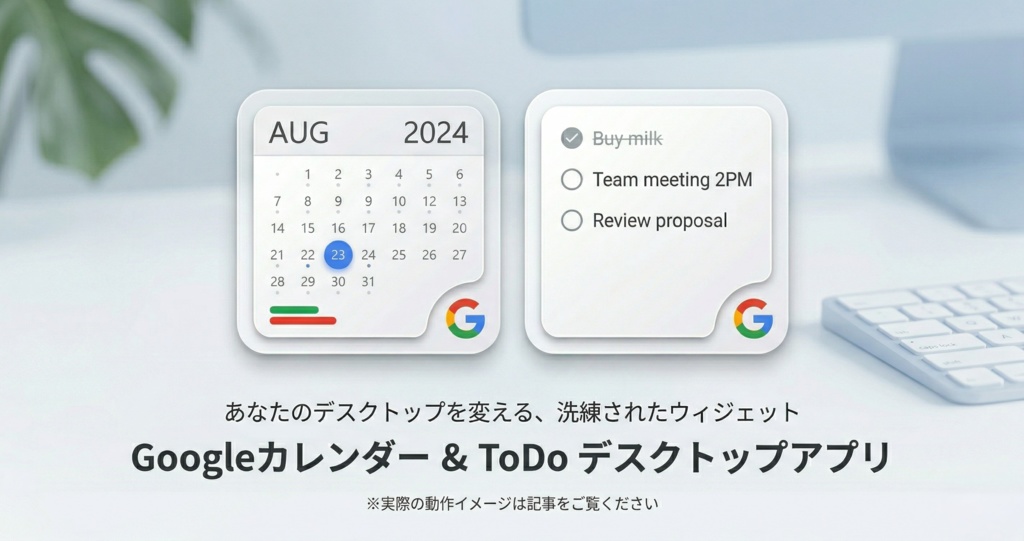

■ こんな方のために作りました 「今日の予定、何だったかな」と思うたびにブラウザでGoogleカレンダーを開く。 職場用と個人用でアカウントが分かれていて、両方を見比べるのが面倒。 高校で教員をしている作者自身がそうだったので、デスクトップに予定を置きっぱなしにできるアプリを作りました。 ■ できること Googleカレンダーの予定を、Windowsのデスクトップに常に表示しておくアプリです。 予定の表示専用(読み取り専用)なので、アプリの操作で予定が消えたり書き換わったりすることはありません。 ■ 主な機能 ・月/週/今日 の3つの表示切り替え。◀ ▶ で前後の月・週・日へ移動、日付を指定してジャンプも可能 ・月表示で日付をクリックすると、その日の予定を一覧でポップアップ表示 ・複数のGoogleアカウントに対応(職場用・個人用などを同時に表示) ・表示するカレンダーを選択できる(カレンダーごとの色も表示) ・テーマ6種類(Catppuccin Dark / Nord / Tokyo Night / Solarized Light / Minimal White / Dracula) ・透明度、背景のぼかし強度、フォントサイズ、更新間隔を調整可能 ・すりガラス風の背景 ・枠なしウィンドウ。上部バーのドラッグで移動、右下のドラッグでサイズ変更、予定部分の折りたたみ ・「常に最前面に表示」のON/OFF ・タスクトレイに常駐(表示/非表示、各設定、更新、終了) ・Googleカレンダー側の通知設定に合わせて、予定の前にWindowsの通知を表示(終日予定は対象外。アプリ起動中のみ) ・自動更新(初期値60秒ごと)。右クリック→「更新」で即時更新も可能 ・PC起動時の自動起動(右クリックメニューから登録/解除) ・Win+D(デスクトップの表示)で隠れにくくする工夫あり。隠れた場合もWindowsキーやトレイアイコンから再表示できます ■ 動作環境 ・Windows 11 / 10 ・インターネット接続 ・Googleアカウント(個人アカウントで動作確認。職場・学校のアカウントは管理者の設定によっては使えない場合があります) ■ 同梱物(ZIP) ・DesktopCalendar.exe(アプリ本体。インストール不要) ・README.txt(セットアップガイド) ・よくある質問(FAQ).txt ・LICENSE_NOTICE.txt(使用ライブラリのライセンス表記) ■ 導入の流れ 1. Google Cloud Console で「Google Calendar API」を有効にし、OAuthクライアント(デスクトップアプリ)を作成 2. ダウンロードしたJSONを「credentials.json」という名前でexeと同じフォルダに置く 3. DesktopCalendar.exe を起動し、ブラウザでGoogleアカウントにログインして許可 4. 右クリック→「カレンダー管理」で表示するカレンダーにチェック→保存 5. (任意)右クリック→「自動起動」を登録 手順はすべてREADMEに画面の項目名つきで書いてあります。 ■ ご購入前に必ずお読みください(Google Cloud Console の設定が必要です) ・このアプリは、購入者ご自身のGoogleアカウントで「Google Cloud Console」の設定(プロジェクト作成、API有効化、OAuth同意画面、テストユーザーの追加、認証情報の作成)を行っていただく必要があります。 ・作業は初回のみですが、英語混じりの管理画面を操作するため、慣れていない方は15〜30分ほどかかります。無料の範囲で使えます。 ・この設定のおかげで、予定のデータは作者を含む第三者を一切経由せず、あなたのPCとGoogleの間だけでやりとりされます。 ・「設定が難しそう」と感じた方は、Cloud Console の設定が不要な「タスクボード」もご検討ください(下の関連商品を参照)。 ・個人開発の署名なしアプリのため、初回起動時にWindowsの警告(SmartScreen)が出ます。「詳細情報」→「実行」で起動できます。 ・予定の追加・編集・削除はできません(表示専用です)。 ・デジタル商品のため返品はお受けできません。不具合はBOOTHのメッセージでお知らせください。できる限り対応します。 ■ よくある質問(抜粋) Q. 複数のGoogleアカウントを使えますか? A. はい。右クリック→「アカウント管理」から追加できます。2つ目の追加時にブラウザが1つ目のアカウントを自動選択することがあるので、その場合は「別のアカウントを使用」を選んでください。 Q. スマホで追加した予定はすぐ反映されますか? A. 初期設定では60秒ごとに自動更新されます。間隔は「設定」で変更でき、「更新」で即時反映もできます。 Q. 職場のGoogleアカウントでも使えますか? A. 多くの場合使えますが、管理者が外部アプリとの連携を制限している場合は使えません。IT担当の方にご確認ください。パスワードをアプリに保存することはありません(Googleの公式認証 OAuth 2.0 を使用)。 Q. アンインストールは? A. 自動起動を登録している場合は先に解除し、フォルダごと削除してください。レジストリへの書き込みはありません。 ■ 関連商品 ・Desktop ToDo(Google ToDoリストをデスクトップに常駐表示)… 同じ credentials.json が使えるので、カレンダーの設定が済んでいれば追加の手間は「Google Tasks API を有効にする」だけです。 ・タスクボード … Cloud Console の設定なしで使える、スプレッドシート版のタスク・予定ボード。スマホからも使えます。 Desktop ToDo:https://yakkun.booth.pm/items/8126645 タスクボード:https://yakkun.booth.pm/items/8867268 ・Calendar+ToDo セット(800円)… 2本まとめて200円お得です。 セット:https://yakkun.booth.pm/items/8872069