
【セット】Googleカレンダー+Google ToDoリストをデスクトップに常駐表示|Windows11/10用ウィジェット2本(Desktop Calendar+ToDo)
- ダウンロード商品¥ 800
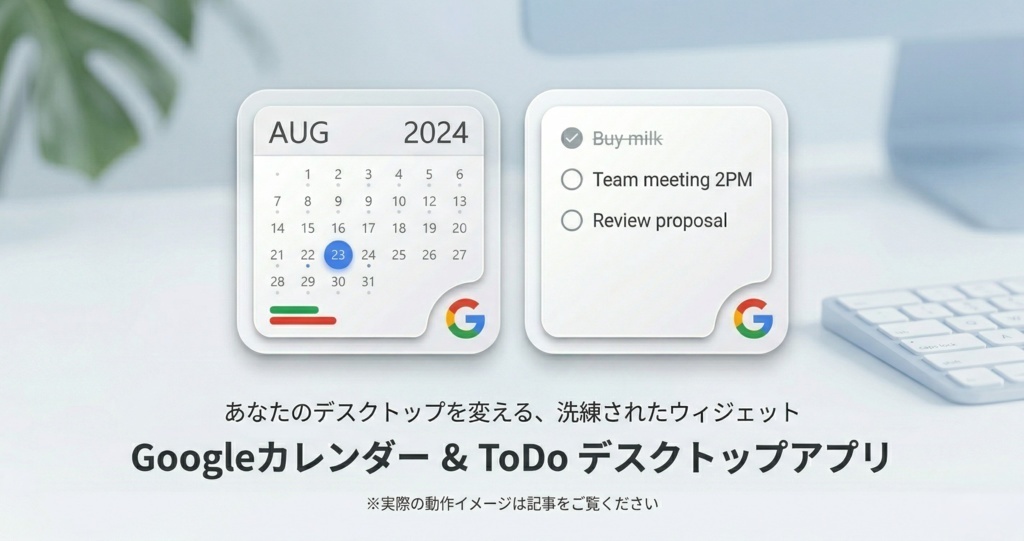

■ このセットについて 「Desktop Calendar」と「Desktop ToDo」の2本をまとめたセットです。 単品で買うと1,000円のところ、800円でお求めいただけます。 中身は単品と同じもの(同じバージョン)です。 ■ こんな方に ・予定はGoogleカレンダー、やることはGoogle ToDoリストで管理している ・PCで作業中も、どちらもブラウザを開かずに見えていてほしい ・職場用と個人用のGoogleアカウントを両方表示したい ■ 2本の役割 【Desktop Calendar】Googleカレンダーの予定をデスクトップに常駐表示(読み取り専用) ・月/週/今日 の表示切り替え、日付クリックでその日の予定を一覧 ・複数アカウント、表示するカレンダーの選択 ・予定の前にWindowsの通知(Googleカレンダー側の通知設定に合わせて表示) 【Desktop ToDo】Google ToDoリストをデスクトップに常駐表示し、その場で操作 ・タスクの追加(タイトル・メモ・期限)、完了、削除 ・複数のリスト・アカウントの切り替え、完了済みの表示/非表示 ・操作はすぐにスマホのGoogle ToDoリストにも反映 【共通】 ・テーマ6種類、透明度、フォントサイズ、すりガラス風の背景 ・枠なしウィンドウ(ドラッグで移動・サイズ変更)、タスクトレイ常駐、PC起動時の自動起動 ■ セットにする利点 2本とも同じ「credentials.json」で動きます。 Google Cloud Console の設定は1回だけ行い、「Google Calendar API」と「Google Tasks API」の両方を有効にすれば、2本とも使えます。 ■ 動作環境 ・Windows 11 / 10 ・インターネット接続 ・Googleアカウント(職場・学校のアカウントは管理者の設定によっては使えない場合があります) ■ 同梱物 ・DesktopCalendar_v1.0.zip(DesktopCalendar.exe/README.txt/よくある質問(FAQ).txt/LICENSE_NOTICE.txt) ・DesktopToDo_v1.0.zip(DesktopToDo.exe/README.txt/よくある質問(FAQ).txt/LICENSE_NOTICE.txt) ■ 導入の流れ 1. Google Cloud Console でプロジェクトを作成し、「Google Calendar API」と「Google Tasks API」を有効化 2. OAuth同意画面を設定し、自分のGmailアドレスをテストユーザーに追加 3. OAuthクライアント(デスクトップアプリ)を作成し、JSONを「credentials.json」として保存 4. credentials.json を2本それぞれのexeと同じフォルダに置き、起動してGoogleにログイン 詳しい手順は各READMEにあります。 ■ ご購入前に必ずお読みください ・購入者ご自身で Google Cloud Console の設定が必要です(初回のみ。慣れていない方は15〜30分ほど)。無料の範囲で使えます。 ・設定が難しそうな方は、Cloud Console 不要の「タスクボード」もご検討ください。 ・すでにどちらか一方をお持ちの方は、このセットではなく、もう一方の単品(500円)をお求めください。 ・個人開発の署名なしアプリのため、初回起動時にWindowsの警告が出ます(「詳細情報」→「実行」で起動できます)。 ・デジタル商品のため返品はお受けできません。不具合はBOOTHのメッセージでお知らせください。 ■ 関連商品 ・Desktop Calendar(単品):https://yakkun.booth.pm/items/8126640 ・Desktop ToDo(単品):https://yakkun.booth.pm/items/8126645 ・タスクボード(Cloud Console 設定不要・スマホ対応のスプレッドシート版):https://yakkun.booth.pm/items/8867268