
Auto Sync Panel 【素材をPrに自動インポート!】
- ダウンロード商品¥ 500
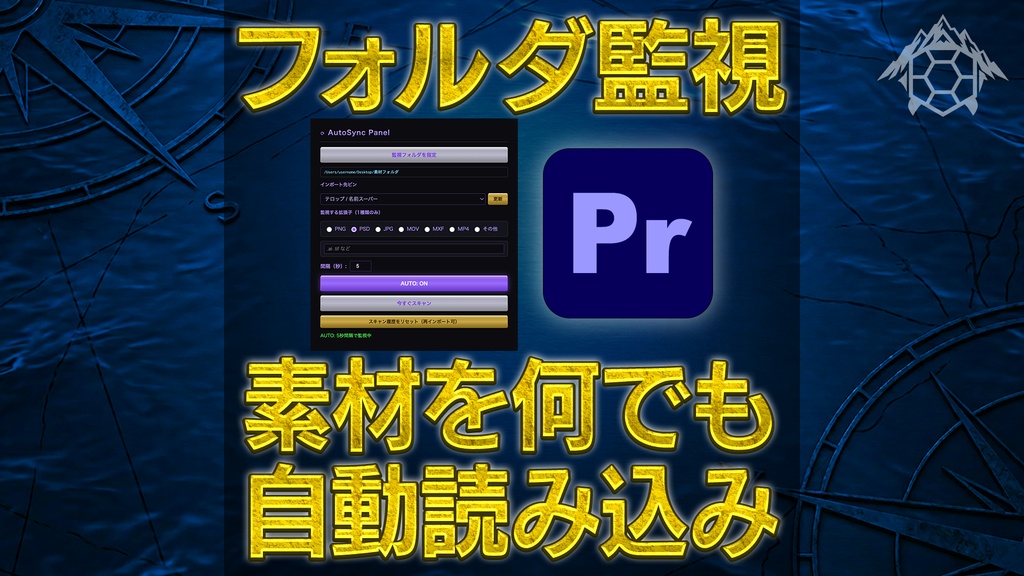
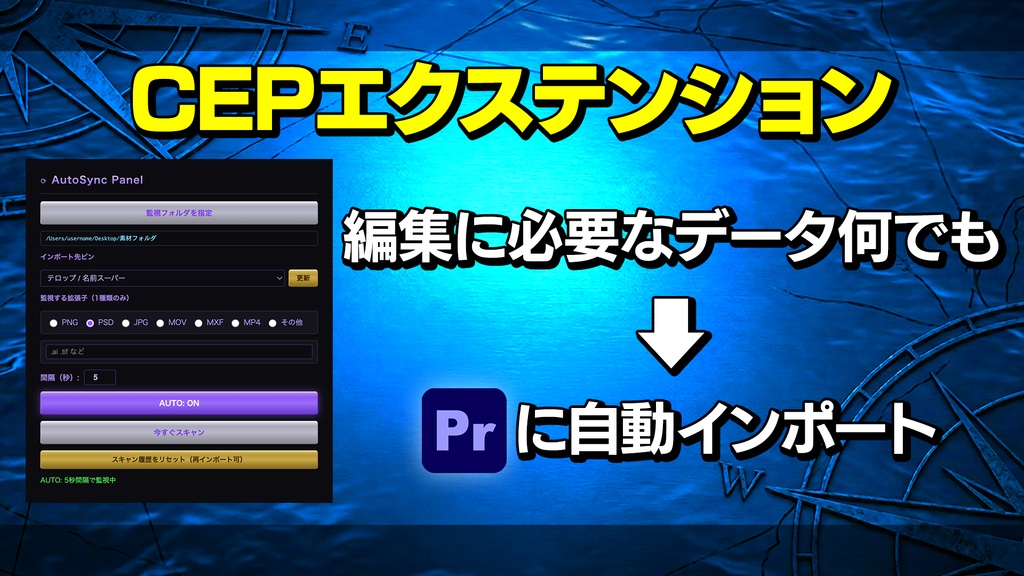


Premiere Pro 用 拡張パネル(CEP) 指定したフォルダを監視して、増えた素材を自動でプロジェクトに取り込みます。 Photoshop でテロップを保存 → Finder を開く → Premiere にドラッグ また保存 → また Finder → またドラッグ AutoSync Panel は、この往復をなくします。 保存したら、数秒後にはもうプロジェクトパネルに入っています。 テロップの量が多い案件ほど効きます。
機能
【フォルダ監視】 指定したフォルダを一定間隔でスキャンし、新しいファイルを自動でインポートします。 監視間隔は秒単位で変更できます(既定5秒)。 【AUTO / MANUAL の切り替え】 AUTO:自動で監視し続けます MANUAL:ボタンを押したときだけスキャンします 【インポート先の指定】 プロジェクトパネルのビンを階層ごと取得して、ドロップダウンから選べます。 入れ子になったビンも指定できます。 【フォルダ階層の再現】 監視フォルダの中にサブフォルダがあれば、その階層構造をビンとして自動で再現します。 【重複の自動スキップ】 すでに取り込んだファイルは再インポートしません。 「スキャン履歴をリセット」を押せば、任意に再取り込みできます。 【書き込み中のファイルを待つ】 保存途中・書き出し途中のファイルは、壊れた状態で取り込まないよう サイズが安定するまで待ってから取り込みます。 【対応拡張子】 PNG / PSD / JPG / MOV / MXF / MP4 その他、任意の拡張子を手入力で指定できます
動作環境
Adobe Premiere Pro 2020 以降(macOS) 動作確認済み:Premiere Pro 2025 / 2026 上記以外のバージョンは未検証です Windows には対応していません。 フォルダを読み取るため、初回のみ macOS の設定で Premiere Pro にフォルダへのアクセスを許可する場合があります。 画面つきの手順書を同梱しています(クリック数回で完了します)。
利用規約
ご購入をもって、以下に同意いただいたものとみなします。 ・購入者本人による個人利用・業務利用を許可します 複数名でご利用の場合は、人数分のご購入をお願いします ・第三者への再配布・転売・譲渡、および改変物の再配布を禁止します 本商品を使用して制作したツール・スクリプトの販売も禁止します ・デジタルコンテンツのため、購入後の返金・返品はお受けできません ご不明な点は、ご購入前にお問い合わせください ・記載の環境で動作確認していますが、すべての環境での動作を保証するものではありません OSやアプリの更新により動作しなくなる場合があります ・本商品の使用によって生じた損害について、制作者は責任を負いません ・サポートはベストエフォートでの対応となります 【アップデートについて】 不具合の修正版を出した場合、BOOTH の同じ商品ページで差し替えます。 購入済みの方は、購入履歴から最新版を再ダウンロードできます。
導入方法
1. 同梱のzipを解凍し、出てきたフォルダを下記の場所に入れます ~/Library/Application Support/Adobe/CEP/extensions/ 2. Premiere Pro を再起動します 3. ウィンドウ > エクステンション > AutoSync Panel を開きます Library フォルダは通常は表示されていません。 Finder のメニューから「移動」>「フォルダへ移動」を選び、上記のパスを貼り付けると開けます。 画面つきの手順書を同梱しているので、その通りに進めれば完了します。
よくある質問
Q. MANUAL モードで「今すぐスキャン」を押したのに入りません A. 保存直後のファイルは、書き込みが完了したか判断するために一度スキャンを見送ります。 もう一度押すと取り込まれます。これはファイルが壊れた状態で入るのを防ぐための動作です。 Q. 「アクセス失敗」と表示されます A. フォルダへのアクセスが許可されていない可能性があります。動作環境の項目をご確認ください。 Q. 監視フォルダにデスクトップやドライブ全体を指定できますか A. 推奨しません。ファイル数が多すぎるフォルダを指定するとスキャンが重くなります。 素材専用のフォルダを作ってご利用ください。一定の規模を超えた場合は警告を出して中断します。 Q. インストールしたのにパネルが開きません A. Premiere Pro を完全に終了してから、再度起動してください。 メニューに名前が表示されていても、再起動前は開けません。 Q. うまく動かないときはどうすれば A. 商品ページのコメントまたはメッセージでご連絡ください。 その際、下記のログファイルを添えていただけると原因を特定しやすくなります。 ~/Library/Logs/CSXS/ 内の CEP から始まる .log ファイル