
映像確認・修正効率化ツール『Horus(ホルス)』【Adobe Premiere】
- 通常版(zipフォルダ形式)ダウンロード商品¥ 800
- 開発支援ダウンロード商品¥ 1,000
- 通常版(zxp形式)ダウンロード商品¥ 800
- 開発支援版(zxp形式)ダウンロード商品¥ 1,000
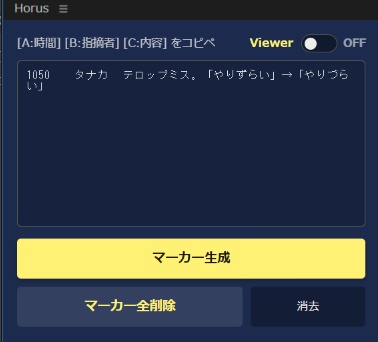
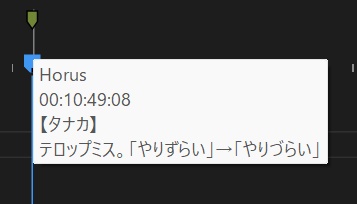


Horus(ホルス)は、 スプレッドシートやExcelの修正指示をPremiereのタイムラインへ「マーカー付け」して展開し、 修正作業を効率化するためのエクステンションです。
主な特徴 機能
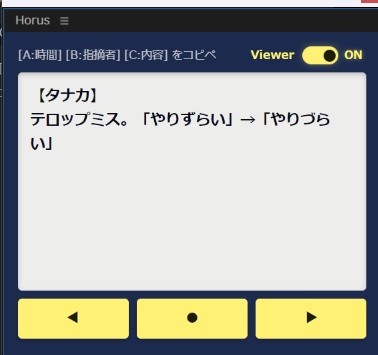
【コピペでマーカー一括生成】 指示書の表をコピー&ペーストするだけで、正確な時間にマーカーを打ち込みます。 【巨大ビューアーモード】 小さくて読みづらいマーカー内容を、パネルいっぱいに表示させます。ON/OFFで使い分けてください。 【◀】【▶】ボタンで、次の修正箇所へワープ。 修正が終わったら【●】でそのマーカーだけを消去します。 (Horusが作ったマーカーだけを識別します)
使い方
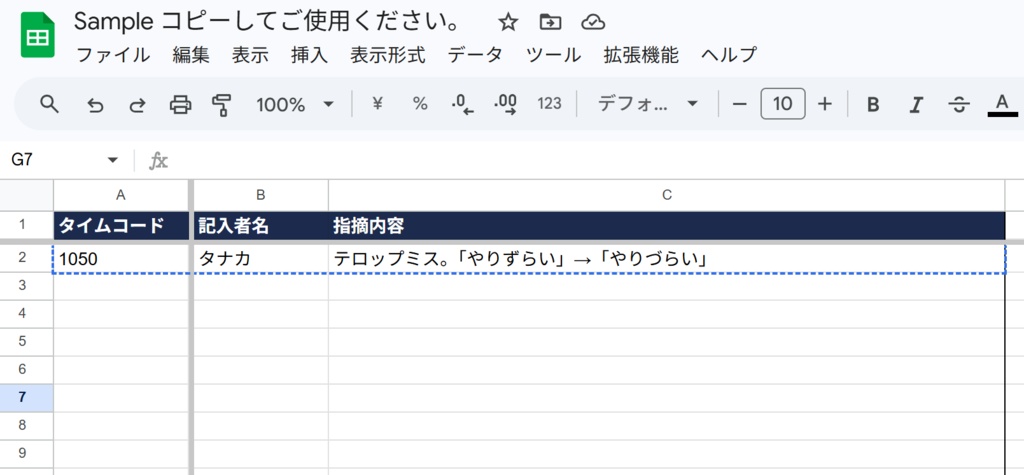
【 使い方ガイド 】 ■ 1.修正指示のインポート(入力モード) 1.スプレッドシートやExcelで、「A列:時間」「B列:名前(任意)」「C列:内容」の順に並んだ表を範囲コピーします。 そんなシート作るのがめんどくさいあなたのためにサンプルを作っています https://docs.google.com/spreadsheets/d/13Gs3owS4os67ddmGNIl3O_4vLakaTI7iaNoE9n9R8jM/edit?usp=sharing 2.Horusのテキストエリアにペーストします。 3.[マーカー生成] ボタンをクリック。 ※同じ時間に複数の指示がある場合は、自動的に1つのマーカーへマージ(統合)されます。 ※時間指定がない(空欄や###など)指示は、自動的に「0秒」地点に集約されます。 ■ 2.修正作業(ビューアーモード) 1.上部の [Viewer] スイッチを ON に切り替えます。 ※画面が切り替わり、広いビューアー領域と操作ボタンが現れます。 2.タイムラインの再生ヘッド(青い線)をマーカーに合わせると、その内容が大きく表示されます。 ■ 3.高速ナビゲーション操作 ビューアー下部の3つのボタンを使いこなすことで、マウス操作を最小限に抑えられます。 ・【◀】ボタン : 現在地より「前」にあるHorusマーカーへジャンプ。 ・【▶】ボタン : 現在地より「次」にあるHorusマーカーへジャンプ。 ・【●】ボタン : 現在地にあるHorusマーカーを削除。 ※「ジャンプ」→「修正作業」→「●で消去」→「次へジャンプ」のリズムで、ゲーム感覚で修正をこなせます。 ■ 4.マーカーの整理 入力モード(Viewer OFF)のボタンでマーカーを一括整理できます。 ・[マーカー全削除] : タイムライン上の「Horusで作られたマーカーのみ」をすべて削除します。 ・[Alt + クリック] : 手動で打ったマーカーも含め、シーケンス上の「すべてのマーカー」を完全に一掃します(作業完了時の掃除に便利です)。