

VTube Studio & VC Client & OBS 一発起動ツール【Windows】
- ダウンロード商品¥ 980
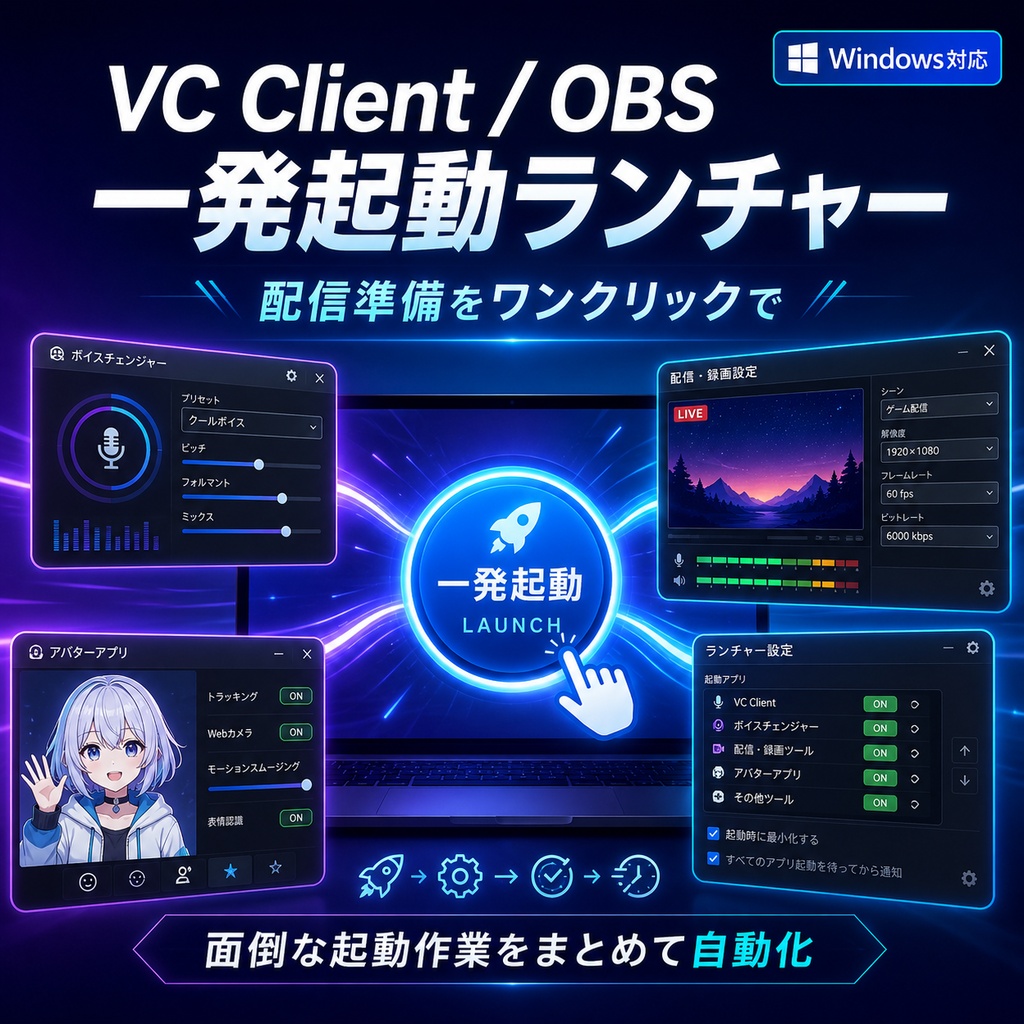

説明 RVCボイスチェンジャー環境で、VC Client、OBS Studio、VTube Studioなどを毎回手動で起動するのが面倒な人向けのWindows用ランチャーツールです。 できること 登録したアプリをワンクリックで順番に起動できます。VC Client起動後、数秒待ってOBSを起動する、といった使い方ができます。 できないこと RVCモデルの導入、音声ルーティング設定、OBS設定、遅延調整を自動で完全解決するものではありません。 対象者 すでにVC ClientやOBSを一度は導入できている人。 毎回の起動作業を楽にしたい人。 同梱物 StreamingLauncher-win32-x64.zip 注意 OBS Studio、VC Client、VTube Studio等は各公式サイトから別途入手してください。 【インストール方法】 -------------------- 1. 「StreamingLauncher-win32-x64」フォルダを任意の場所に配置してください (例:デスクトップ、Dドライブ直下など) 2. フォルダ内の「StreamingLauncher.exe」をダブルクリックで起動します ※インストーラーは不要です。フォルダごと移動・コピーしても動作します。 【使い方】 ---------- ■ 初回起動時 アプリのパス設定画面(ウィザード)が表示されます。 各アプリの実行ファイルを設定してください。 「自動検出」ボタンを押すと、よく使われるインストール先から 自動的にアプリを探して設定できます。 ■ 通常の起動 1. StreamingLauncher.exe を起動 2. メイン画面の「起動」ボタンをクリック 3. 設定したアプリが順番に起動されます 4. 各アプリの起動結果が画面に表示されます ■ 設定の変更 メイン画面の「設定」ボタンから設定画面を開けます。 設定画面でできること: - アプリの追加・削除・並び替え - 実行ファイルパスの変更 - 起動オプションの設定 - アプリの有効/無効切り替え - 起動間隔(秒)の調整
