
Page Joiner
- ダウンロード商品¥ 980

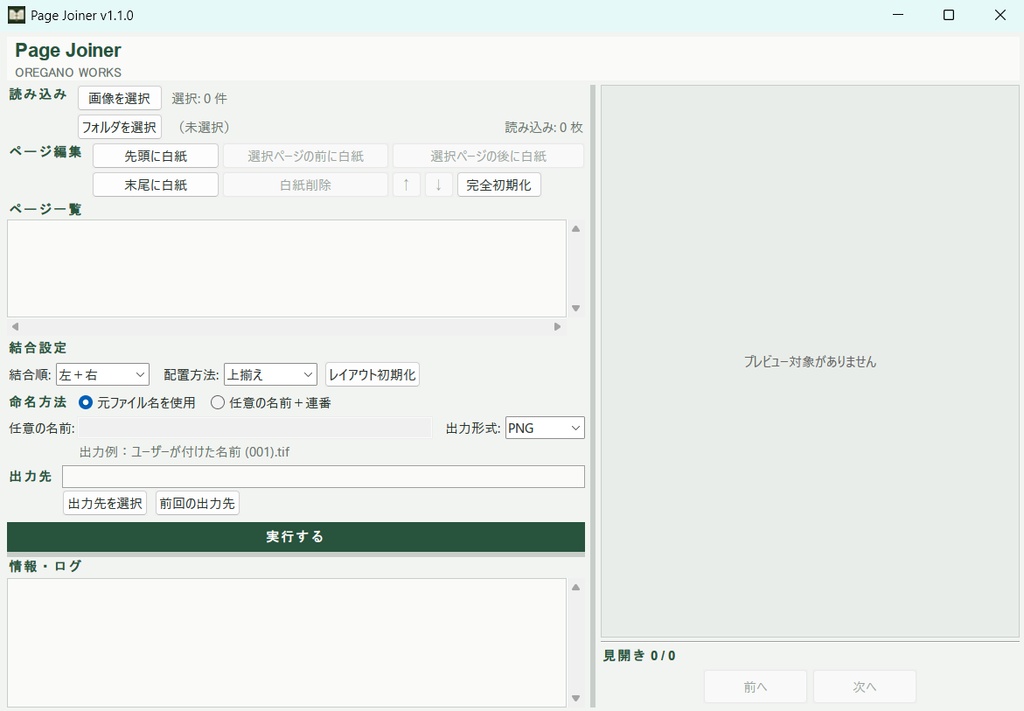


Page Joinerは、単ページ画像を2枚ずつ結合して、 見開き画像を作成するWindows用アプリです。 画像やフォルダを読み込み、ページ順の変更や白紙追加、 左右の結合順・上下位置を調整できます。 画面右側のプレビューで、出力予定の見開きも確認できます。 出力ファイル名は、 「元ファイル名を使用」「任意の名前+連番」から選択可能。 出力形式はTIFF/PNG/JPGに対応しています。 入力画像は上書きせず、指定したフォルダへ保存します。 有料版では、出力できる見開き画像の枚数に制限はありません。 Windows 10/11対応・Python不要。 zipを解凍してexeを起動するだけで使用できます。
【更新情報】v1.1.0
2026年7月30日:Page Joinerをv1.1.0へ更新しました。 ■ 主な更新内容 ・出力プレビューを追加 結合後の見開きを、出力前に画面右側で確認できるようになりました。 [前へ][次へ]で各見開きを切り替えられます。 ・出力ファイル名の設定を追加 「元ファイル名を使用」に加えて、 「任意の名前+連番」を選択できるようになりました。 例: 作品名 (001).tif 作品名 (002).tif ・出力形式を選択可能に TIFF/PNG/JPGから出力形式を選べるようになりました。 TIFFは従来どおりLZW圧縮で保存します。 ・ページ一覧を整理 読み込んだ画像、白紙ページ、未ペアページを 1つの一覧で確認・編集できるようになりました。 奇数枚で余った最後のページは、 [ペア無し]と表示されます。 ・出力先の操作を改善 画像やフォルダを読み込んだ際に、 入力元に応じて出力先を自動設定するようになりました。 手動で選択した前回の出力先も呼び出せます。 ・画面デザインを刷新 プレビューを中心とした2列レイアウトへ変更し、 深緑を基調とした見やすい画面へ整えました。 ・ウィンドウサイズを記憶 通常表示時のウィンドウサイズを保存し、 次回起動時に復元するようになりました。 ・Windowsの高DPI表示に対応 表示スケール125%などの環境で発生していた、 文字や画面のぼやけを改善しました。 ・そのほかの改善 レイアウト初期化、ページ一覧やログの伸縮など、 画面表示に関する細かな不具合を修正しました。 基本となる 「単ページ画像を2枚ずつ結合して見開き画像を作成する」 動作と、入力画像を上書きしない方針は従来どおりです。
Page Joinerの詳細な機能と使い方
Page Joinerは、単ページ画像を2枚ずつ結合して、 見開き画像を作成するためのシンプルなWindows用アプリです。 漫画・書籍・小説原稿・資料画像などを、 見開き単位で整理したい場合にご利用いただけます。 たとえば、 test001 test002 test003 白紙 のように並べると、 test001 + test002 test003 + 白紙 のような見開き画像を作成できます。 入力画像は上書きせず、 指定した出力先へ新しい画像として保存します。 ================================================== 主な機能 ================================================== ・画像を2枚ずつ結合して見開き画像を作成 ・画像ファイルまたはフォルダからの読み込み ・ページ一覧による並び順の確認 ・↑↓ボタンによるページ順の変更 ・結合順の選択 左+右 / 右+左 ・配置方法の選択 上揃え / 下揃え ・白紙ページの追加 先頭 / 選択ページの前 / 選択ページの後 / 末尾 ・白紙ページの削除 ・右側プレビューによる出力イメージの確認 ・[前へ][次へ]による見開きの切り替え ・出力ファイル名の設定 元ファイル名を使用 / 任意の名前+連番 ・出力形式の選択 TIFF / PNG / JPG ・出力先の自動設定 ・手動による出力先の選択 ・前回手動で選択した出力先の呼び出し ・前回設定した結合順、配置方法、 命名方法、出力形式の復元 ・通常表示時のウィンドウサイズの保存・復元 ・Windowsの高DPI表示への対応 ・出力枚数制限なし ・Python不要 zipを解凍してexeを起動するだけで使用できます。 ================================================== こんな方に ================================================== ・単ページ画像を見開き画像に戻したい方 ・漫画や書籍のスキャン画像を整理したい方 ・小説原稿や資料画像を2ページずつまとめたい方 ・白紙ページを挟みながらページ構成を調整したい方 ・出力前に見開きの並びを確認したい方 ・任意の名前と連番で出力画像を整理したい方 ・多数の画像をまとめて処理したい方 ================================================== 基本的な使い方 ================================================== 1. 画像ファイルまたはフォルダを読み込む 2. 必要に応じて白紙ページを追加する 3. 必要に応じて↑↓ボタンでページ順を調整する 4. 右側のプレビューで見開きを確認する 5. 結合順・配置方法を選ぶ 6. 出力ファイル名の付け方を選ぶ 7. TIFF / PNG / JPGから出力形式を選ぶ 8. 出力先を確認または選択する 9. [実行する]を押す 読み込んだ画像は2枚ずつペアになり、 見開き画像として出力されます。 ================================================== プレビューについて ================================================== 画面右側には、 現在のページ構成に基づいた見開きプレビューが表示されます。 [前へ][次へ]ボタンで、 出力予定の見開きを順番に確認できます。 プレビューには次の設定が反映されます。 ・ページの並び順 ・結合順 左+右 / 右+左 ・配置方法 上揃え / 下揃え ・追加した白紙ページ プレビューは確認用の表示です。 プレビュー表示のために入力画像や 実際の出力画像を縮小することはありません。 ================================================== ページ一覧について ================================================== 読み込んだ画像と追加した白紙ページは、 画面左側のページ一覧に表示されます。 ページを選択して↑↓ボタンを押すことで、 読み込み後でも並び順を変更できます。 白紙ページは次の位置へ追加できます。 ・先頭 ・選択ページの前 ・選択ページの後 ・末尾 追加した白紙ページは、 選択して削除できます。 ================================================== 出力形式について ================================================== Page Joinerでは、 次の出力形式を選択できます。 ・TIFF ・PNG ・JPG 初期設定はTIFFです。 前回選択した出力形式は保存され、 次回起動時に復元されます。 TIFFはLZW圧縮で保存します。 Page Joinerには出力形式の選択機能がありますが、 画像補正や細かな変換設定を行う 汎用的な画像変換アプリではありません。 複数の画像を見開きとして結合し、 選択した形式で保存するためのアプリです。 ================================================== 出力画像の色モードについて ================================================== Page Joinerは、 できるだけ元画像の色モードを保つように出力します。 TIFFおよびPNGでは、 原則として次のように処理します。 ・グレースケール画像同士 → グレースケールで出力 ・二値画像同士 → 二値画像で出力 ・二値画像とグレースケール画像 → グレースケールで出力 ・カラー画像を含む場合 → カラーで出力 カラー画像をグレースケールへ変換するような、 不可逆な変換は行いません。 JPGは二値画像の保存に対応していないため、 二値画像を含む場合は、 保存可能なグレースケールへ変換して出力します。 ================================================== 出力ファイル名について ================================================== 出力ファイル名は、 次の2つの方法から選択できます。 ・元ファイル名を使用 ・任意の名前+連番 「任意の名前+連番」を選択した場合は、 次のような名前で保存されます。 作品名 (001).tif 作品名 (002).tif 作品名 (003).tif 連番は1から始まり、 最低3桁で表示されます。 1000枚以上になった場合は、 桁数が自然に増えます。 拡張子は、選択した出力形式に応じて .tif / .png / .jpgになります。 ================================================== 出力先について ================================================== 画像ファイルを読み込んだ場合は、 最初に読み込んだ画像があるフォルダが 出力先として自動設定されます。 フォルダを読み込んだ場合は、 そのフォルダが出力先として自動設定されます。 必要に応じて[出力先を選択]から、 別のフォルダを指定できます。 手動で選択した出力先は、 [前回の出力先]から呼び出せます。 入力画像は上書きされません。 ================================================== ファイル順について ================================================== 画像はファイル名の文字列順で読み込まれます。 例: 1 10 2 3 このような順番になる場合があります。 意図した順番で処理するため、 001 002 003 のような連番形式を推奨します。 読み込み後は、 ↑↓ボタンでページ順を調整できます。 ================================================== 奇数枚の場合 ================================================== 画像は2枚ずつ結合します。 画像枚数が奇数の場合、 最後の1枚はペアを作れないため、 ページ一覧に[ペア無し]と表示されます。 [ペア無し]のページは、 そのままでは出力されません。 必要に応じて白紙ページを追加し、 見開きになるよう調整してください。 ================================================== 無料お試し版との違い ================================================== 有料版では、 出力できる見開き画像の枚数に制限はありません。 無料お試し版では、 実行1回あたり出力できる見開き画像は2枚までです。 基本機能や操作感を無料お試し版で確認したうえで、 多数の画像を継続して処理する場合は、 有料版をご利用ください。 ================================================== 動作環境 ================================================== Windows 10 / 11 Python不要 Windowsの表示スケール125%などの 高DPI環境にも対応しています。 ================================================== ご注意 ================================================== ・本アプリはWindows用です。 ・入力画像は上書きされません。 ・画像枚数が奇数の場合、 最後の未ペアページは出力されません。 ・大量の画像を読み込む場合、 読み込みや処理に時間がかかることがあります。 ・個人開発アプリのため、 初回起動時にWindows SmartScreenが表示される場合があります。 SmartScreenが表示された場合は、 「詳細情報」 ↓ 「実行」 を選択してください。 これは個人開発アプリで表示される場合があるもので、 必ずしも危険なプログラムであることを 意味するものではありません。 ================================================== 作者 ================================================== OREGANO WORKS
【更新内容】v1.0.2
2026年6月26日:出力画像のカラーモード処理を改善しました。 グレースケール画像同士はグレースケール、二値画像同士は二値画像のまま出力されるようにしました。 カラー画像を含む場合は、カラー情報を失わないようRGBで出力します。
【更新情報】v1.0.1
2026年6月25日:前回使用した設定の保存機能を追加し、アプリアイコンを OREGANO WORKS 仕様に変更しました。