

【lilToon拡張 - コースティック】らくらく水底シェーダー + 導入ツール v1.2.2
- ダウンロード商品¥ 1,200
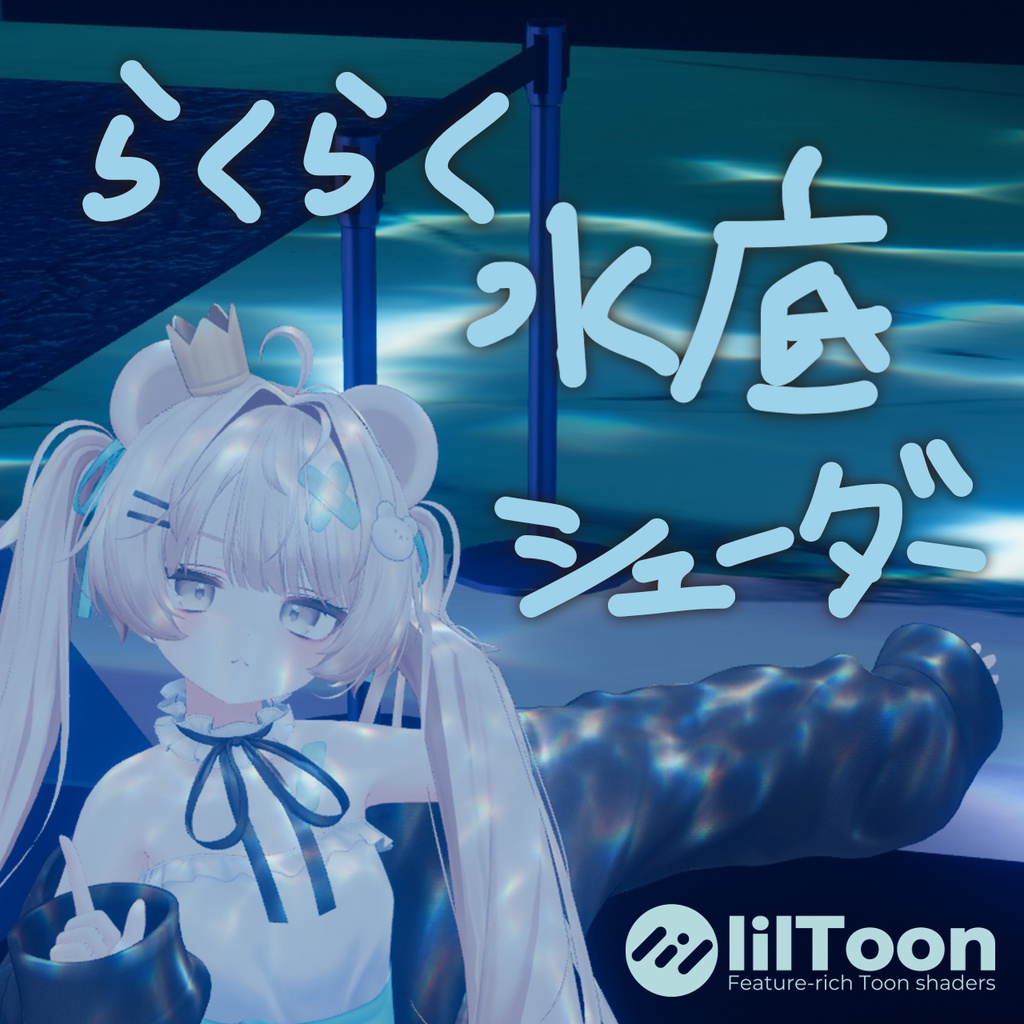
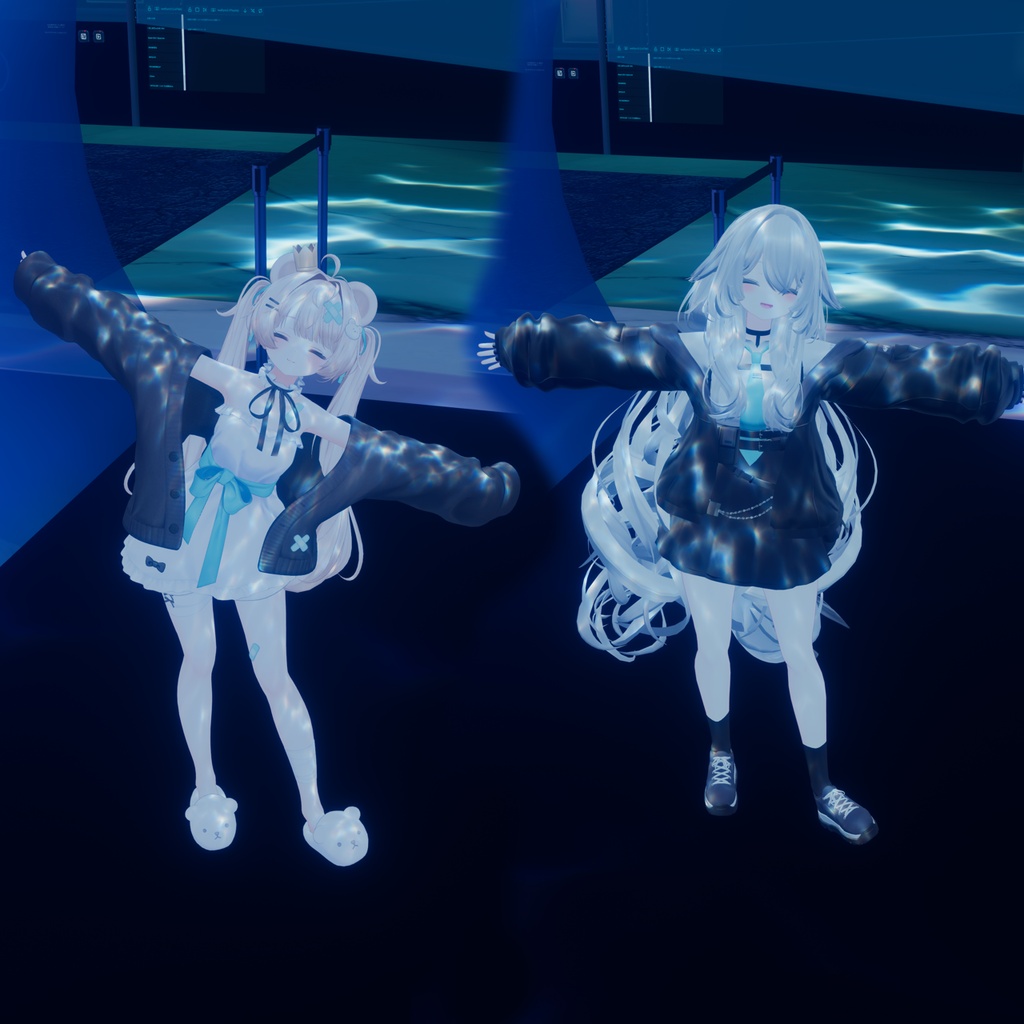
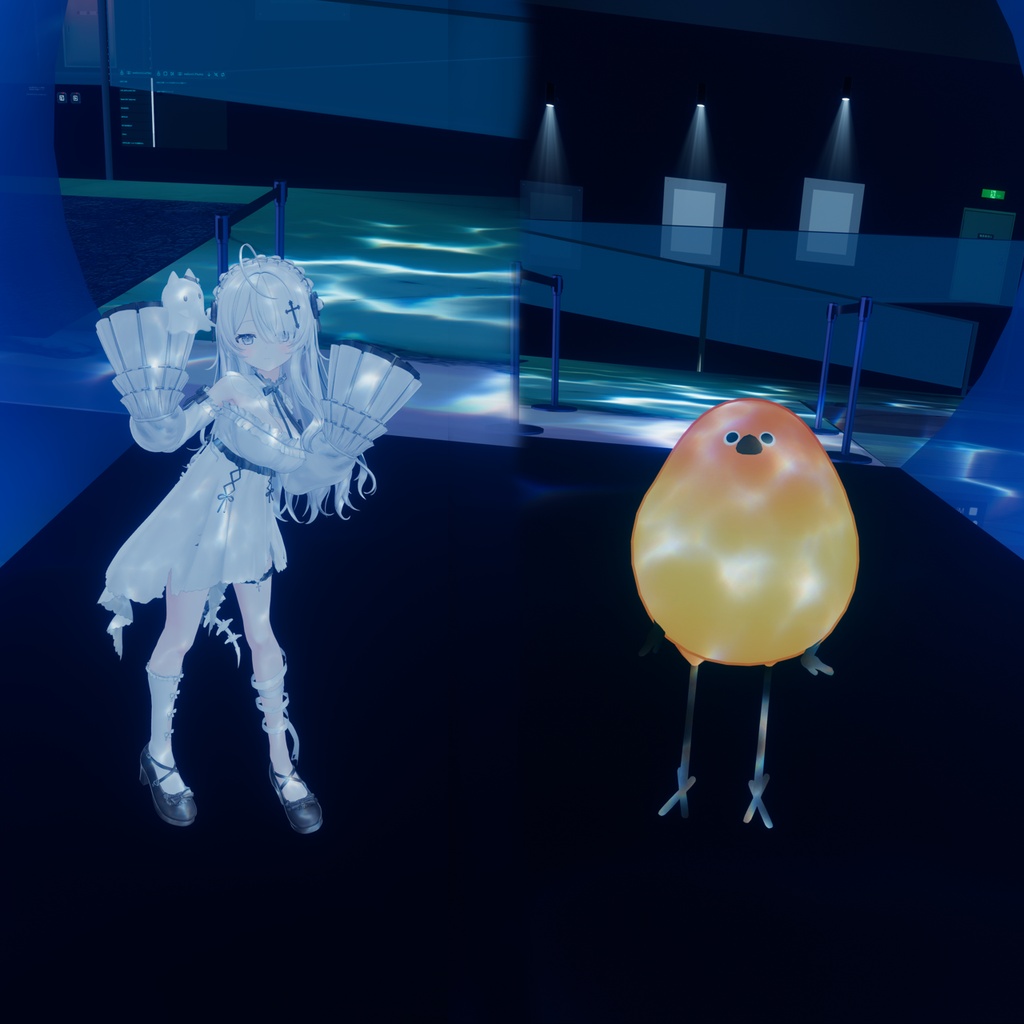
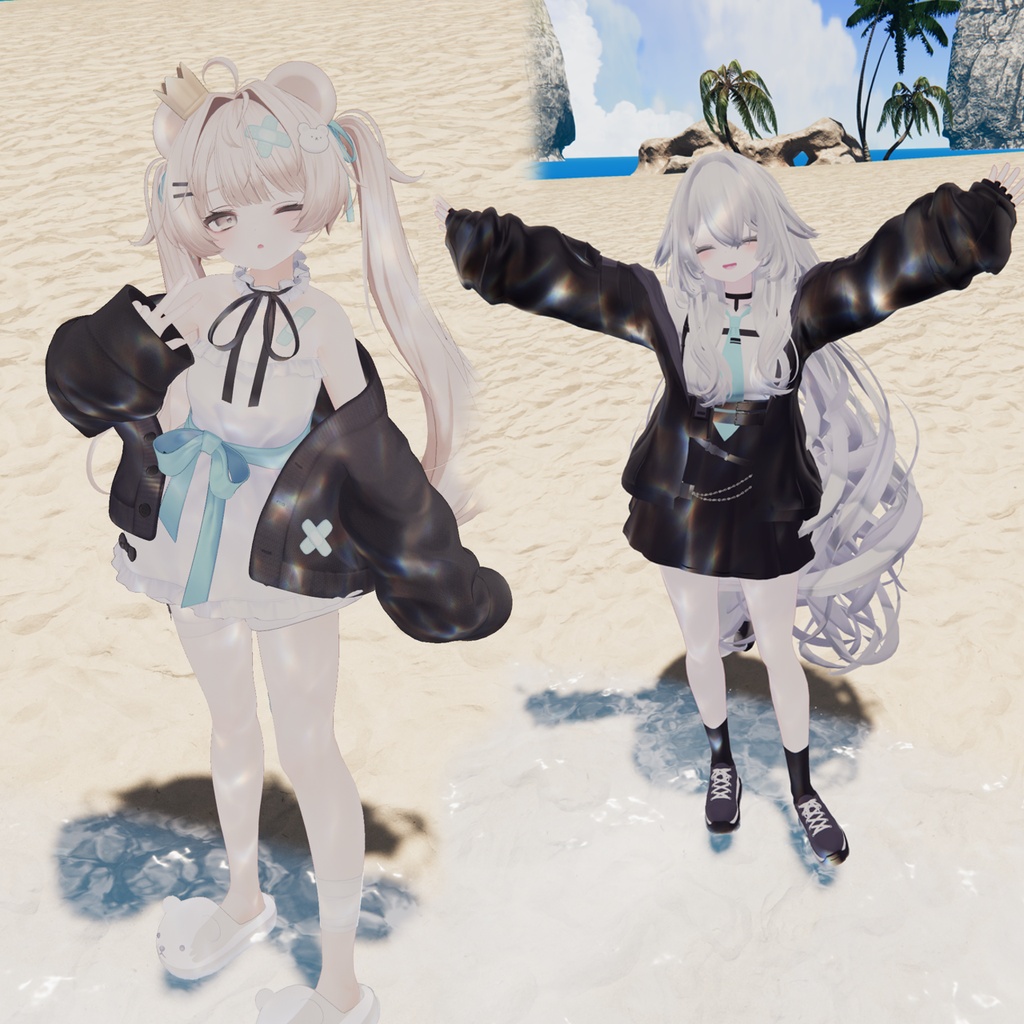
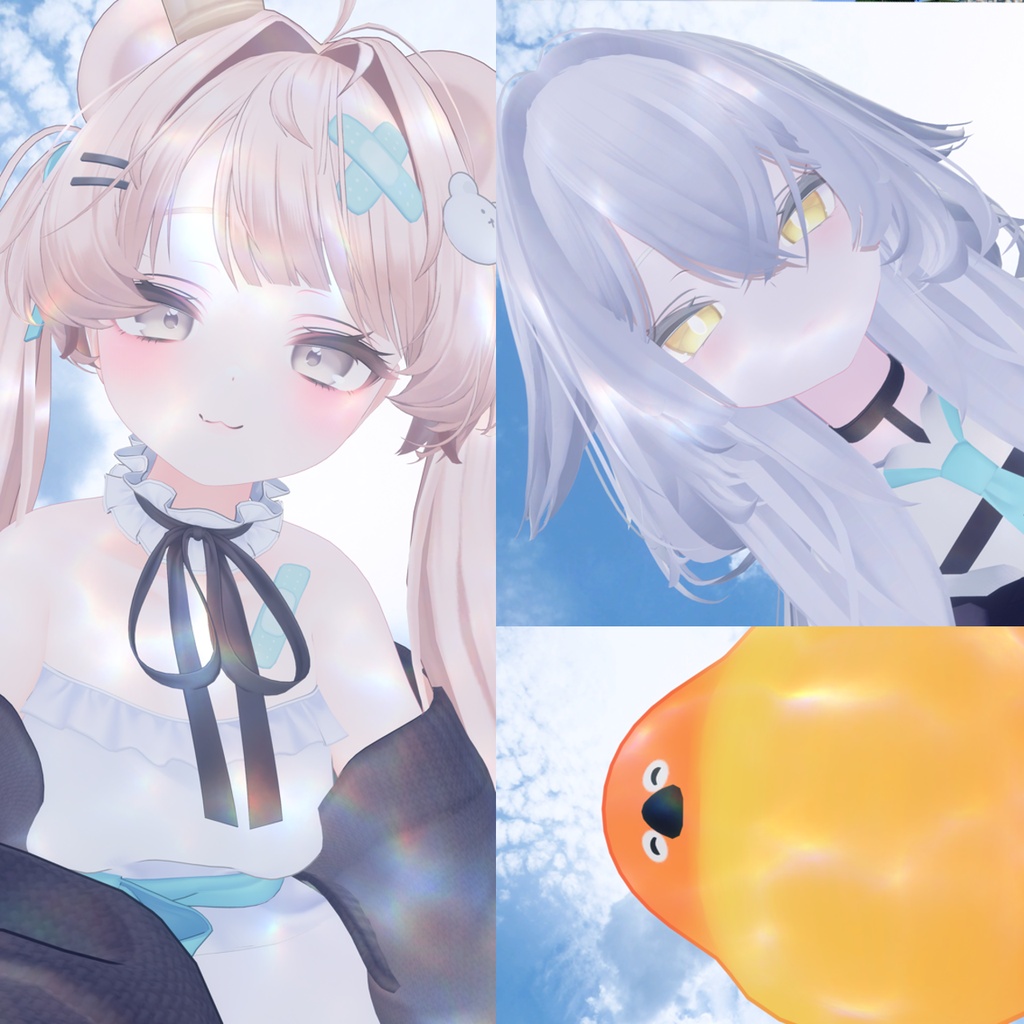
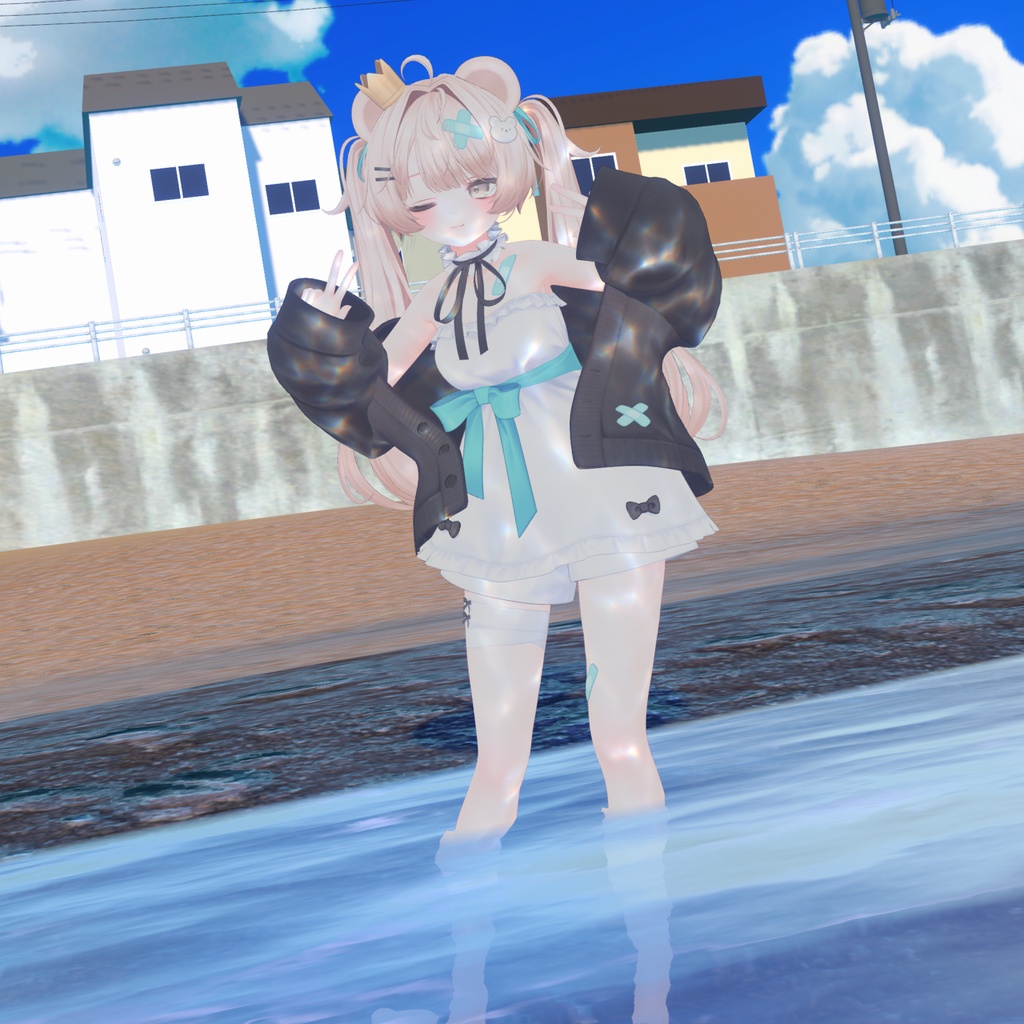


アバターに水中の揺らぎ(コースティック)を投影するlilToonカスタムシェーダーと、面倒なセットアップを自動化する導入ツールのセットです。Exメニューから直感的に操作できます。 水着や水っぽい改変、海のワールドでの写真撮影などにどうでしょう。 導入ツールを同梱しているので、誰でも簡単にセットアップすることが出来ます。 ※下に実際の導入ツールの動画があります 販売記念セール価格(~7/4):800円 通常価格:1200円
同梱物(最新版)
- らくらく水底シェーダーv1.2.2.zip --- らくらく水底シェーダーv1.2.2.unitypackage --- READMEv1.2.2.txt --- MIT License.txt
購入前の注意
- lilToonカスタムシェーダーの機能を利用するのでlilToonを使用していないオブジェクトには使用できません。 - すでに他のカスタムシェーダーが設定されているマテリアルに対して、本シェーダーを重ねて適用することはできません。 - 導入ツールはModular Avatarを前提に動作します。 - Quest版非対応です - 商品画像・動画に使用されているアバターは付属しません。
基本的な使用方法(初めて使う方向け)
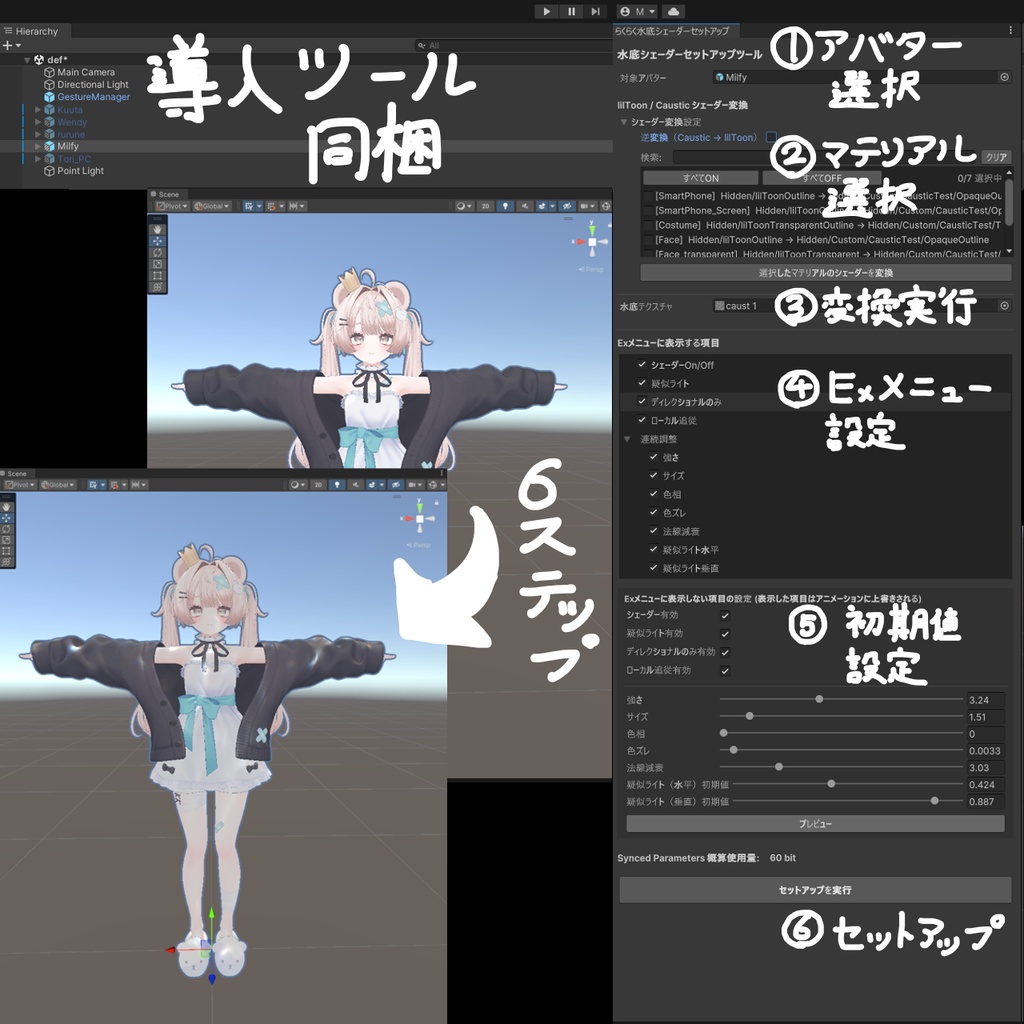
①「Tools>らくらく水底シェーダーセットアップ」を開く ②アバターを「対象アバター」にドラッグ&ドロップする ③使用されているlilToonマテリアルが表示されるので「全て選択」を押すか変換したいマテリアルを選択した後、「選択したマテリアルのシェーダーを変換」を押す ④「Exメニューに表示する項目」のチェックリストから必要な機能を選択する。特に理由が無ければ全てONで問題ない ⑤(④で全てONであれば不要)「Exに表示しない項目の設定」でマテリアルに直接書き込んでおく設定をする。 ⑥「セットアップを実行」を押して設定をアバターに反映する ※インポートされるフォルダ(Assets/kumo-mayu/) の名前を変えたり動かしたりすると正しく動作しなくなります。
機能概要
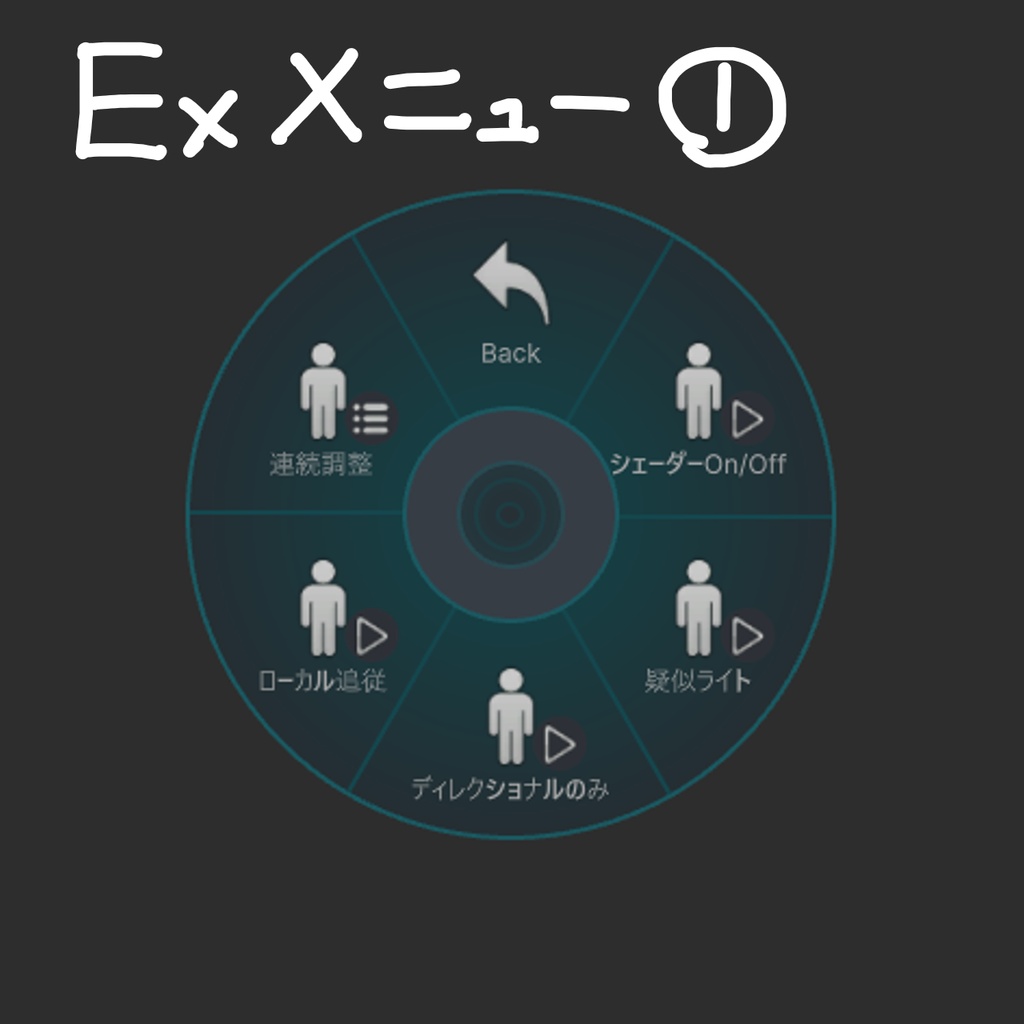
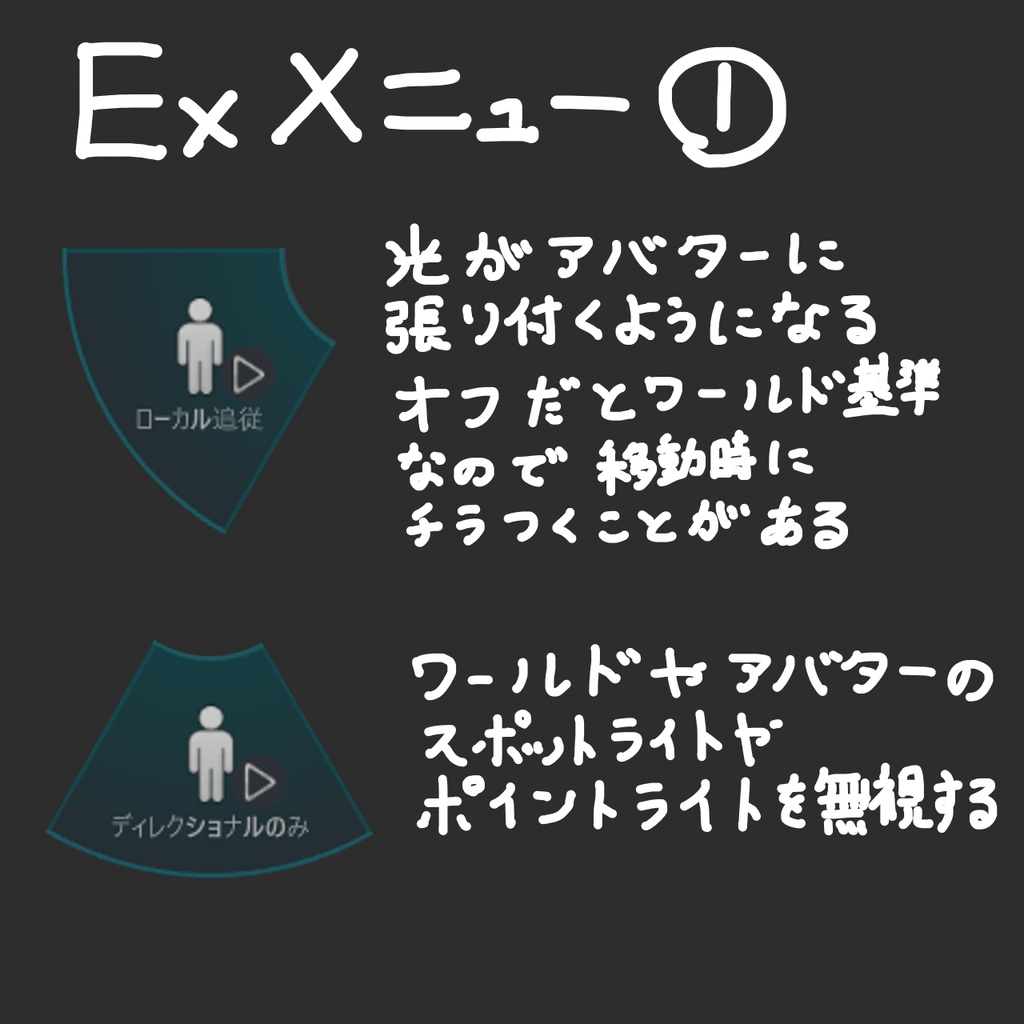
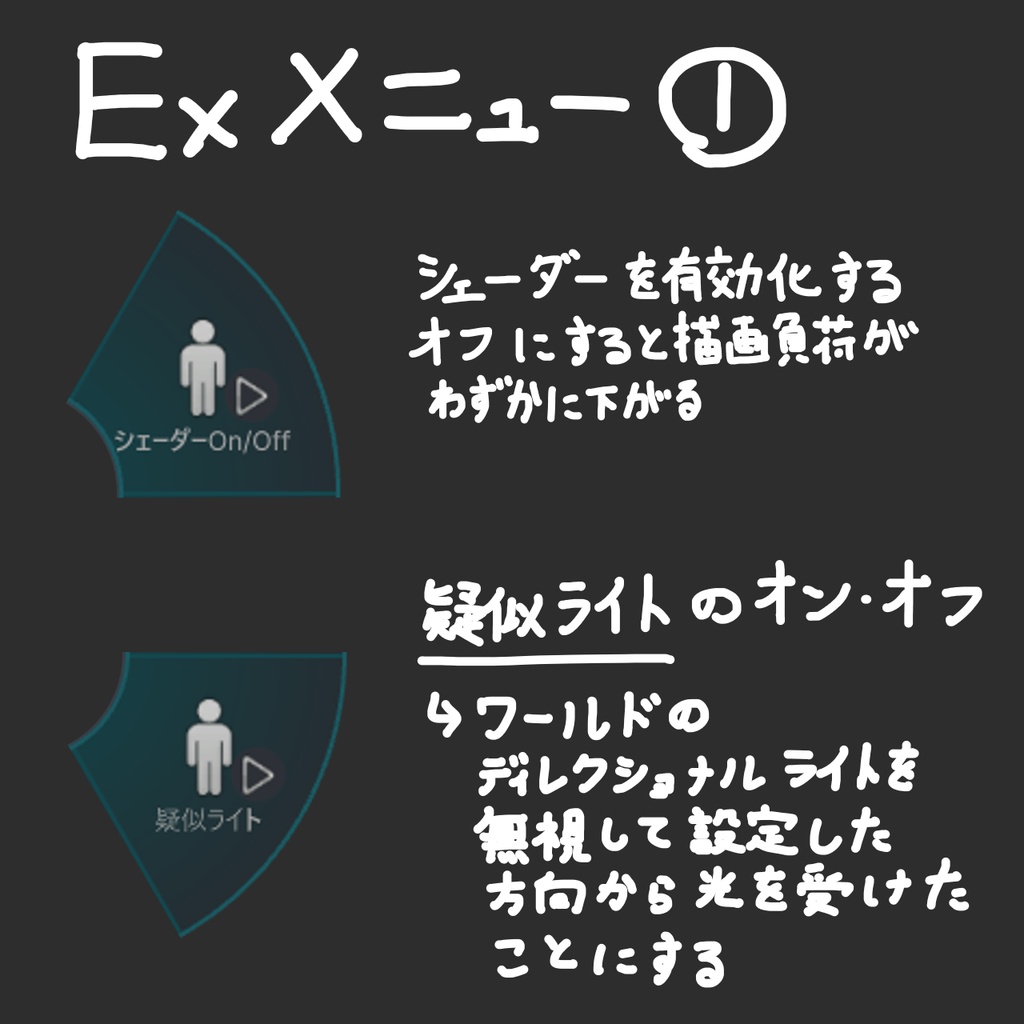
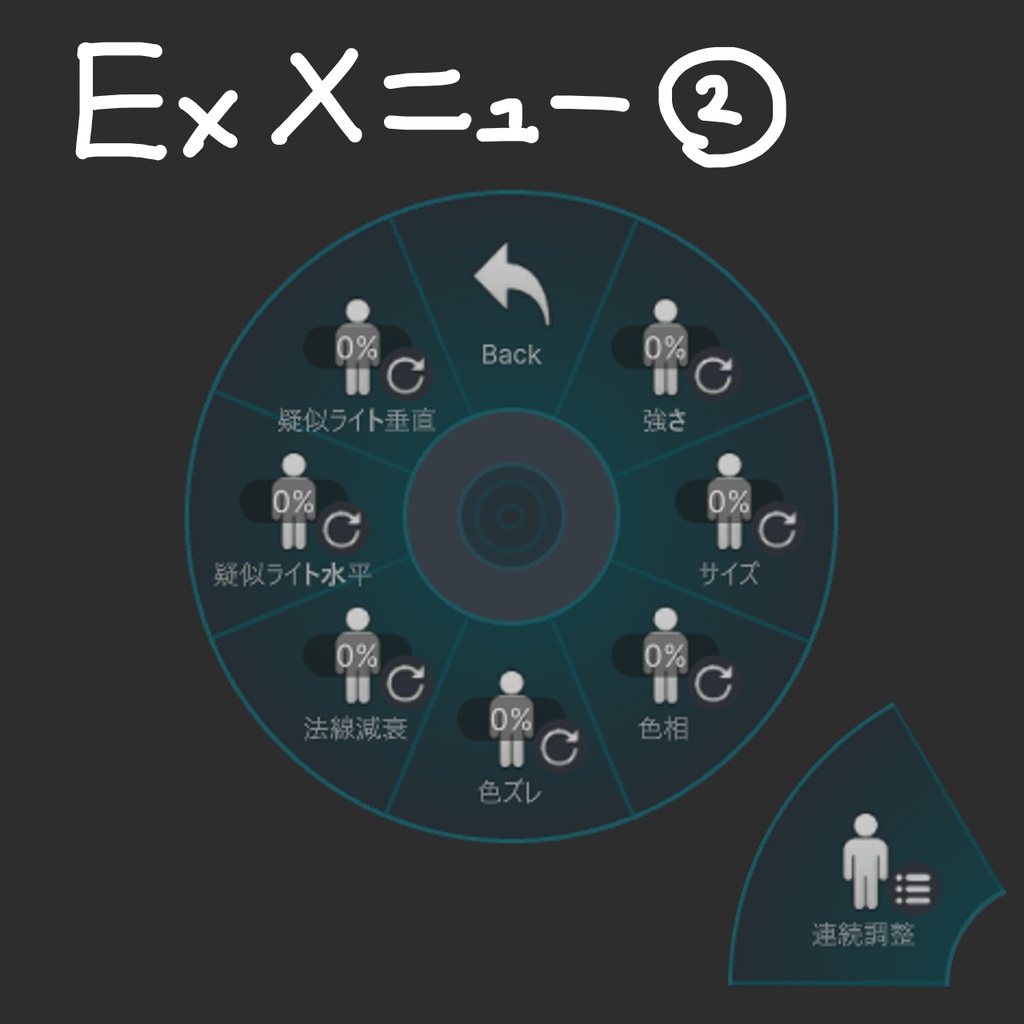
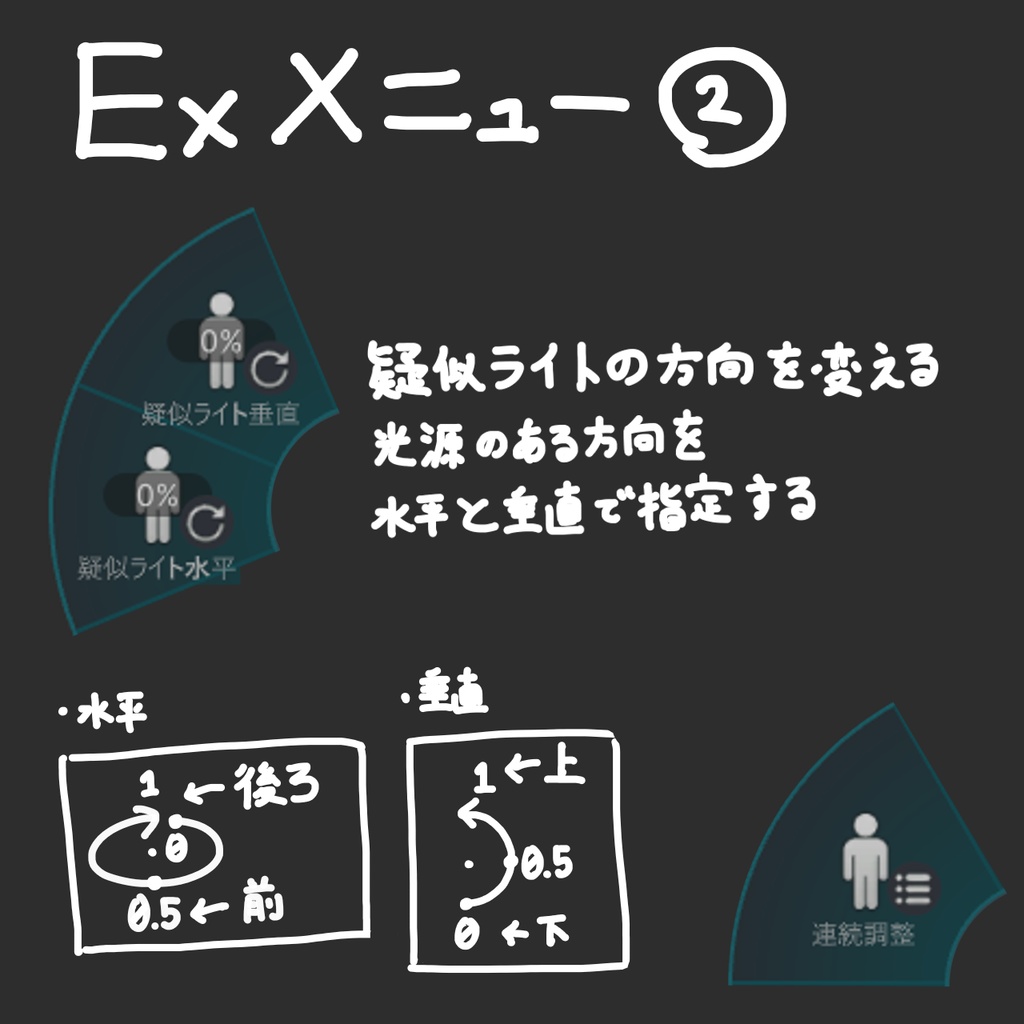
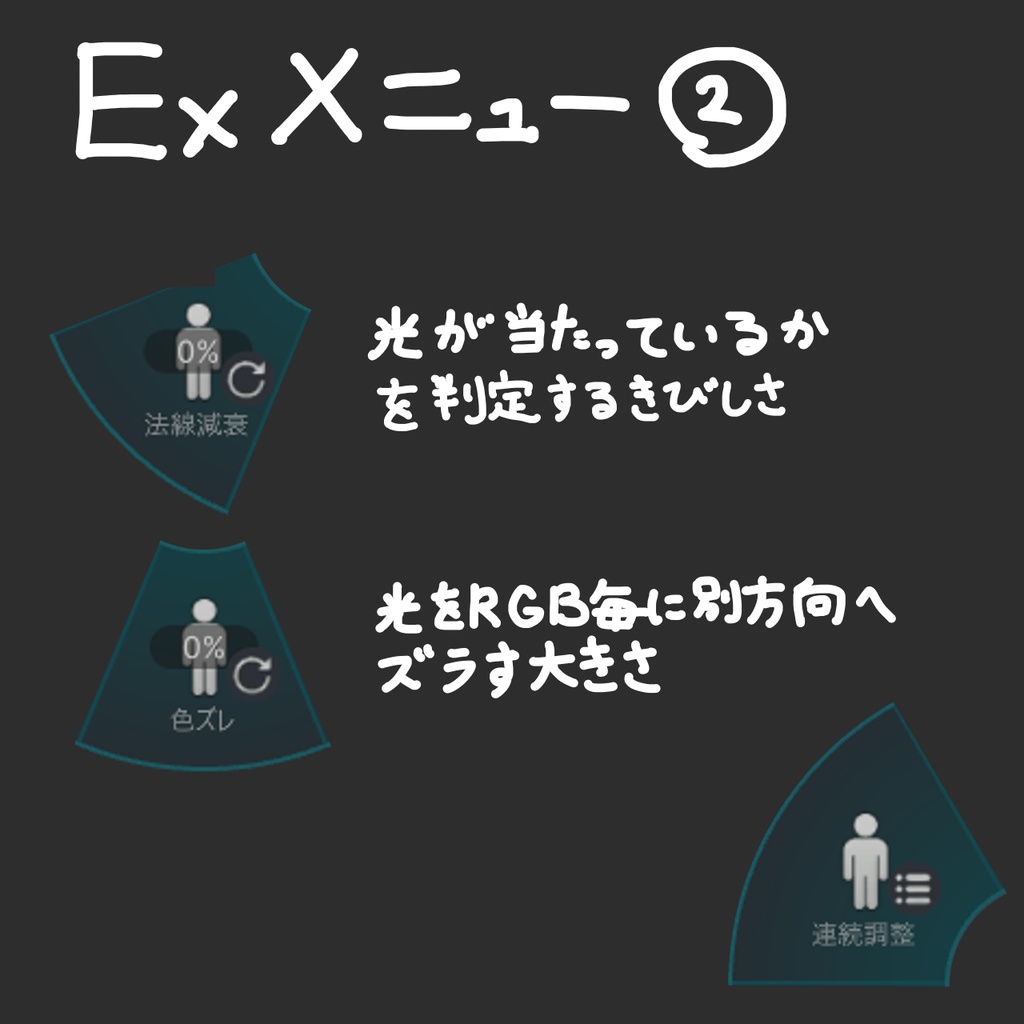
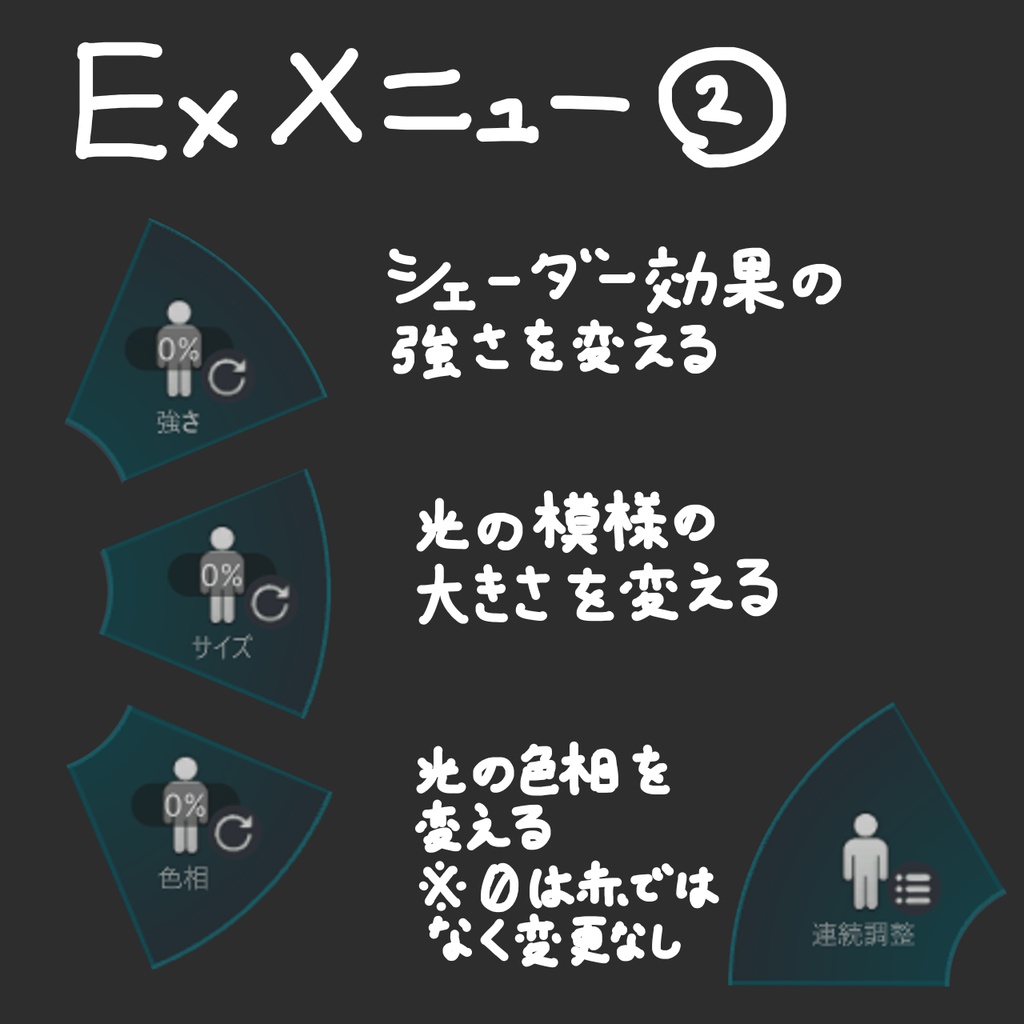
海やプールの底に差し込む揺れた光をアバターに投影するlilToonカスタムシェーダーです。パフォーマンスランクにはほとんど影響を与えずに使用できます。 導入ツールを使用して、数分でアバターへ導入することが出来ます。 消費する同期パラメータ数は導入ツールでオンにした項目によって0~61bitの範囲で変化します。(参考までに、作者が普段遣いしている設定では33bit分オフにしているので28bit消費しています。) 【マテリアル・Exメニューから設定可能な項目】 - シェーダー On/Off - 疑似ライト On/Off - ディレクショナルライトのみ反映 On/Off - その他のライトのみ反映 On/Off - ローカル座標で投影する On/Off - 光の強さ - 模様の大きさ - 色相 - 色ズレ - 法線減衰 - 疑似ライト方向
シェーダーの仕様
- アバターに光としてテクスチャを投影するliltoonカスタムシェーダーです。テクスチャをシェーダー側でアニメーションさせているので光が自然に揺れ動きます。 - 光用のテクスチャは現在1種類同梱しています。 - マスクテクスチャを使用できるので口の中や目など光らせたくない箇所には光の投影を行わないなどの調整が可能です。
導入ツールの仕様
らくらく水底シェーダー導入ツールはGUI操作で「アバターへのシェーダー適用」・「Exメニュー設定」・「アニメーション設定」を行えるエディタ拡張です。 基本的に上から順番に進めるだけで、シェーダーやExメニューなどの知識がなくても使用できるように作成しています。 【シェーダー変換】 選択されたオブジェクトとその配下に使用されている標準liltoonマテリアルを探し、検索可能なチェックリストとして表示します。その中から変換したいマテリアルを選び、変換ボタンを押すことで選択したlilToonマテリアルに設定を引き継いだまま水底シェーダーを適用します。 また、標準lilToonシェーダーに戻すための逆変換機能も備えているので表示がおかしくなるマテリアルのみ戻したりシェーダーをやめたりなどが簡単に行えます。 【Exメニュー設定】 チェックリストからExメニュー内で変更したい項目を選びます。セットアップボタンを押すことで選択した項目に応じて各種MAコンポーネントを適用したオブジェクトをアバター直下に作成します。 オフにした項目に使用されるはずだったパラメータの同期はセットアップ時に解除されます。そのため、使用機能に対して最小限のパラメータ消費のみで導入することができます。 - シェーダー On/Off - 疑似ライト On/Off - ディレクショナルライトのみ反映 On/Off - その他のライトのみ反映 On/Off - ローカル座標で投影する On/Off - 光の強さ - 光の大きさ - 色相 - 色ズレ - 法線減衰 - 疑似ライト方向 【Exメニューで選択されなかった項目の設定】 チェックボックス・スライダーを使って設定します。「プレビュー」又は「セットアップを実行」を押すと各種設定がマテリアルに反映されます。これによってアニメーションが適用されなくなった項目の見た目も設定することが出来ます。ただし、Exメニューに追加した項目はアニメーションによって上書きされます。 【セットアップ】 セットアップボタンを押すことで、「Exメニューオブジェクトをアバター直下に配置」・「マテリアルに各種初期設定を反映」・「Exメニュー用のアニメーションを作成」を行います
その他
※ セットアップするだけであればここを読む必要はありません。 - 「アバターを選択」にはアバター以外を入れることもできます。これによりアバター全体ではなく特定のオブジェクトのマテリアルのみ変換したい時にチェックリストから必要なマテリアルを探す手間を減らすことができます。ただし、アバターが選択されていない状態でセットアップを押しても生成されるExメニューは正しく動作しないのでシェーダー変換後にアバターを選択してからセットアップを行ってください。 - 投影するテクスチャを変更することもできる。適切なものを用意すれば水底以外の光を投影することもできます。 - 「プレビュー」はセットアップを実行」から「Exメニューセットアップ」と「アニメーション生成」を省いたものなので動作が少しだけ早いです。初期値の設定をなんども書き換えながら調整する時に使用してください。 - 作成されたExメニューオブジェクトは削除・追加・移動をしても問題ありません。固定の配置で生成されるので好みの配置にして使用してください。
利用規約
VN3ライセンスに基づいて規約を作成しています。 https://drive.google.com/drive/folders/1KGGYFEEInc-EwY7bMRujq4IMq-mGEjoA?usp=sharing また、本製品の使用によって発生したいかなるトラブル、損失、損害、不具合(データの破損、プロジェクトの動作不良等)に対しても、制作者は一切の責任を負いません。Unityや前提アセット(lilToon, Modular Avatar)の今後のアップデートに伴う仕様変更により、本製品が正常に動作しなくなる場合があります。永続的な動作保証やアップデートの義務は負いかねますのでご了承ください。
サムネイル、動画に使用したアセット
※購入ファイルには含まれていません オリジナル3Dモデル『Bird/鳥』 https://booth.pm/ja/items/5927710 ©佐藤芋蔵/珍飯亭 【オリジナル3Dモデル】Wendy -ウェンディ- https://booth.pm/ja/items/7841391 アバター作者:薄暮帰路 キャラクターデザイン:okiq サメっ子オリジナル3Dモデル「rurune」-ルルネ-https://booth.pm/ja/items/5957830 ©Paryi ミルフィ Milfy / オリジナル3Dモデルhttps://booth.pm/ja/items/6571299 ©有坂みと
動作確認環境(2026-6月 時点)
- unity 2022.3.22f1 - lilToon 2.3.2 - Modular Avatar 1.17.1 ※ lilToon・Modular Avatarはあらかじめ導入しておいてください。 ※ 本製品は上記バージョンでの動作を確認しています。他のバージョンでも動作する可能性がありますが、サポートは確認済み環境を優先とさせていただきます。
更新履歴
2026/06/26 v1.0 公開 2026/06/27 v1.1 マスクテクスチャが使用可能になった 2026/06/28 v1.2.0 疑似ライトの影響がディレクショナルライトの光方向を上書きするだけに変更。 それに伴って疑似ライト有効時にもポイントライトなども受けられるようになった。 それに伴ってExメニュー項目に「他ライトのみ」を追加 2026/06/30 v1.2.1 ディレクショナルライトが存在しない時に疑似ライトが反映されなかったが「ディレクショナルのみ」をオンにすると擬似ライトが正しく反映されるように変更 2026/07/01 v1.2.2 セットアップ時に「アバターのWriteDefaults設定に合わせる」をオンにするように変更