
【OBSに置くだけ】コメントでボスを倒す 視聴者参加型ミニゲーム|Twitch/わんコメ対応(罰ゲームルーレット付き)
- ダウンロード商品¥ 980
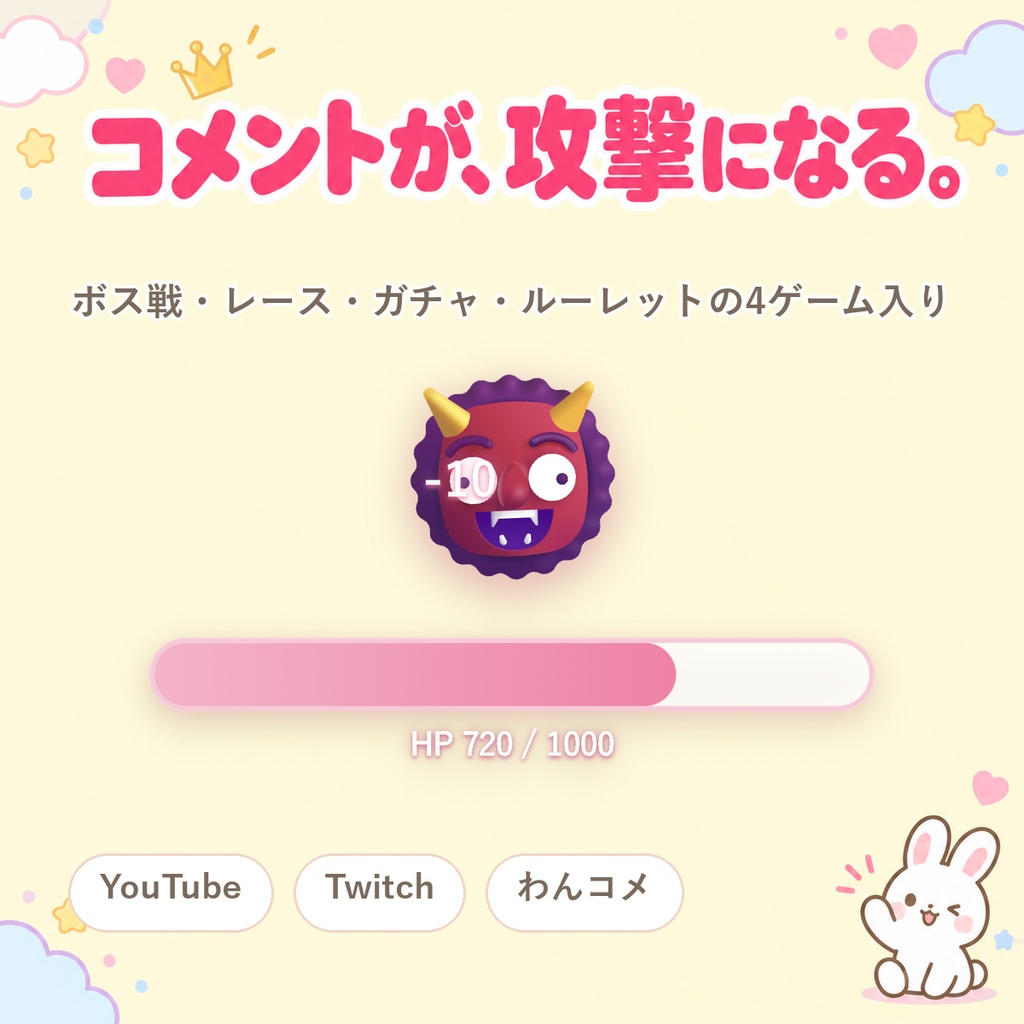
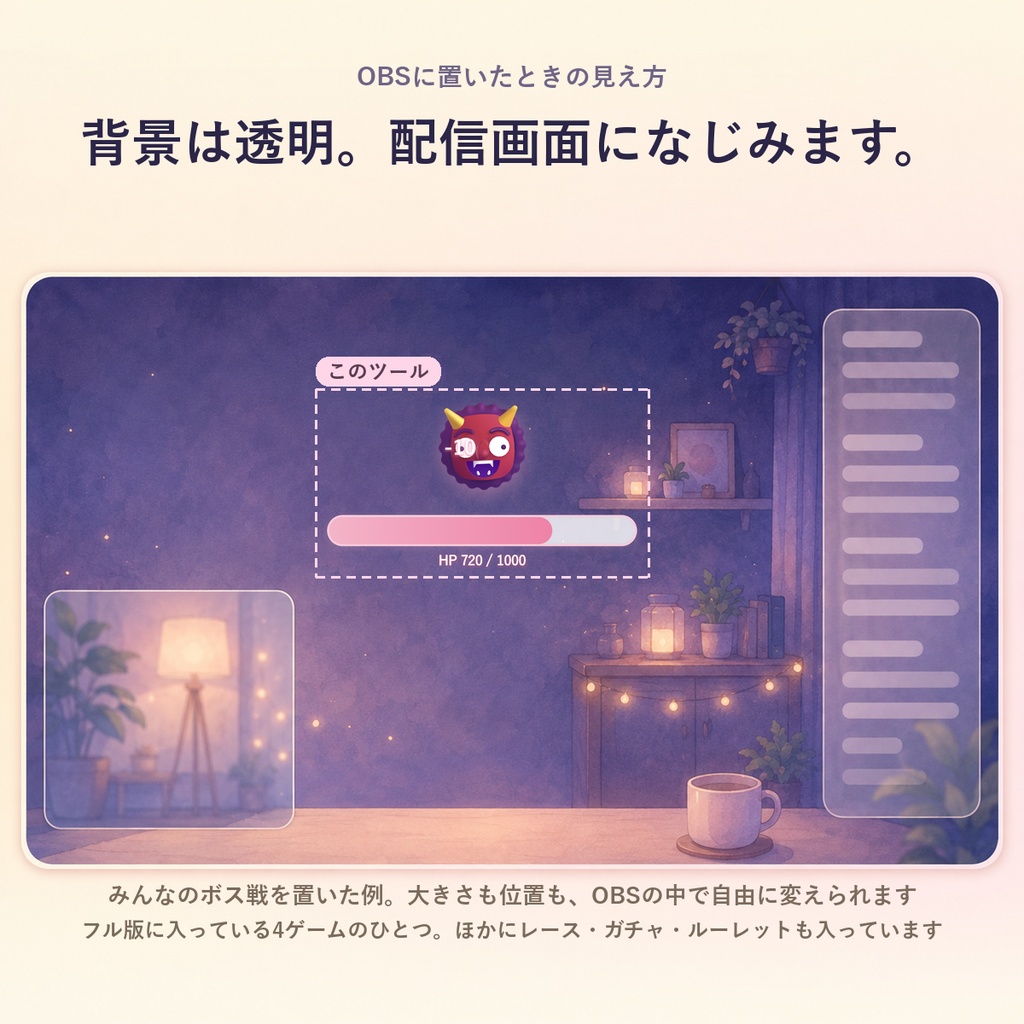
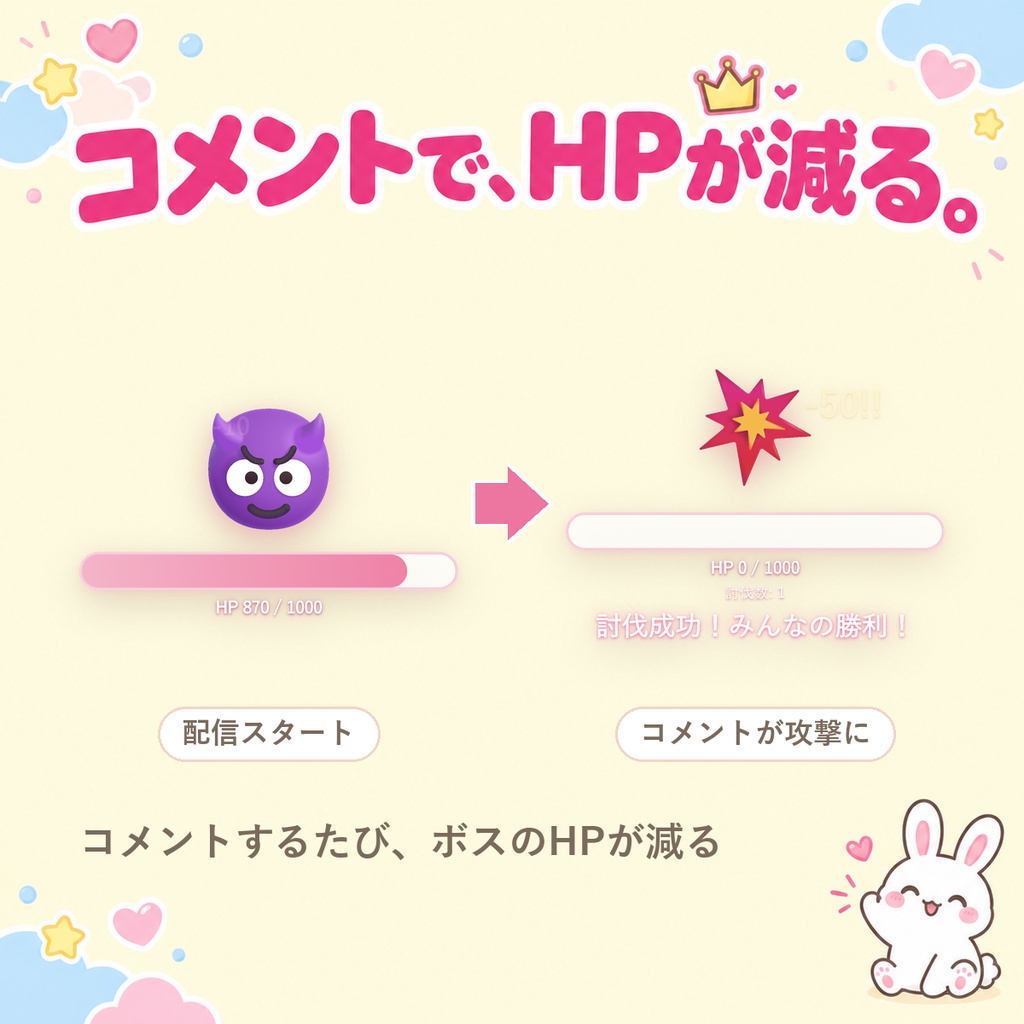
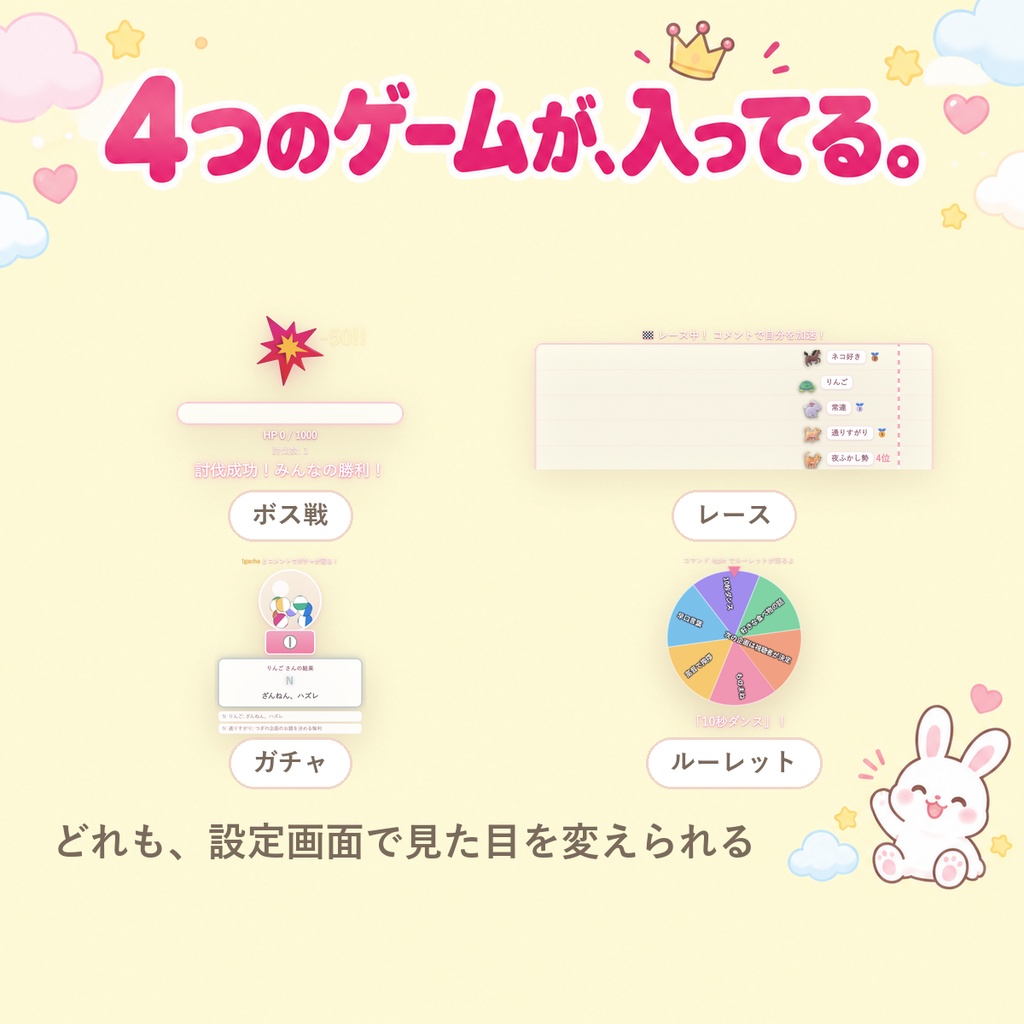
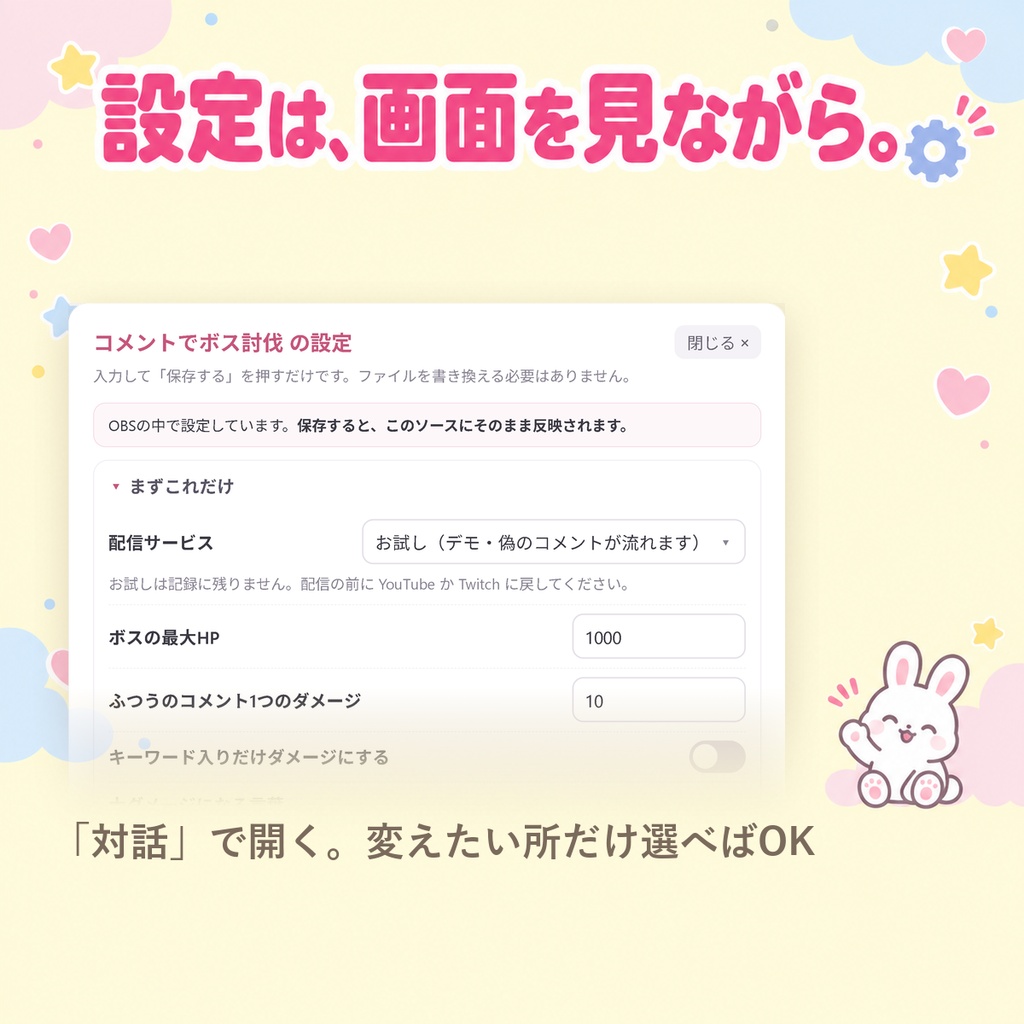
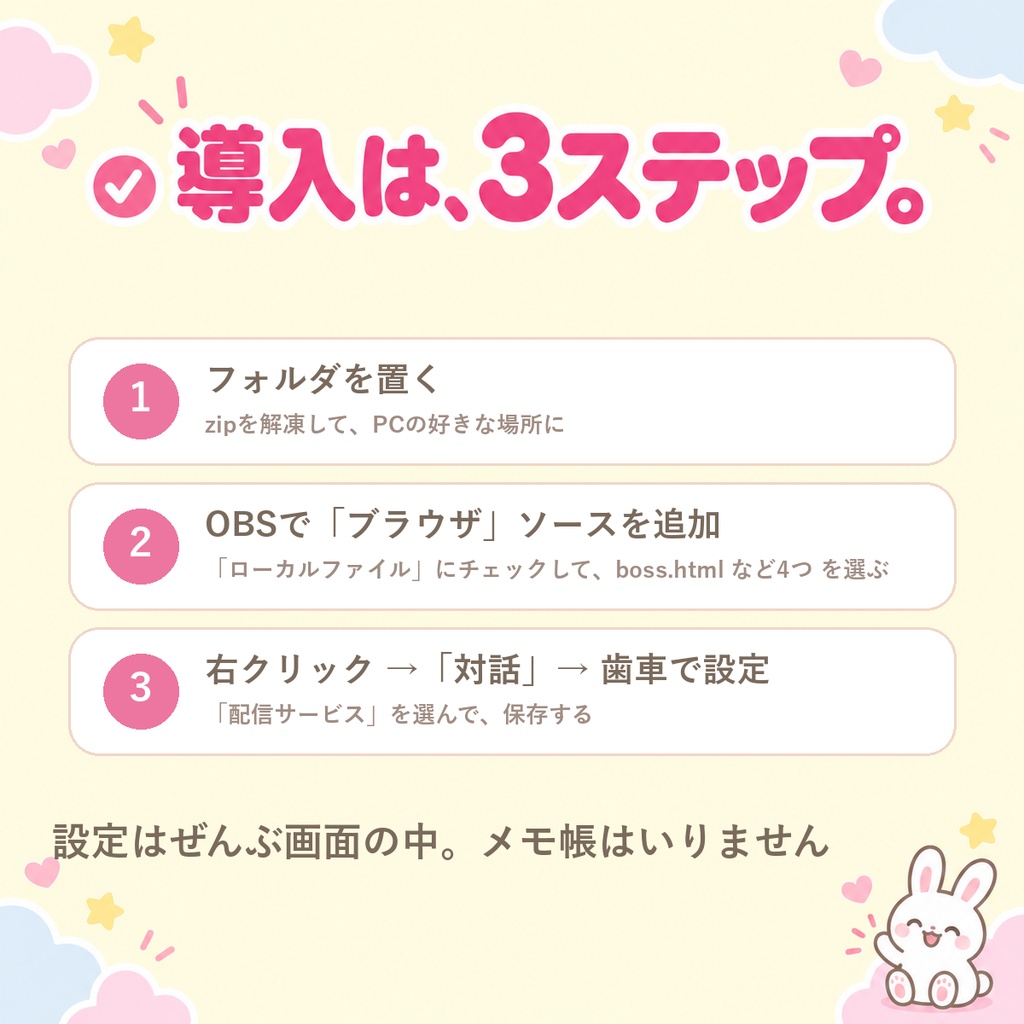


◆ 画面に出たボスを、みんなのコメントで攻撃して倒すゲーム。ほか3ゲーム入り ◆ 画面にHPのあるボスが出てきます。視聴者がコメントするたびに、それが1発の攻撃になってHPが減ります。 みんなでHPを0にすれば討伐。倒した数も記録されます。 視聴者はチャットを打つだけ。「見るだけの配信」が「みんなで参加する配信」に変わります。 演出ツールではなく、勝敗のある“本物のゲーム”です(配信サイト標準のルーレットとは違います)。 しかもTwitchなら追加アプリすら不要(チャンネル名を書くだけ)。 YouTube・ニコ生等はわんコメ経由で対応。OBSに置いて設定画面で配信先を選ぶだけ、導入3分です。 【見た目が選べます】 ・全ゲームに「パステルかわいい」テーマ(標準)/いままでのダーク調にも設定画面で切替可 ・ボス戦に「画像ボス」機能: 好きな画像をボスにできます(自分のアバターや推しの絵をボスに!) 既にご購入の方は、追加料金なしでこのページから最新版をダウンロードし直せます。 ▼ ご購入前に(動作の条件) ・OBS(ブラウザソースが使えるもの)が必要です ・背景は自動で透明。配信画面にそのままなじみます ・Twitch=チャンネル名を入れるだけ / YouTube・ニコ生等=無料アプリ「わんコメ」が必要 ■ 収録ゲーム(4本) 【みんなのボス戦】★イチオシ 視聴者のコメント1つ1つがボスへの攻撃に。HPが減り、合言葉でクリティカル、みんなで討伐! 倒すと強くなって復活。コメントが自然と増える“参加型の目玉ゲーム”です。 (配信サイト標準のルーレットには無い、勝敗のある本物のゲームです) 【コメントレース】v1.0で追加 視聴者の名前が走者になり、コメントで加速して1位を競うレース。 エントリーはコメントだけ。優勝発表のあと自動で次のレースが始まります。 【コメントガチャ】v1.0で追加 「!gacha」(合言葉は変更OK)でカプセルガチャが回り、N/R/SR/SSRの景品が当たる。 SSRは虹色の特別演出。景品・確率は自由に編集できます。 【罰ゲームルーレット】 「!spin」で回す定番ゲームも収録。罰ゲーム・お題・企画決めに。項目・色・コマンドは自由。 ■ 対応している配信 ・Twitch: チャンネル名を書くだけ(アカウント連携・キー発行は不要) ・YouTube / ニコ生 / ツイキャス等: 無料の定番コメントアプリ「わんコメ」経由で対応 ■ 配信に合わせて自由にカスタマイズ ・ルーレットの項目・色、回すコマンド(「!spin」→好きな言葉)、回転する時間 ・ボスのHP・ダメージ・合言葉・復活までの時間 ・レースの受付時間・人数・加速量・走者の絵文字/ガチャの景品・確率・クールタイム ・設定画面で選ぶだけ。あなたの配信の雰囲気に合わせられます ■ こんな使い方も:メンバー限定の特典に ・「参加できる人」を名前で限定できます(ルーレット・ガチャ) ・= 課金メンバーやフォロワーだけが遊べる、という“特別感”を作れます (メンバーシップに入るきっかけ・特典として使えます) ・もちろん「みんな参加OK」もワンタッチ。配信スタイルに合わせて選べます ■ 安心設計 ・設定を壊しても、画面に日本語で「どこを直せばいいか」が表示されます ・チャンネル名をURLごと貼っても自動で修正 ・連続使用の制限や大人数配信の負荷対策を内蔵(荒れずにテンポよく) ・更新版が出たときは、このページから追加料金なしでダウンロードし直せます ━━━━━━━━━━━━━━━━ ▼ 導入手順の全文(ご購入前にどうぞ・作業は約3分) ━━━━━━━━━━━━━━━━ プログラムの知識は不要です。設定は画面の入力欄とボタンだけで、メモ帳はいりません。 ※以下は roulette.html の例ですが、4ゲームとも手順は全く同じです。 【手順1】zipを展開して、roulette.html をダブルクリック → その場でルーレットが回り出します(架空のコメントで動くお試しモード)。 まず「ちゃんと動くもの」であることを確認できます。 【手順2】OBSで「ソース」→「+」→「ブラウザ」 →「ローカルファイル」にチェック →「参照」で roulette.html を選ぶ → roulette 340×430 / boss 360×380 / race 720×260 / gacha 380×640 → 背景は自動で透明になります。 【手順3】設定は画面でできます(メモ帳はいりません) 置いたソースを右クリック→「対話」→右下の歯車(⚙)を押すと設定画面が開きます。 「まずこれだけ」で配信サービスを選んで「保存する」だけです。 ・Twitchの方: 「Twitch(直結)」を選んでチャンネル名を入れる(アカウント連携・キーの発行は一切不要) ・YouTube・ニコ生等の方: 無料の定番アプリ「わんコメ」を起動して「YouTube など(わんコメ経由)」を選ぶ (起動の順番はいつも「わんコメ→OBS」) → これで完成。 ▼ もし動かなくても(同梱の対処表から抜粋) ・赤い「設定エラー」が出た → 画面に日本語で直し方が表示されます。その通りに直すだけ (直せなくても、zipからファイルをコピーし直せば何度でも元通りです) ・色つきの背景が映る → 配信サービスが「お試し」のまま。手順3で配信サービスを選ぶ ・コメントに反応しない → Twitchはチャンネル名が「名前だけ」になっているか確認/ わんコメは「わんコメ→OBS」の順に起動 ※同梱の「導入ガイド.html」には、この手順が図解つきで載っています(実物は商品画像でご覧いただけます) ■ 同梱物 ・boss.html(みんなのボス戦)・race.html(コメントレース) ・gacha.html(コメントガチャ)・roulette.html(罰ゲームルーレット) ・導入ガイド.html(図解つき・症状別の対処表つき)・はじめにお読みください.txt ■ 動作環境 ・OBS Studio(ブラウザソースが使えるもの) ・わんコメ経由の場合は「わんコメ」がインストールされていること ■ 同シリーズ(コメントで動く配信用ツール) <みんなで遊ぶゲーム> ・コメントレース(視聴者の名前が走る) https://inukaimmm.booth.pm/items/8604172 ・コメント早押しクイズ(チャットで答える) https://inukaimmm.booth.pm/items/8620190 ・コメント綱引き(2チームで対戦) https://inukaimmm.booth.pm/items/8620192 ・コメント陣取り(2チームでマスをとり合う・名前が残る) https://inukaimmm.booth.pm/items/8817980 ・コメントガチャ(好きな言葉で回る) https://inukaimmm.booth.pm/items/8604174 <つけっぱなしにする置きもの> ・スパチャありがとう プロ版(投げ銭の合計が積み上がる目標メーター) https://inukaimmm.booth.pm/items/8754866 ・コメント実績 プロ版(コメント回数が配信をまたいで積み上がる) https://inukaimmm.booth.pm/items/8780516 ・お礼リスト(支援してくれた人をまとめて、配信のあとお礼を言うための一覧) https://inukaimmm.booth.pm/items/8783933 ・みんなの積み上げ(配信をまたいで数字が消えない目標カウンター) https://inukaimmm.booth.pm/items/8670999 ・うちの子マスコット(コメントに反応してくれる相棒) https://inukaimmm.booth.pm/items/8638414 ・コメントの小瓶(コメントが光になってたまる置きもの) https://inukaimmm.booth.pm/items/8636771 ・待機室ウェルカムボード(コメントした人の名前が待機画面に並ぶ) https://inukaimmm.booth.pm/items/8868495 <無料でためせます> ・スパチャありがとう(投げ銭だけを大きく出す表示) https://inukaimmm.booth.pm/items/8754811 ・コメント実績(コメントが実績解除になるカード) https://inukaimmm.booth.pm/items/8753541 ・罰ゲームルーレット https://inukaimmm.booth.pm/items/8603925 ・みんなの積み上げ 無料版 https://inukaimmm.booth.pm/items/8671006 ・お礼リスト 無料版 https://inukaimmm.booth.pm/items/8783931 ・待機室ウェルカムボード 無料版 https://inukaimmm.booth.pm/items/8868496 ■ 利用規約 ・収益化配信・メンバー限定配信での使用OK ・改造OK(ご自身の配信用に限ります) ・素材そのものの再配布・転売は禁止 ・本ツールは現状有姿で提供され、配信事故等の損害は補償できません ・ガチャの景品は配信内の演出用です。金銭や換金性のある物品の賭けには使用しないでください ■ サポートとアップデートについて ・図解の導入ガイドと「症状別の対処表」が付いているので、多くはご自分で解決できます ・個別サポート・個別のご返信は原則行っておりません ・不具合のご報告やご要望は、すべて目を通しています ※本コンテンツの作成にAIを使用し、人間が確認・編集しています。 ■ 2026-09-06 更新: 設定が画面でできるようになりました メモ帳で設定欄を書き換える必要はなくなりました。OBSに置いたソースを右クリック→「対話」→右下の歯車(⚙)で設定画面が開きます。 配信サービスの選択・見た目・金額や回数のきめ方など、入力して「保存する」だけです。