

ほくろスナッパー【UnityEditor拡張】【VRCアバター改変ツール】
- 通常バージョンダウンロード商品¥ 500
- 🐈実家の猫ちゃん写真付き(4枚)ダウンロード商品¥ 510
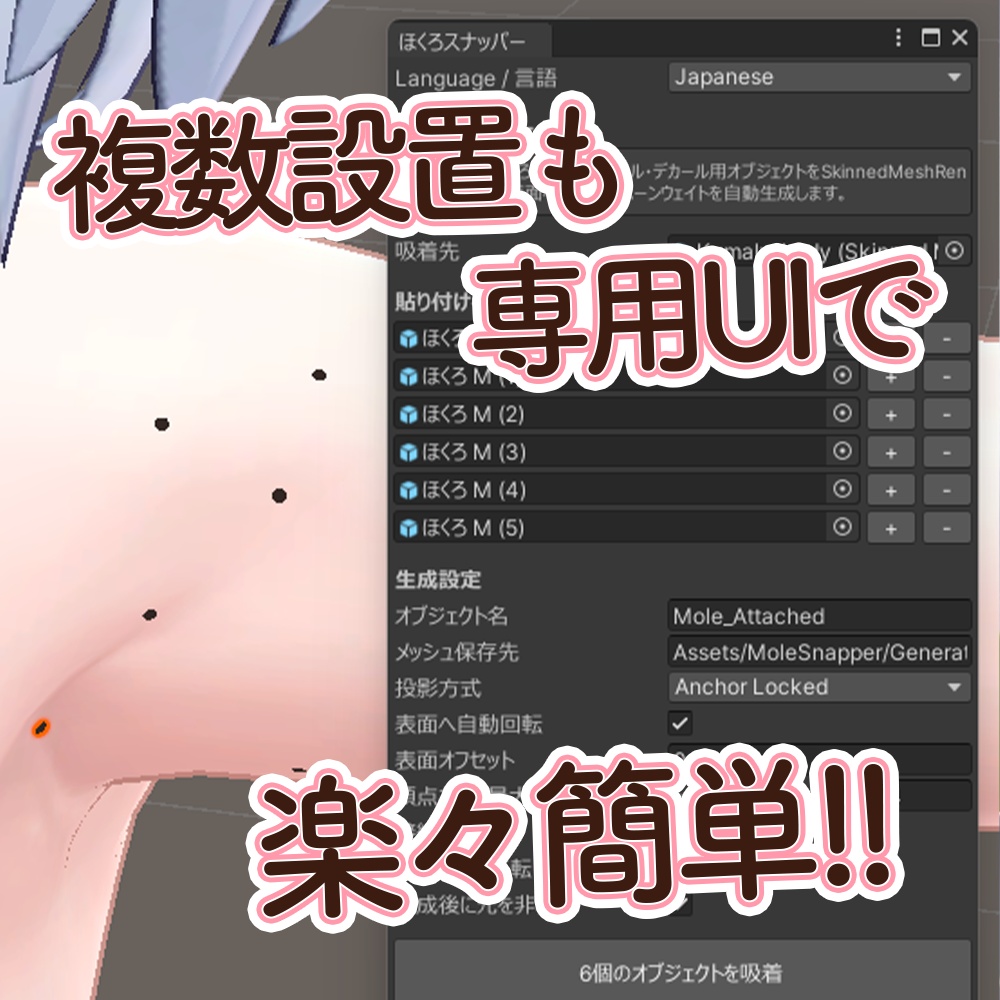
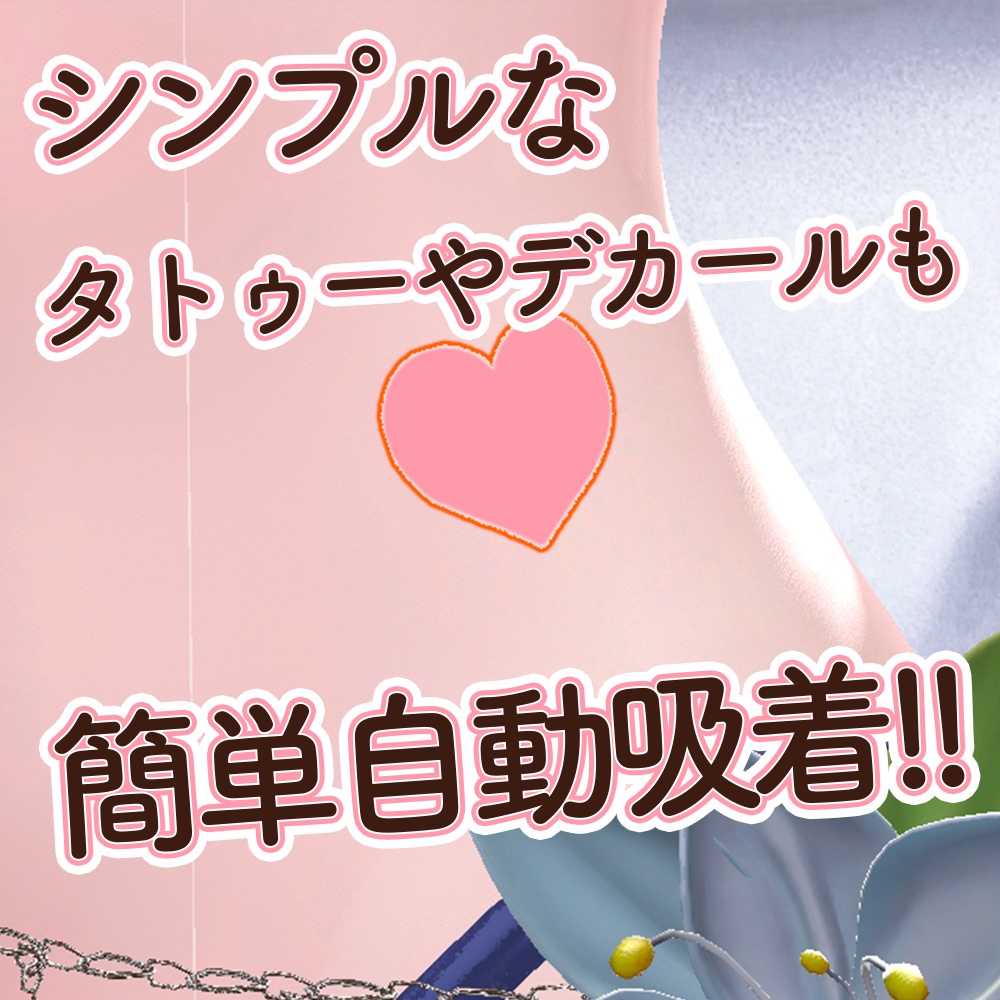
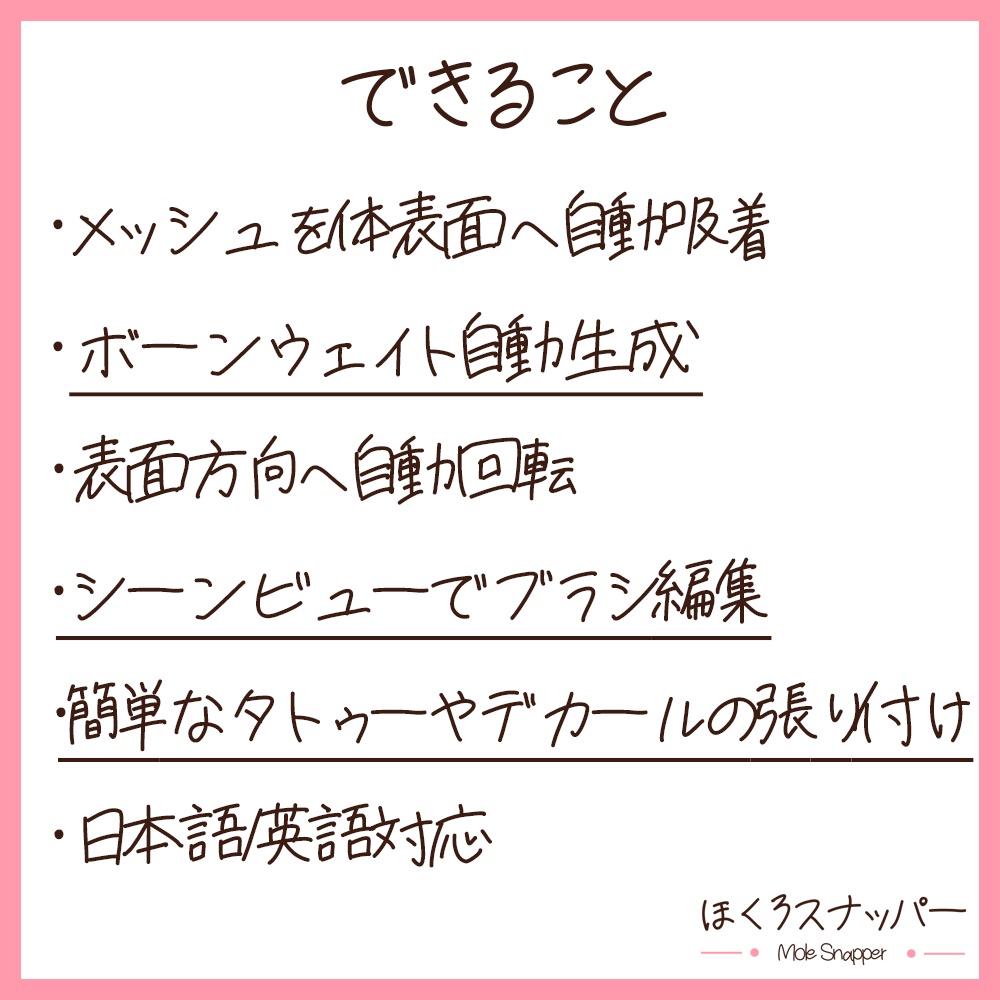


きれいな肌にほくろがぽつぽつあるのがめっちゃ好きな私が、 私利私欲のためにほくろを簡単に追加できるニッチなツールを作りました!!!! その名も… 【ほくろスナッパー】 ほくろを追加するとき こんなお悩みありませんか? 『ほくろを追加したいけど、テクスチャだと場所を合わせるのが難しい…』 『テクスチャで追加したらガビガビになった!』 『デカールで追加してたけどマテリアルスロットが足りない!!』 『オブジェクトで追加したけどボーン追従だから肌に埋もれる;;』 『Blender開くのめんどくさい!!!』 『ウェイトペイント…何それおいしいの?』 そんな悩みをまとめて解決!!! 使い方も超かんたん! ①Prefabフォルダに入っている「ほくろ」を好きな場所へ配置 ②ほくろスナッパーを起動し、 つけたいオブジェクトとほくろを指定! ③実行ボタンを押す たったこれだけ! ボーンウェイトは勝手に付きます。 ウェイトペイント? いりません。 Blender? 開きません。 Unityだけで終わり!! あとからの調整も超簡単(むしろこの方が楽!) Sceneビューで直接ポチポチ ブラシ感覚で位置調整 ワンクリックで再設置 ほくろがいっぱい欲しい? 複数配置してまとめて実行!! あとは順番にポチポチ調整するだけ! ほくろだけでなく ・タトゥー ・シール 等の単純な板ポリのデカール くらいなら体にくっつけられます ※厚みのあるアクセサリー等は対象外です。 ※メインはほくろ設置なのでうまくいかないこともあるかもしれません ほくろはいいぞ。 「ちょっと色気が欲しい」 「ワンポイントアクセントが欲しい」 そんな方はぜひ使ってみてください! みんなリアル位置投影ほくろつけてくれ!!!頼む!!!! ※ブレンドシェイプに対応していませんシェイプキー変更後のものに追従することはできますが VRC上でシェイプキー等が切り替わるとそこには追従できません。 よって「顔の表情」、「バストサイズ」の変更等は対応できないのでご了承ください physboneやウェイト、ましゅまろPB等には対応しているのを確認済みです 🐈実家の猫ちゃん写真付き(4枚) バージョンはその名の通り うちの実家の猫ちゃんの写真が4枚ついてます !!中身はすべてAI製です!! そのためなるべくお安く展開させていただいております ご理解ある方のみご購入をお願いいたします
マジメな説明書
---確認済み環境--- Unity 2022.3.22f1 VRChat Avatar SDK(Avatars 3.10.4) ---パッケージ内容--- 本商品には以下が含まれています。 ほくろスナッパー(Unity Editor拡張) -Prefab- ほくろL(立体) ほくろM ほくろS -Material- Mole ※ほくろは自由に複製してご利用いただけます。 ---導入、使用手順--- ① ツールを導入 Packageをインポートすると、以下のフォルダが追加されます。 Assets └── MoleSnapper ② ほくろを配置 Prefab └── ほくろ をHierarchyへドラッグし、好きな位置へ配置してください。 ③ ツールを起動 上部メニューのTools ↓ ほくろスナッパー ↓ ほくろを貼り付け を選択します。 ④ 素体とほくろを指定 以下を指定し、 吸着先Body(SkinnedMeshRenderer) 貼り付けるオブジェクト(ほくろ) 「ほくろを吸着」を押します。 ⑤ 完成! 生成されたほくろは ボーンウェイト自動生成 素体へ自然に追従 後から何度でも再編集可能 な状態になります。 ⑥ 後から位置を調整したい場合 生成後も何度でも位置を調整できます。 方法① 再投影 「元オブジェクトを表示して編集」 から元オブジェクトを表示し、位置を調整してください。 調整後、「元オブジェクトから再投影して結果を表示」 を押すだけで再設置できます。 方法② ブラシ編集(おすすめ) 生成されたオブジェクトのInspectorから 「Sceneビューでブラシ編集を開始」 を押すと、 Sceneビュー上でクリックするだけで位置を変更できます。 調整後、「確定して終了」 を押せば完了です。 ---注意事項--- ① 対応しているオブジェクトについて 本ツールは ほくろ タトゥー シール デカール など、 表面へ密着する薄く小さいオブジェクト を対象としています。 厚みのあるアクセサリーや立体的なオブジェクトには対応していません。 ② Avatar Root Scaleについて Avatar Root Scaleが 1.0 / 1.0 / 1.0 以外の場合、 ブラシ編集では正しく動作しません。 その場合はInspector内の 「Avatar Root Scaleを1にする」 ボタンをご利用ください。 編集完了後は、 「元のScaleへ戻す」 から元のScaleへ戻してください。 ※通常の吸着・再投影ではRoot Scaleの一時変更機能に対応しています。 ③ Prefab Variantをご利用の場合 Prefab Variantでは再編集用コンポーネントは継承されません。 共通のほくろは親Prefabで編集し、 Variant固有のほくろはVariant側で追加することを推奨します。 ④ BlendShapeについて BlendShapeには対応していません。 BlendShape変更後の状態へ貼り付けることはできますが、 VRChat上でBlendShapeがリアルタイムに変化する場合は追従できません。 例 顔の表情 バストサイズ変更 など。 ⑤ 動作確認済み 以下で動作確認を行っています。 PhysBone 各種ボーンウェイト ましゅまろPB ご利用前のお願い 本ツールはアバターの構造やMeshデータを編集します。 ご利用前には必ずアバターのバックアップを作成してください。 万が一、本ツールの使用によってデータ破損・アバターの不具合・プロジェクトのトラブル等が発生した場合でも、作者は責任を負いかねます。 自己責任のもと、ご利用いただきますようお願いいたします。 利用規約 本ツール本体の二次配布・再販売を禁止します。 本ツールを利用して制作したアバター・モデル・作品等の利用は自由です。 ダウンロード商品の性質上、返品・返金には対応いたしかねます。 本ツールは予告なく仕様変更・アップデートを行う場合があります。
ツールウィンドウの項目説明
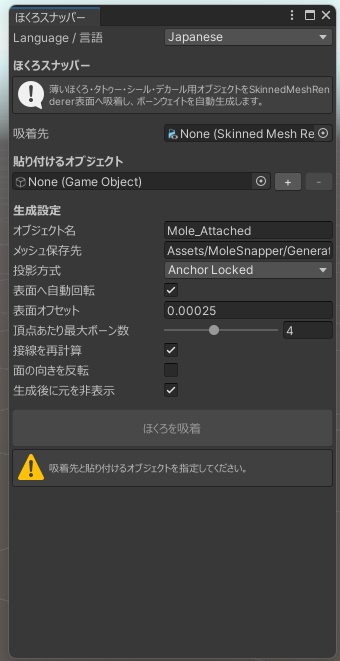
インポートすると上部メニューのToolsから ほくろスナッパー→ほくろを貼り付け でほくろスナッパーウィンドウが表示されます。 ▼Language / 言語 ツール内の表示言語を切り替えます。 Japanese:日本語表示 English:英語表示 通常はJapaneseのままで問題ありません。 ▼吸着先 ほくろを貼り付ける対象のSkinnedMeshRendererを指定します。 アバターの肌へ貼り付けたい場合は、通常はBodyやFaceなど、対象部位のSkinnedMeshRendererを指定します。 例: Body Face Body_Base 衣装や髪などへ使用する場合も、対象がSkinnedMeshRendererであれば指定できます。 指定したオブジェクトのAvatar Root Scalが1でない場合、 警告が表示され、 ▼吸着時のみAvatar Root Scaleを1にする という項目が出現します 本来Avatar Root Scalが1でないと吸着時にずれ生じますが こちらにチェックを入れると吸着瞬間時のみScalを1にし吸着ずれを抑えます ▼貼り付けるオブジェクト 体へ貼り付けたいオブジェクトを指定します。 付属のほくろPrefabをHierarchyへ配置し、好きな位置へ移動したあと、この欄へ指定してください。 右側のボタンで入力欄を増減できます。 +:貼り付けるオブジェクト欄を追加 -:その入力欄を削除 複数のほくろをまとめて処理したい場合は、+で欄を増やして指定します。 対象オブジェクトには、基本的に以下が必要です。 Mesh Filter Mesh Renderer 本ツールは、ほくろ・タトゥー・シール・板ポリデカールなど、薄い表面装飾向けです。 --生成設定-- ▼オブジェクト名 生成される吸着後オブジェクトの名前です。 初期値:Mole_Attached 1個だけ生成する場合は、この名前が使用されます。 複数オブジェクトを一括生成する場合は、元オブジェクト名をもとに自動で名前が付けられます。 特にこだわりがなければ、そのままで問題ありません。 ▼メッシュ保存先 生成されるMesh Assetの保存先です。 初期値:Assets/MoleSnapper/Generated 通常は変更する必要はありません。 生成後のメッシュは、このフォルダ内へ保存されます。 ▼投影方式 オブジェクトを吸着先へ貼り付ける方法を選択します。 →「Anchor Locked」 ほくろのような小さなオブジェクト向けです。 元オブジェクトの中心位置を基準に吸着し、形をできるだけ維持したまま配置します。 付属のほくろを使用する場合は、基本的にこちらを使用してください。 →「Per Vertex」 各頂点を個別に表面へ投影します。 板ポリのタトゥーやデカールなど、対象表面の曲面へ沿わせたい場合に使用します。 ただし、形状や貼り付ける場所によっては変形する場合があります。 ▼表面へ自動回転 同梱されているほくろM、ほくろSや任意の板ポリゴンを吸着させる際に 表面を自動計算して肌に張り付ける機能です 同梱されているほくろすべて使用時にこのチェックをつけたままで問題ありません。 ▼表面オフセット 吸着先の表面から、法線方向へどの程度浮かせるかを設定します。 初期値:0.00025 ほくろが肌に埋まって見える場合は、少し数値を大きくしてください。 例: 0.0003 0.0004 0.0005 逆に、肌から浮いて見える場合は数値を小さくしてください。 通常は初期値のままで問題ありません。 ▼頂点あたり最大ボーン数 生成されるメッシュの各頂点へ設定する、ボーンウェイトの最大数です。 初期値:4 通常は4で問題ありません。 内もも、脇、胸周辺など、複数ボーンの影響を受けやすい場所では、必要に応じて数値を増やすことで追従が改善する場合があります。 ただし、数値を増やせば必ず良くなるわけではありません。 ▼接線を再計算 生成後のメッシュのTangentを再計算します。 ノーマルマップを使用するマテリアルでは、有効にすることをおすすめします。 付属のほくろを使用する場合は、基本的にONのままで問題ありません。 ▼面の向きを反転 生成後のメッシュの表裏を反転します。 通常はOFFで問題ありません。 生成したオブジェクトが、 正面から見えない 裏側からだけ見える 表裏が逆になっている 場合にONにしてください。 ▼生成後に元を非表示 吸着後のオブジェクト生成が完了した際に、元のほくろオブジェクトを自動で非表示にします。 通常はONをおすすめします。 元オブジェクトは削除されず、Hierarchy上で非アクティブになるだけです。 後から位置を調整する際に、再び表示できます。 ▼ほくろを吸着 指定した内容で、ほくろを吸着させます。 実行すると、 吸着位置の計算 ボーンウェイトの自動生成 SkinnedMeshRendererの生成 Mesh Assetの保存 が行われます。 吸着先と貼り付けるオブジェクトが指定されていない場合は、ボタンを押せません。
インスペクターの項目説明
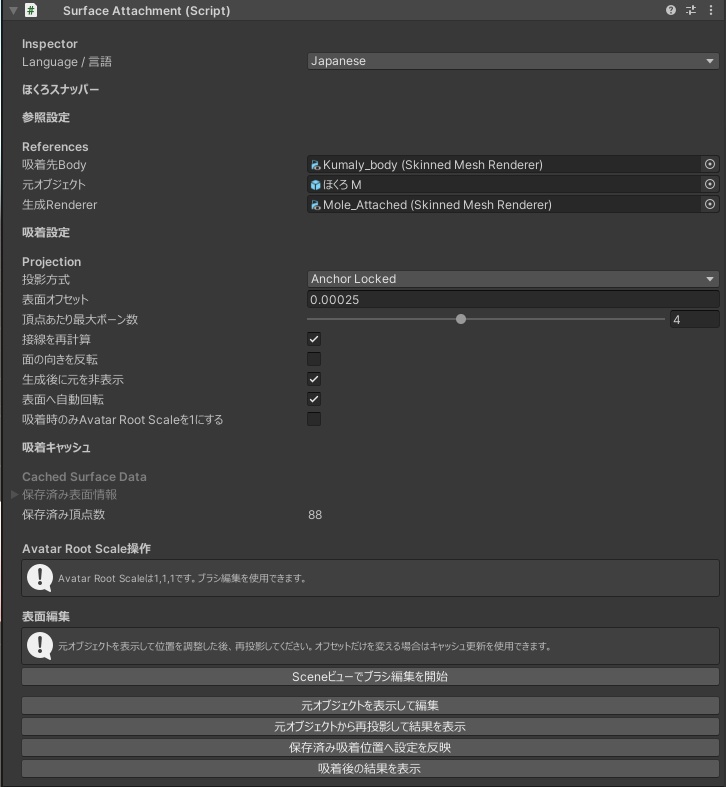
-------------------------------------------------------------------------------- インスペクターの項目説明 生成されたほくろを選択すると、Surface Attachmentコンポーネントが表示されます。 こちらでは、生成後の再編集や再吸着を行うことができます。 -------------------------------------------------------------------------------- ※※ワンポイント※※ このツールで最もよく使うボタンは実質3つだけです。 ・元オブジェクトを表示して編集 ・Sceneビューでブラシ編集を開始(細かく調整したい場合) ・元オブジェクトから再投影して結果を表示 この3つの使い方だけ覚えておけば、ほとんどのケースで困ることはありません。 ▼Language / 言語 インスペクターの表示言語を切り替えます。 Japanese:日本語 English:英語 通常は変更する必要はありません。 --参照設定-- 再吸着時に使用する各種参照情報です。 通常は変更する必要はありません。 ▼吸着先Body ほくろを貼り付けているBodyのSkinned Mesh Rendererです。 別のBodyへ貼り付け直したい場合のみ変更してください。 ▼元オブジェクト 生成元となったほくろオブジェクトです。 再編集時に使用されます。 通常は変更しないでください。 ▼生成Renderer 生成済みのSkinned Mesh Rendererです。 再投影や再生成時に自動で更新されます。 通常は変更する必要はありません。 --吸着設定-- 生成時に使用した設定です。 設定を変更して再投影することで、新しい条件で貼り付け直すことができます。 ▼投影方式 貼り付け方法を変更します。 →「Anchor Locked」 ほくろ向けの推奨設定です。 元オブジェクトの位置を基準に、形状を維持しながら吸着します。 →「Per Vertex」 板ポリのタトゥーやデカールなど、曲面へ沿わせたい場合に使用します。 通常は変更する必要はありません。 ▼表面オフセット Body表面からどれくらい浮かせるかを設定します。 数値を大きくすると少し浮き、小さくするとBodyへ近付きます。 ほくろが埋もれる場合は少し大きくしてください。 ▼頂点あたり最大ボーン数 1頂点あたりに割り当てるボーン数です。 通常は4のままで問題ありません。 ▼接線を再計算 生成メッシュの接線(Tangent)を再計算します。 通常はONのまま使用してください。 ▼面の向きを反転 生成メッシュの表裏を反転します。 通常はOFFのままで問題ありません。 ▼生成後に元を非表示 再投影後に元オブジェクトを自動で非表示にします。 通常はONを推奨します。 ▼表面へ自動回転 同梱されているほくろM、ほくろSや任意の板ポリゴンを吸着させる際に 表面を自動計算して肌に張り付ける機能です 同梱されているほくろすべて使用時にこのチェックをつけたままで問題ありません。 ▼吸着時のみAvatar Root Scaleを1にする Avatar Root Scalが1でない時に使用します 本来Avatar Root Scalが1でないと吸着時にずれ生じますが こちらにチェックを入れると吸着瞬間時のみScalを1にし吸着ずれを抑えます --吸着キャッシュ-- 再投影を高速化するための情報です。 通常は編集する必要はありません。 --Avatar Root Scale操作-- 当該ツールはAvatar Root Scalが1でないと吸着時にずれが生じます シーンビューでブラシ編集する場合この対応が難しかったため ツール側でAvatar Root Scalを1にする機能を追加しました。 ▼Avatar Root Scalを1にする 上記理由からAvatar Root Scalを強制的に1に調整するボタンです Avatar Root Scalが1でない場合こちらを利用しシーンビューでブラシ編集が行えます ▼元のScaleへ戻す 上記ボタンを使用しAvatar Root Scalを1にした場合 こちらのボタンが表示されます シーンビューでの調整が終わり次第こちらのボタンを押して Avatar Root Scalを戻してください ▼保存済み頂点数 吸着位置を計算するために保存されている頂点数です。 Bodyの頂点数によって値は異なります。 --表面編集-- 生成済みほくろの位置を調整するための機能です。 ほくろの位置を変更したい場合は、この機能を使用します。 ▼Sceneビューでブラシ編集を開始 Sceneビュー上でブラシ編集モードを開始します。 クリックした場所へ、ほくろを直感的に移動できます。 「あと少しだけ右にしたい」 「少しだけ上へ動かしたい」 「まとめて一気に設置したい」 という場合に便利です。 ▼元オブジェクトを表示して編集 元となったほくろオブジェクトを表示します。 通常のUnityオブジェクトとして 移動 回転 拡大縮小 など自由に編集できます。 ▼元オブジェクトから再投影して結果を表示 現在の元オブジェクトの位置を基準に、再度Bodyへ吸着させます。 位置調整後は、このボタンを押すだけで結果が更新されます。 ▼保存済み吸着位置へ設定を反映 吸着キャッシュを利用して、現在の設定のみを再適用します。 表面オフセットなどの設定を変更した際に使用します。 位置を変更していない場合はこちらの方が高速です。 ▼吸着後の結果を表示 編集用の元オブジェクトを非表示にし、 生成済みの吸着結果のみ表示します。 編集が終わった後に使用してください。 ++Root Scale警告について++ Avatar Root Scaleが1以外の場合は、インスペクター上部に警告が表示されます。 Avatar Root Scaleが1以外です。 吸着前に1,1,1へ戻すことを推奨します。 必要であれば吸着後に任意のScaleへ再調整してください。 Root Scaleが変更されているアバターでは、吸着位置がずれる場合があります。 その場合は一度Root Scaleを1,1,1へ戻して吸着を行い、その後に元のScaleへ戻すことを推奨します。