

【無料】Soryu Project Archiver | 使ってないUnityプロジェクトを圧縮するやつ
- 【通常版】ダウンロード商品¥ 0
- 【支援版】(無料版と中身は変わりませんが、サポートの励みになります!!)ダウンロード商品¥ 450
- Codex トークン代(?)(Codexを鬼のようにデバッグさせて、安全性を向上させれます)ダウンロード商品¥ 3,000
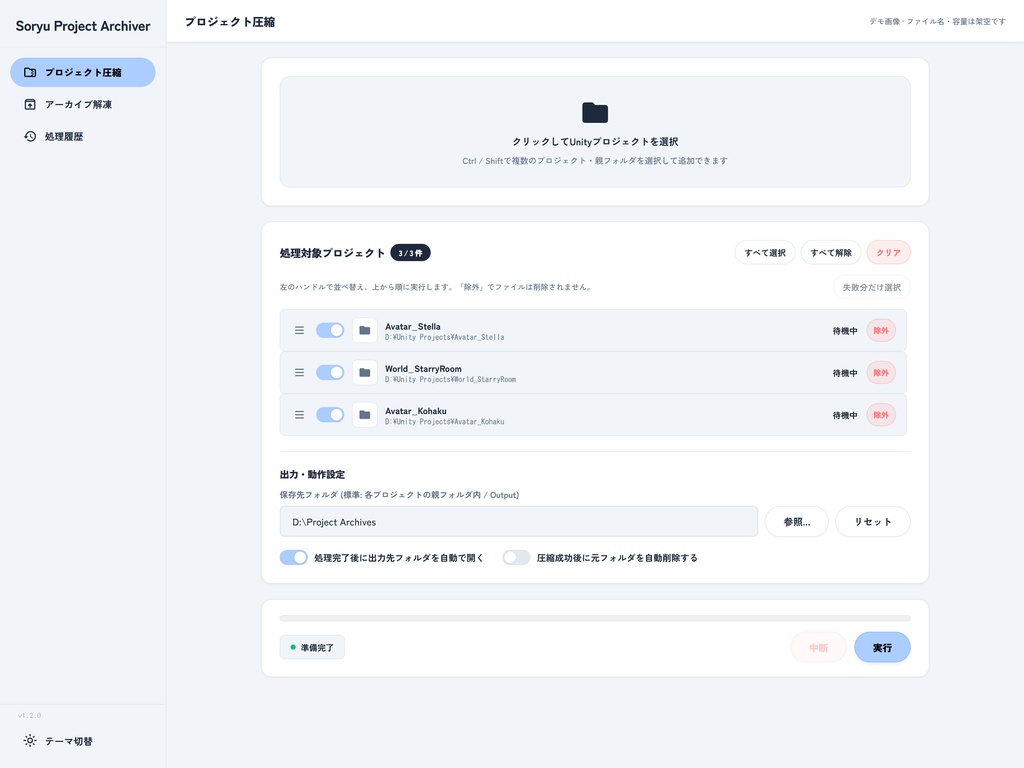
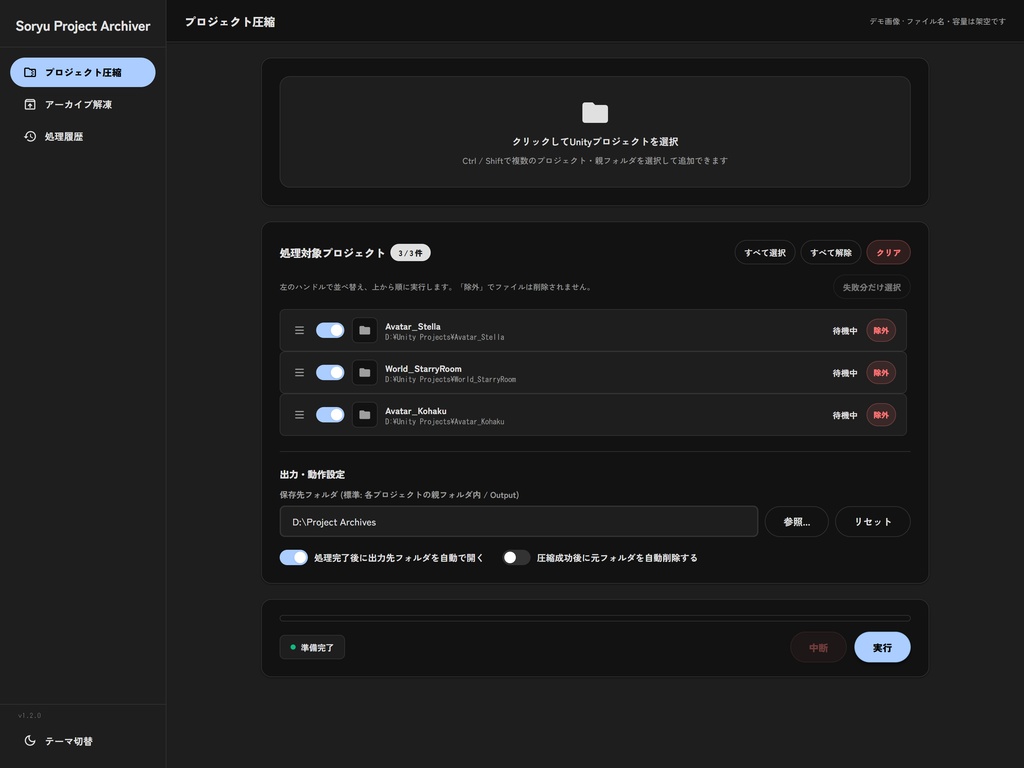
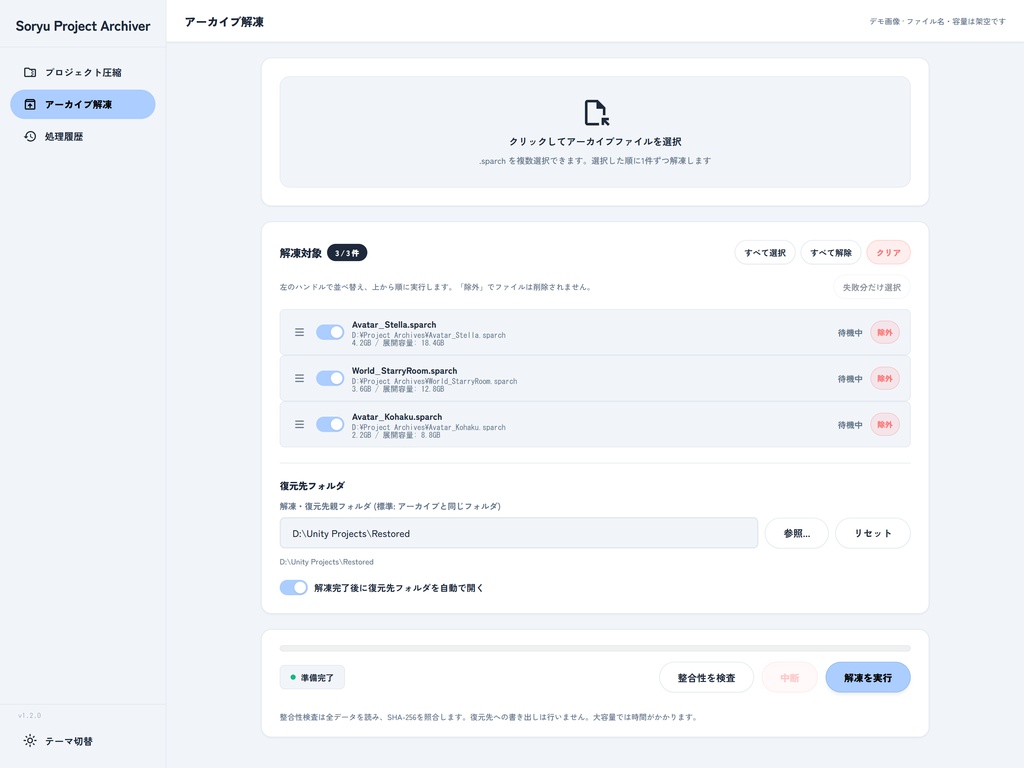
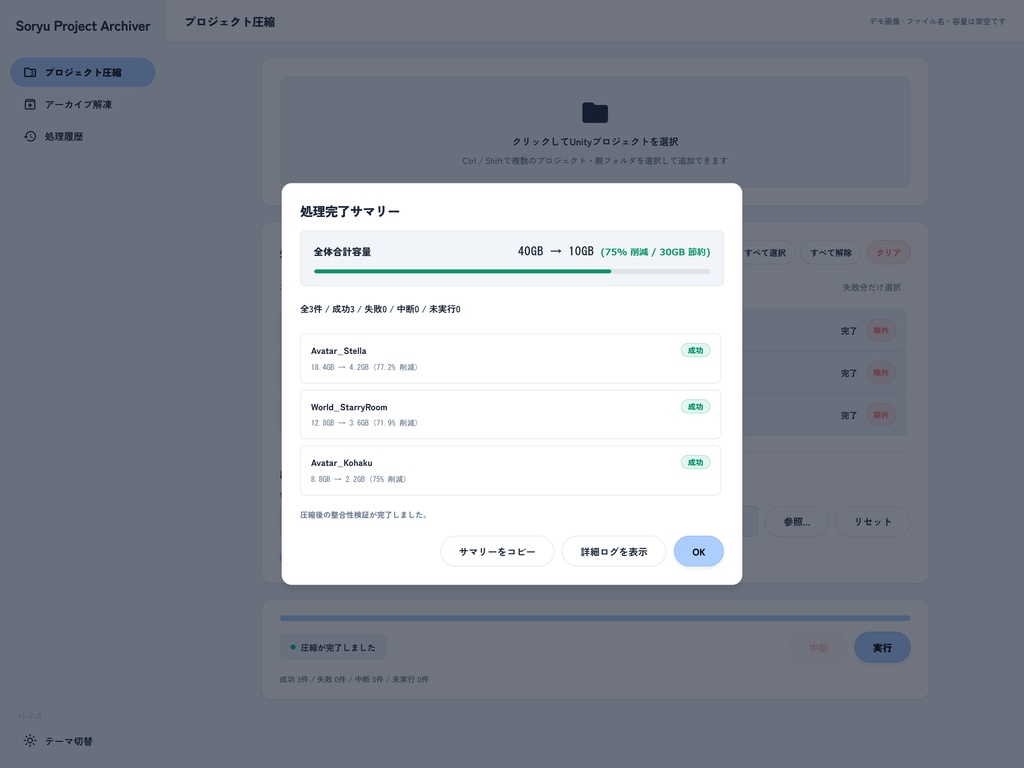
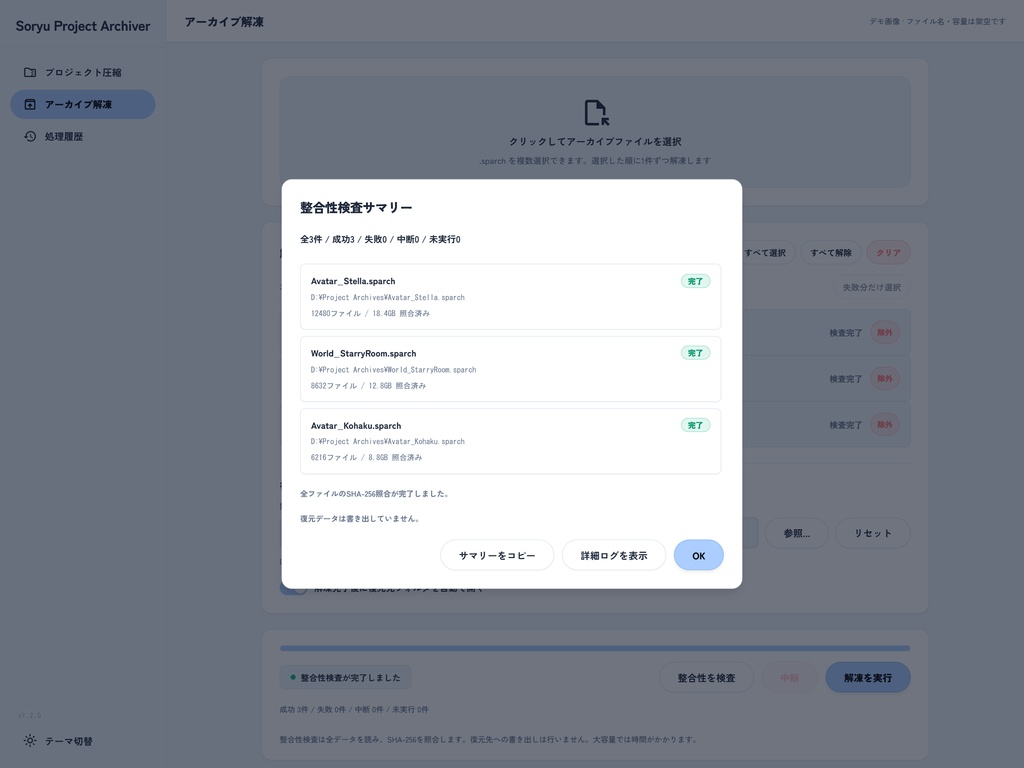


使っていないUnityプロジェクトを、圧縮して保管するWindows用ツールです。 無料・オープンソースです。 https://github.com/Soryu-comet/Soryu-Project-Archiver 「こうしてほしい!」などの要望や不具合報告は、GitHubのIssuesかショップの問い合わせまでお願いします。 モチベがあれば大体対応します。 UIはMaterial Designが好きで、自分好みに色を変えたりしています。結構気に入っています。 ※操作例の画像に出てくるプロジェクト名・容量・圧縮率はデモ用です。
【ツール詳細】
=========================== 重要!! バージョン1.2.0未満の方は速やかに更新されることをおすすめします!! 旧版では、環境によって解凍できない不具合がありました!(治ったと思っていたら、私の環境だけでした...。 それからCodexを用いて原因特定の検証を複数回行い、修正・確認をしました。) ご迷惑をおかけして申し訳ないです。 なお、以前のバージョンのアーカイブとの互換性は保っています。 機能追加や改善なども行いました。 =========================== HDDやSSDを圧迫しがちなUnityプロジェクトを、しばらく使わない間に小さくして保管できます。 戻したくなったら、生成した `.sparch` を選んで解凍します。 過去のバージョンで作成したアーカイブの読み込みにも対応しています。 画像や音声の品質を落として容量を減らすことはありません。 Unityが作り直せるキャッシュなどを除外し、残したファイルを圧縮して保存します。 そのため、元フォルダを丸ごとコピーするバックアップとは保存される範囲が異なります。 主な機能: ・Unityのキャッシュなどを除外して圧縮 ・複数のプロジェクトやアーカイブをまとめて追加 ・ドラッグでの処理順の並べ替え、対象ごとの選択・除外 ・圧縮後と解凍時に、保存したファイルの内容を確認 ・解凍せずにアーカイブの状態だけを検査 ・同名の出力がある場合は連番で保存 ・処理履歴、詳細ログ、問い合わせ用の診断ログを保存 開発には生成AIをかなり使っています。 自動テストだけでなく、実際のアプリや配布用EXEでも動作を確認しています。 自分で言うのもなんですが、トークンを相当ガバガバ使ってかなり念入りに確認しています。 旧版アーカイブの解凍や、実プロジェクトのコピーを使った圧縮・復元も試しています。 すべての環境での動作を保証できるわけではないので、大切なプロジェクトは復元結果を確認するまで別のバックアップも残しておいてください。 圧縮中はそこそこ重いです。環境や対象によってはメモリを数GB使います。
【圧縮率について】
どのくらい小さくなるかは、プロジェクトの中身によって変わります。 すでに圧縮されている画像・音声・動画などが多い場合、追加の圧縮効果は小さめです。 一方、Libraryなどのキャッシュが大きいプロジェクトでは、それを除くだけでも容量を減らせます。 アプリに表示する削減率には、キャッシュを除いた分も含みます。 商品画像の数値はデモ用で、同じ圧縮率を保証するものではありません。
【解凍後にUnityで開くとき】
Libraryなどを保存しないため、初回はUnityがデータを作り直します。 再インポートに時間がかかりますが、そのまま完了を待ってください。 作業していたシーンが開かず、Untitledの画面になることもあります。 その場合は、Projectウィンドウから `Assets` 内の作業していた `.unity` ファイルを開いてください。
【導入方法・使い方】
1. セットアップZIPをダウンロードして展開し、中の `Soryu_Project_Archiver_Setup_*.exe` を実行します。 2. 「プロジェクト圧縮」でUnityプロジェクトを選びます。Ctrl / Shiftでの複数選択や、Explorerからのドロップも使えます。 3. 対象と保存先を確認して「実行」を押すと、`.sparch` が生成されます。 4. 戻すときは「アーカイブ解凍」でファイルを選び、「解凍を実行」を押します。 複数のプロジェクトが入った親フォルダからの検出にも対応しています。 「除外」「クリア」は一覧から外す操作で、元ファイルは削除しません。 元フォルダの自動削除は初期状態ではオフです。 更新する際は、起動中のアプリを終了してからセットアップを実行してください。 困ったときは、処理結果や履歴から診断ログを保存できます。共有前に内容をご確認ください。
【内容物】
・Windows用セットアップインストーラー ・ライセンスと配布情報
【対応環境】
・Windows 10 / 11(64-bit) ・Microsoft Edge WebView2 Runtimeが必要です。 (Windowsなら基本的に元から入ってるはずです。)
【利用規約】
・本体はMIT Licenseで公開しています。 ・個人利用、商用利用、改変、動画・配信での利用は自由です。 ・再配布はMIT Licenseおよび同梱する各素材・ライブラリのライセンスに従ってください。 ・利用により生じた問題や損害について、制作者は責任を負いません。
【更新履歴】
[2026年7月29日] v1.1.0 正式リリース(Booth上) [2026年10月21日]v1.2.0 複数選択、ドロップ、キューの並べ替え、アーカイブ検査、ログまわりなどを改善しました。ロゴも新しくなりました。