
【わんコメ】コメントで演出|「ありがとう」でハート・スパチャで特大エフェクト・合言葉は自由に変更【OBS・商用可】
- ダウンロード商品¥ 1,000
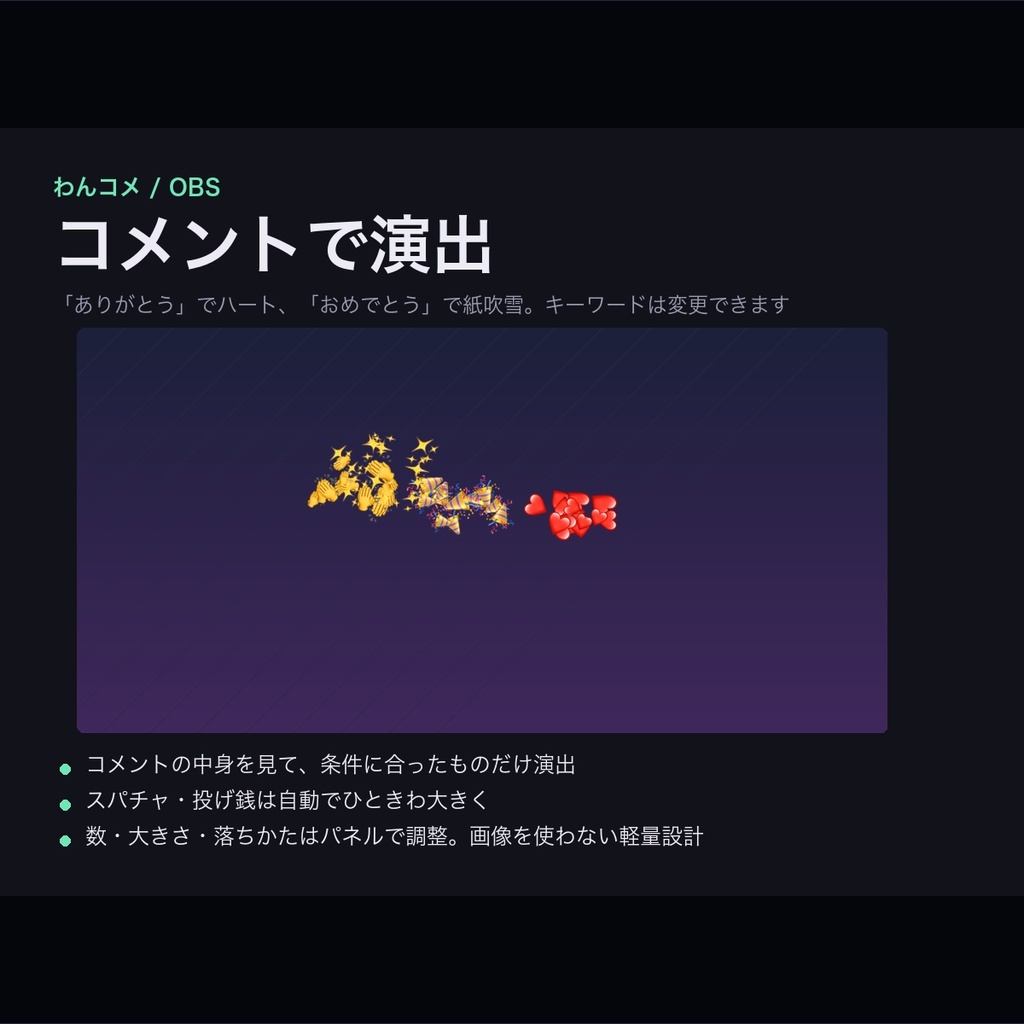
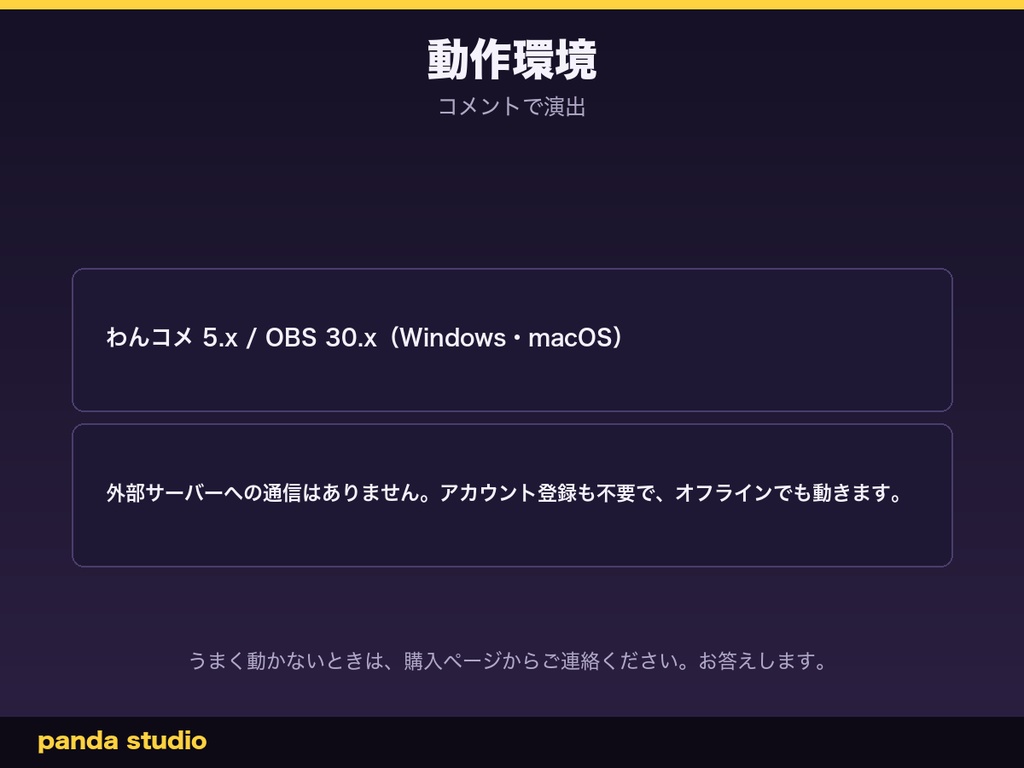
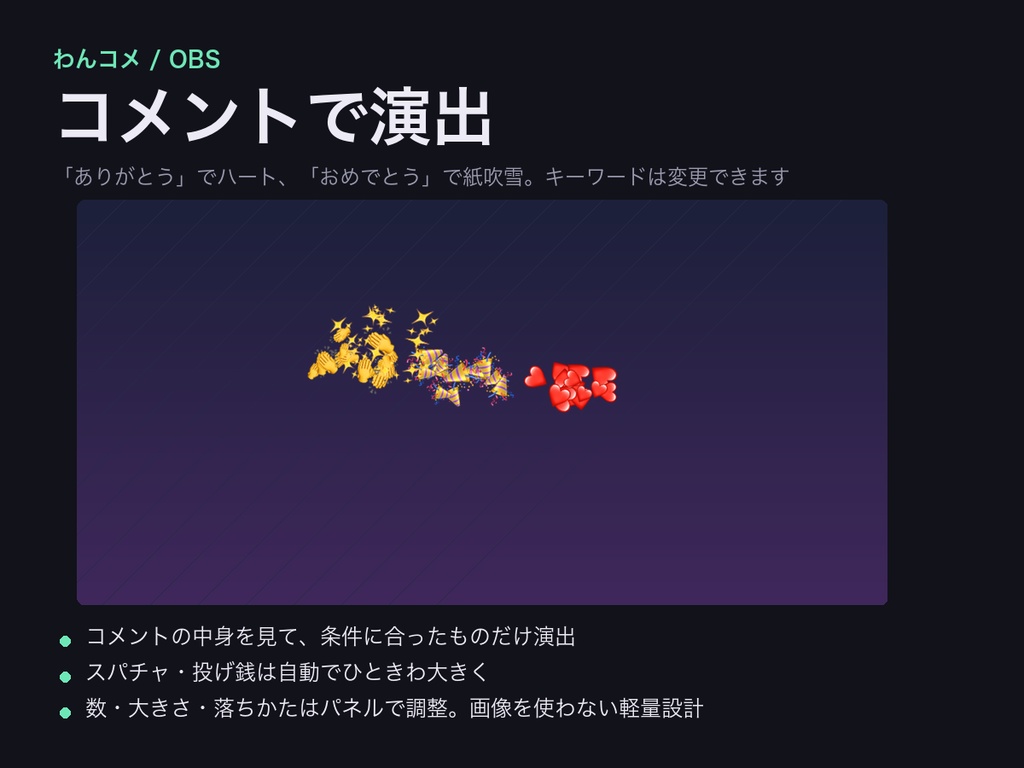
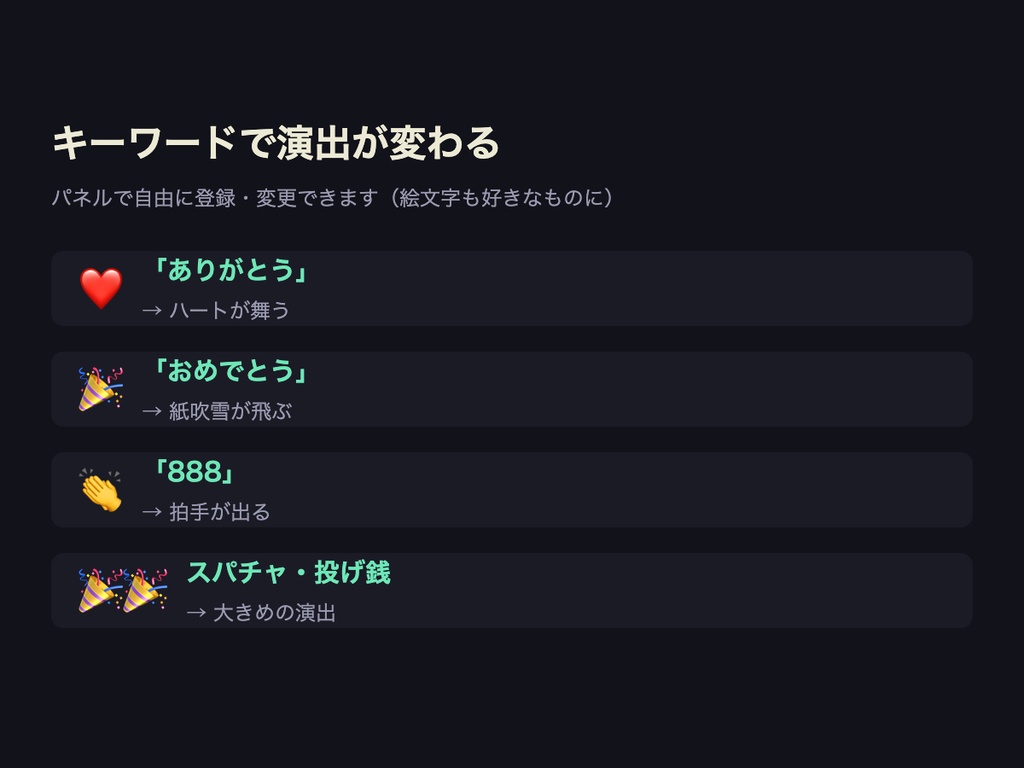
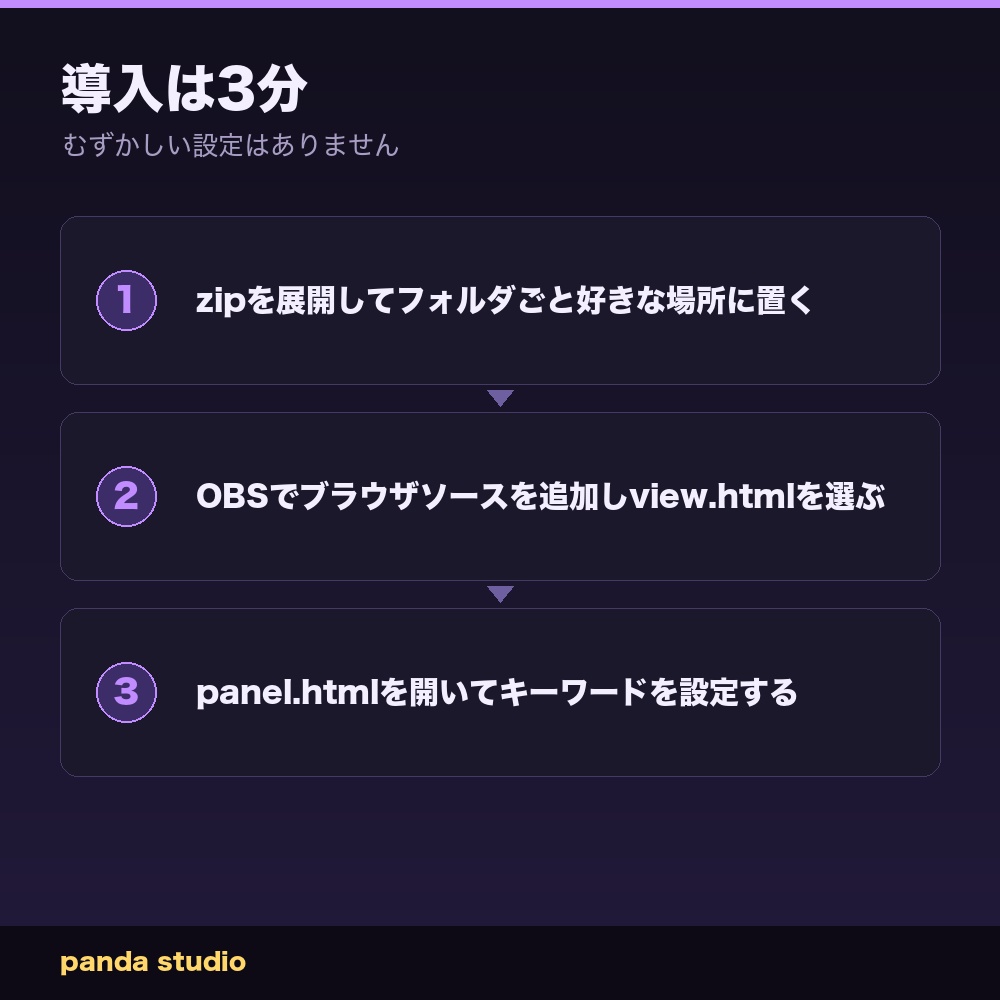
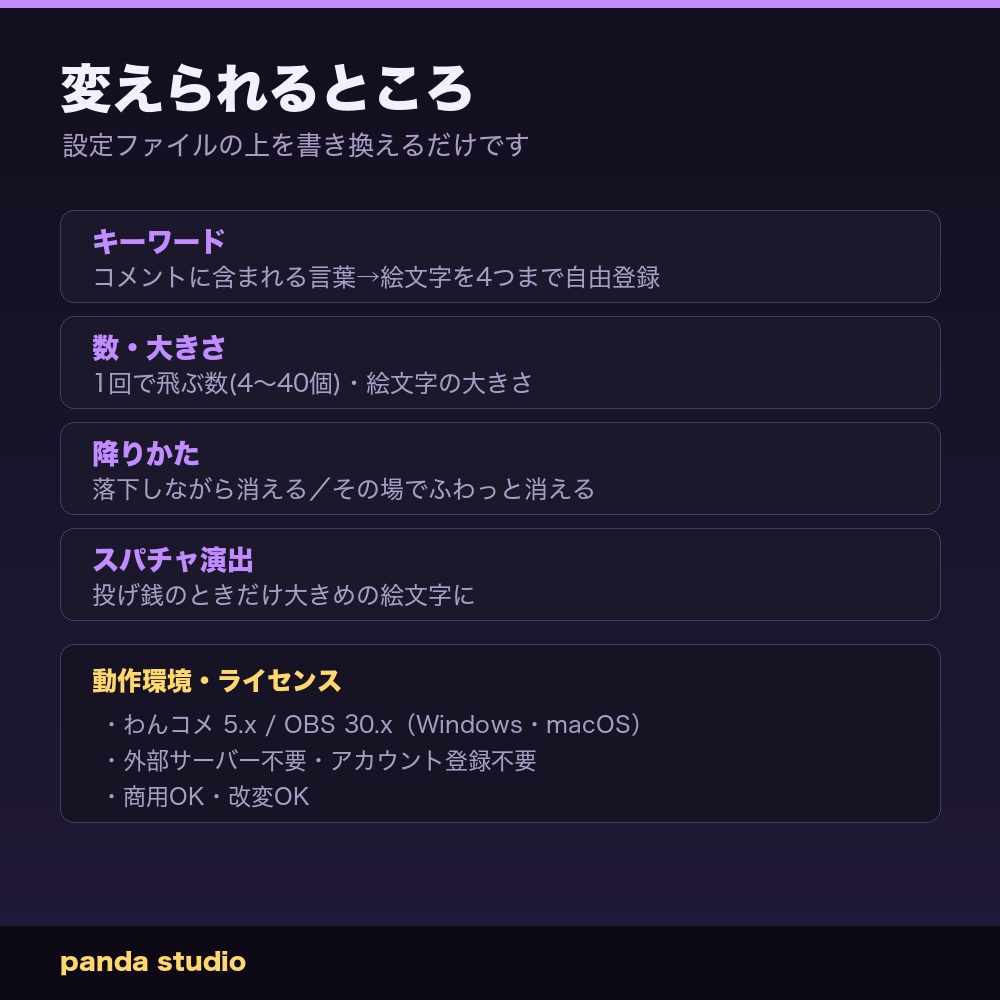
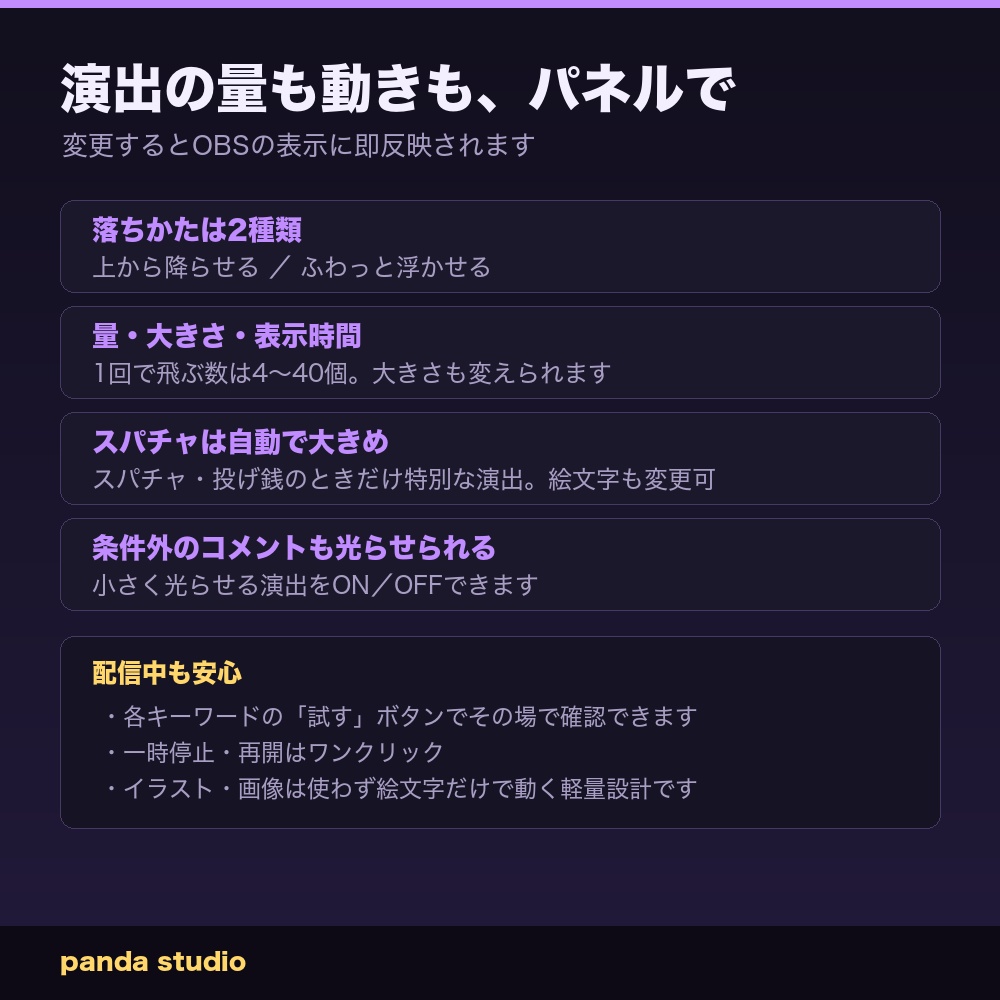
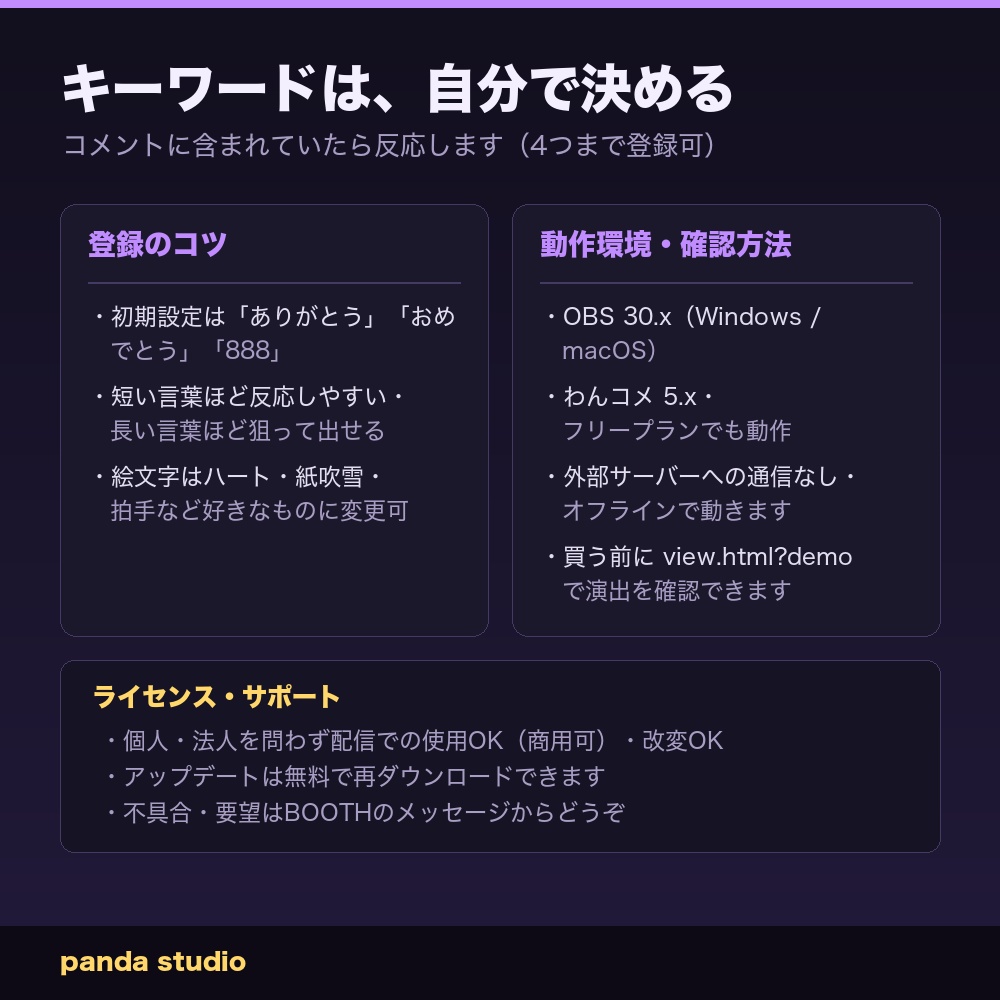
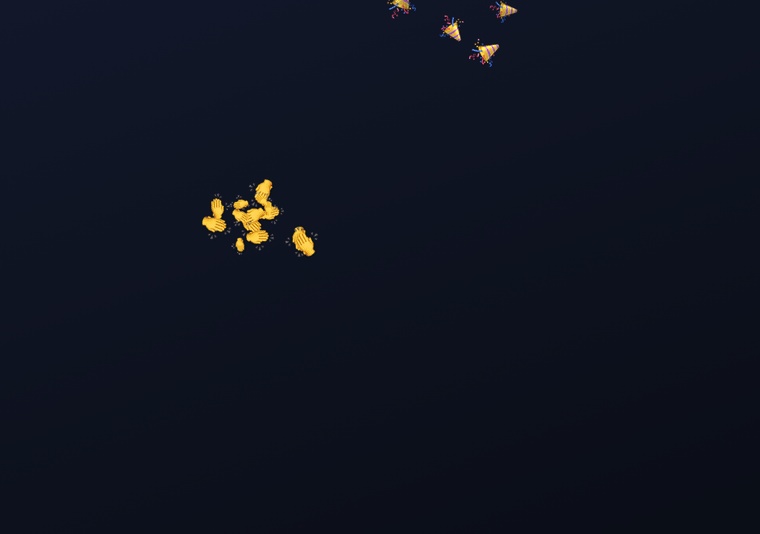
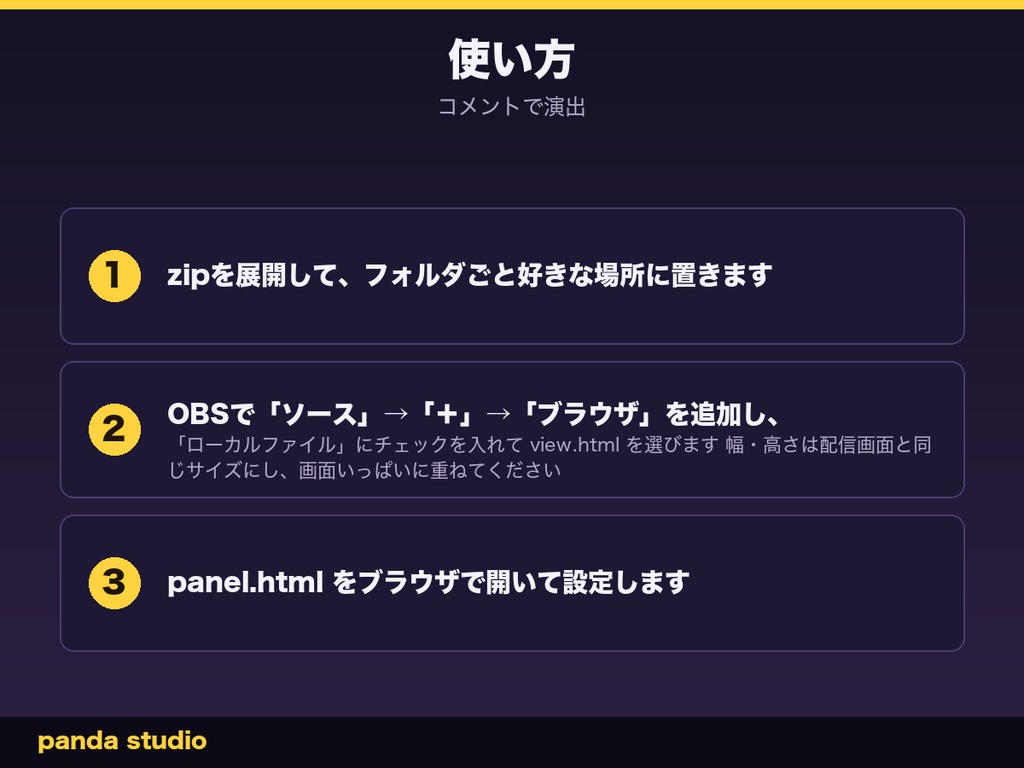
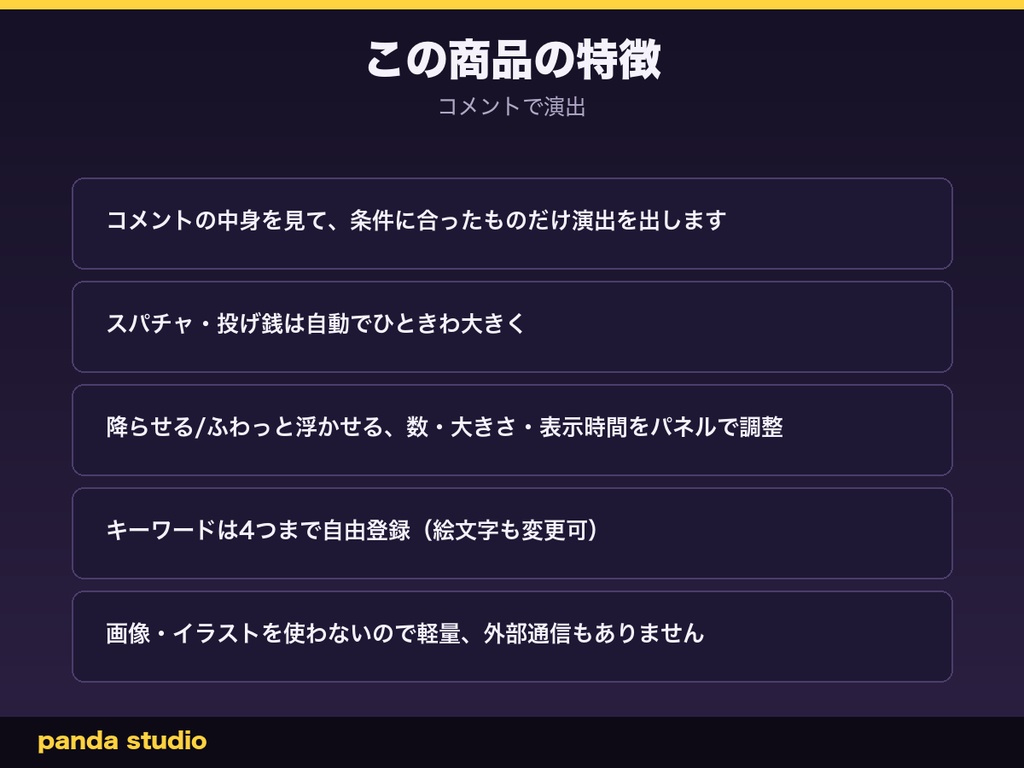
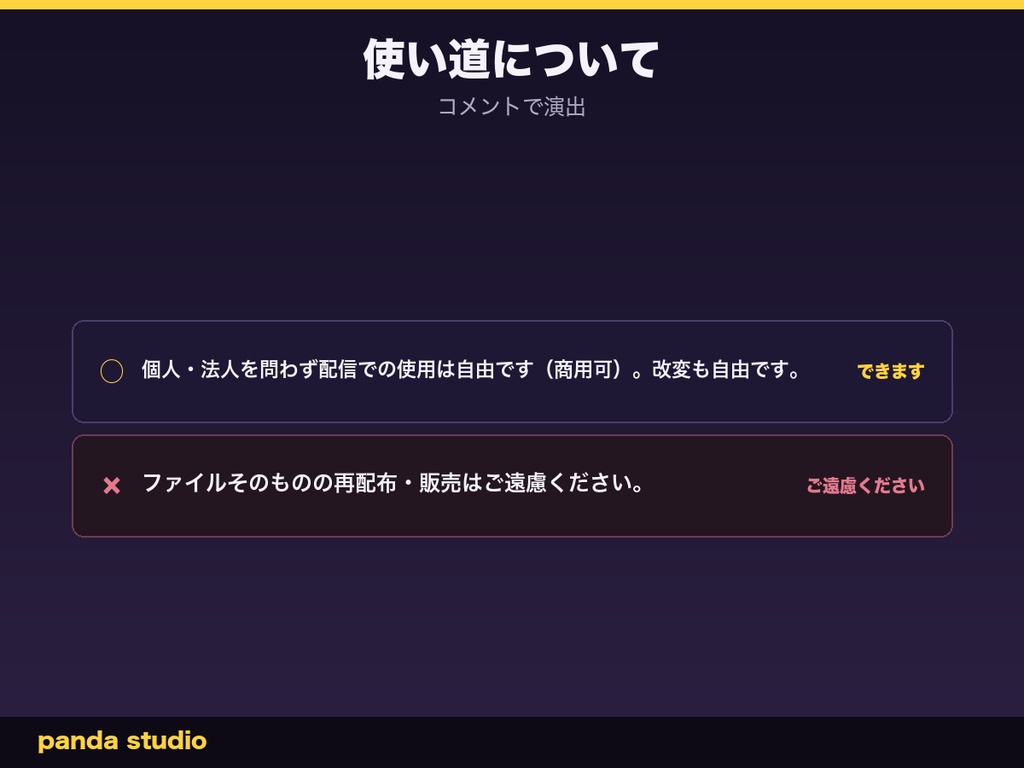


視聴者のコメントに反応して、ハートや紙吹雪などの絵文字エフェクトが画面に飛びます。 「ありがとう」でハート、「おめでとう」で紙吹雪、スパチャで大きめの演出――キーワードは自分で好きなものに変更できます。イラストではなく絵文字だけで動くので、軽くてどんな配信画面にも馴染みます。 ■ この商品の特徴 ・コメントの中身を見て、条件に合ったものだけ演出を出します ・スパチャ・投げ銭は自動でひときわ大きく ・降らせる/ふわっと浮かせる、数・大きさ・表示時間をパネルで調整 ・キーワードは4つまで自由登録(絵文字も変更可) ・画像・イラストを使わないので軽量、外部通信もありません ■ 変えられるところ ・演出のON/OFF ・条件に合わないコメントでも小さく光らせるか ・降らせる/ふわっと浮かせる ・1回で飛ぶ数(4〜40個)・大きさ・表示時間 ・スパチャ・投げ銭のときだけ大きめの演出(絵文字も変更可) ・キーワード4つ(コメントに含まれていたら反応。例:「ありがとう」→❤️) パネルで変更すると、OBSの表示に即座に反映されます。保存ボタンはありません。 ■ 導入(3ステップ・1分) 1. zipを展開して、フォルダごと好きな場所に置きます 2. OBSで「ソース」→「+」→「ブラウザ」を追加し、 「ローカルファイル」にチェックを入れて view.html を選びます 幅・高さは配信画面と同じサイズにし、画面いっぱいに重ねてください 3. panel.html をブラウザで開いて設定します ■ 買う前に動きを確認できます view.html を直接ブラウザで開き、URLの末尾に ?demo を足すとサンプルのコメントで演出が流れます。 ■ 動作確認 わんコメ 5.x / OBS 30.x(Windows・macOS) 外部サーバーへの通信はありません。アカウント登録も不要で、オフラインでも動きます。 ■ ライセンス 個人・法人を問わず配信での使用は自由です(商用可)。改変も自由です。 ファイルそのものの再配布・販売はご遠慮ください。 ■ うまく動かないとき OBSのブラウザソースが真っ白になるときの確認手順をまとめています。 https://panda-hq-7af784ab.pages.dev/guide/standalone-widget-not-showing ■ 同じシリーズ ・流れるコメント ¥1,000(コメントが画面上を右から左へ流れる) https://panda-kaihatsu.booth.pm/items/8675573 ・動くコメント欄テーマ 全64色 ¥1,500(縦に積むタイプ) https://panda-kaihatsu.booth.pm/items/8576737 ・常連さん応援セット 3点 ¥2,000(単品より¥620おトク) https://panda-kaihatsu.booth.pm/items/8655778 ・質問ボード ¥1,000(「!q」を1件ずつ画面に大きく出す) https://panda-kaihatsu.booth.pm/items/8670774 ・【無料】わんコメ用 動くコメント欄テーマ お試し版 https://panda-kaihatsu.booth.pm/items/8625491 ほかの商品はこちら https://panda-kaihatsu.booth.pm/ ── この色違いでは足りない、というとき 配信の世界観に合わせて、あなた専用のコメント欄をお作りしています。 選択式のシートを埋めて送るだけで、3日以内にお届けします(修正2回まで無料)。 https://panda-kaihatsu.booth.pm/items/8621384 ■ 入っているもの・できること zipの中身は 5 ファイルです。 フォルダ: PANDA-PARTICLES それぞれのファイルの役割 ・view.html … OBSに映すほうの画面 ・panel.html … 設定をするパネル(ブラウザで開きます) ・lib/ … わんコメ連動ライブラリ できること ・演出のON/OFF ・条件に合わないコメントでも小さく光らせる(ON/OFF・絵文字) ・上から降らせる/ふわっと浮かせる ・1回で飛ぶ数(4〜40個)・大きさ・表示時間 ・スパチャ・投げ銭のときだけ大きめの演出(絵文字も変更可) ・キーワード4つ登録可能(コメントに含まれていたら反応) ・例)「ありがとう」→❤️/「おめでとう」→🎉/「888」→👏 ・各キーワードの「試す」ボタンでその場で確認 ・一時停止 / 再開 買う前に動きを確かめられます ・view.html をブラウザで開いて、URLの末尾に ?demo を足すと、 実際の動きをその場で見られます。OBSに入れる前に確認できます。 同梱のREADMEに、導入の手順とカスタマイズの方法をもう少し詳しく書いています。